iPhoneのGmailアプリで新規メールを簡単送信!手順解説
iPhoneのGmailアプリを使っているけれど、新規メールの作成方法がわからないという人も多いのではないでしょうか。実は、iPhoneのGmailアプリでは、簡単に新規メールを作成し送信することができます。この記事では、iPhoneのGmailアプリで新規メールを作成し送信する手順を詳しく解説します。初心者の方でも簡単に理解できるように、わかりやすく説明していきますので、ぜひ参考にしてみてください。iPhoneのGmailアプリをより便利に使いこなしましょう。新しいメール作成の方法をマスターできます。
iPhoneのGmailアプリでメールを送るための基本的な手順
iPhoneのGmailアプリを使用して新規メールを送信する手順は非常に簡単です。まず、iPhoneにGmailアプリがインストールされていることを確認してください。インストールされていない場合は、App Storeからダウンロードできます。アプリを開き、Googleアカウントにログインすると、メールの送受信が可能になります。
iPhoneのFastEverでEvernoteに高速メモ!効率化のコツGmailアプリの初期設定
Gmailアプリを使用する前に、初期設定を行う必要があります。アプリを開き、Googleアカウントにログインします。ログインが完了すると、受信トレイが表示され、メールの確認や新規メールの作成が可能になります。 初期設定の手順は以下の通りです:
- Googleアカウントのユーザー名とパスワードを入力してログインします。
- ログイン後、アプリの権限を設定します。
- 必要に応じて、通知設定やアカウントの同期設定を行います。
新規メールの作成
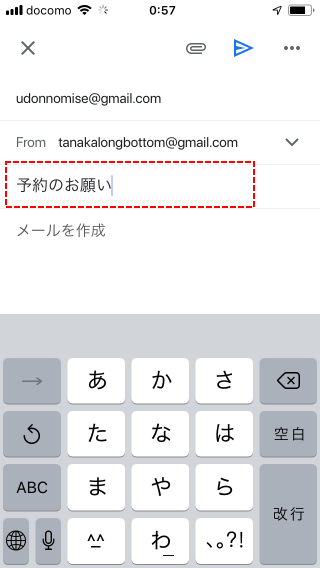
新規メールを作成するには、受信トレイ画面の右下にある「作成」ボタンをタップします。すると、新規メールの作成画面が表示され、宛先、件名、本文を入力することができます。 新規メールの作成手順は以下の通りです:
iPhoneのBarometerアプリで気圧や高度を簡単測定!- 宛先を入力します。複数の宛先を指定する場合は、カンマで区切ります。
- 件名を入力します。件名はメールの内容を簡潔に表すようにします。
- 本文を入力します。必要に応じて、ファイルを添付することもできます。
メールの送信先を指定する
メールの送信先を指定するには、宛先欄にメールアドレスを入力します。宛先には、To、Cc、Bccの3つのタイプがあります。 宛先の指定方法は以下の通りです:
- To:主な送信先を指定します。
- Cc:控えめに送信する相手を指定します。
- Bcc:非公開で送信する相手を指定します。
添付ファイルの追加
メールにファイルを添付するには、「添付ファイル」アイコンをタップします。すると、iPhone内のファイルにアクセスでき、任意のファイルを選択して添付できます。 添付ファイルの追加手順は以下の通りです:
iPhoneのアクセスガイドでアプリ制限!貸出時の安心設定- 「添付ファイル」アイコンをタップします。
- iPhone内のファイルを参照し、添付したいファイルを選択します。
- 選択したファイルがメールに添付されます。
メールの送信
メールの作成が完了したら、「送信」ボタンをタップしてメールを送信します。送信前に、メールの内容を確認し、宛先や件名、本文に誤りがないことを確認してください。 メールの送信手順は以下の通りです:
- 「送信」ボタンをタップします。
- 送信中であることを示すメッセージが表示されます。
- 送信が完了すると、受信トレイに戻ります。
詳細情報
iPhoneのGmailアプリでメールを送るにはどうしたらいいですか?
iPhoneのGmailアプリでメールを送るには、まずアプリを開き、右下の鉛筆アイコンをタップして新規メールを作成します。次に、宛先のメールアドレスを入力し、件名と本文を記入します。
iPhoneを水準器に!水平や傾きを簡単に測る方法Gmailアプリでファイルを添付する方法は?
ファイルを添付するには、新規メール作成画面でクリップアイコンをタップし、iPhoneのファイルアプリから添付したいファイルを選択します。または、写真やビデオを添付する場合は、写真アイコンをタップしてフォトライブラリから選択することもできます。
iPhoneのGmailアプリでメールを下書き保存できますか?
はい、下書き保存ができます。新規メール作成画面で内容を入力した後、左上の戻るボタンをタップすると、自動的に下書きとして保存されます。下書きは、下書きフォルダに保存され、いつでも再編集して送信できます。
iPhoneを家具設置に活用!水準器アプリで正確測定Gmailアプリで複数の宛先にメールを送るには?
複数の宛先にメールを送るには、新規メール作成画面で宛先の欄に複数のメールアドレスを入力します。アドレスはカンマまたはセミコロンで区切ります。また、CcやBccにも複数のアドレスを入力できます。