iPod touchのSafariでWebページを快適閲覧!基本操作ガイド
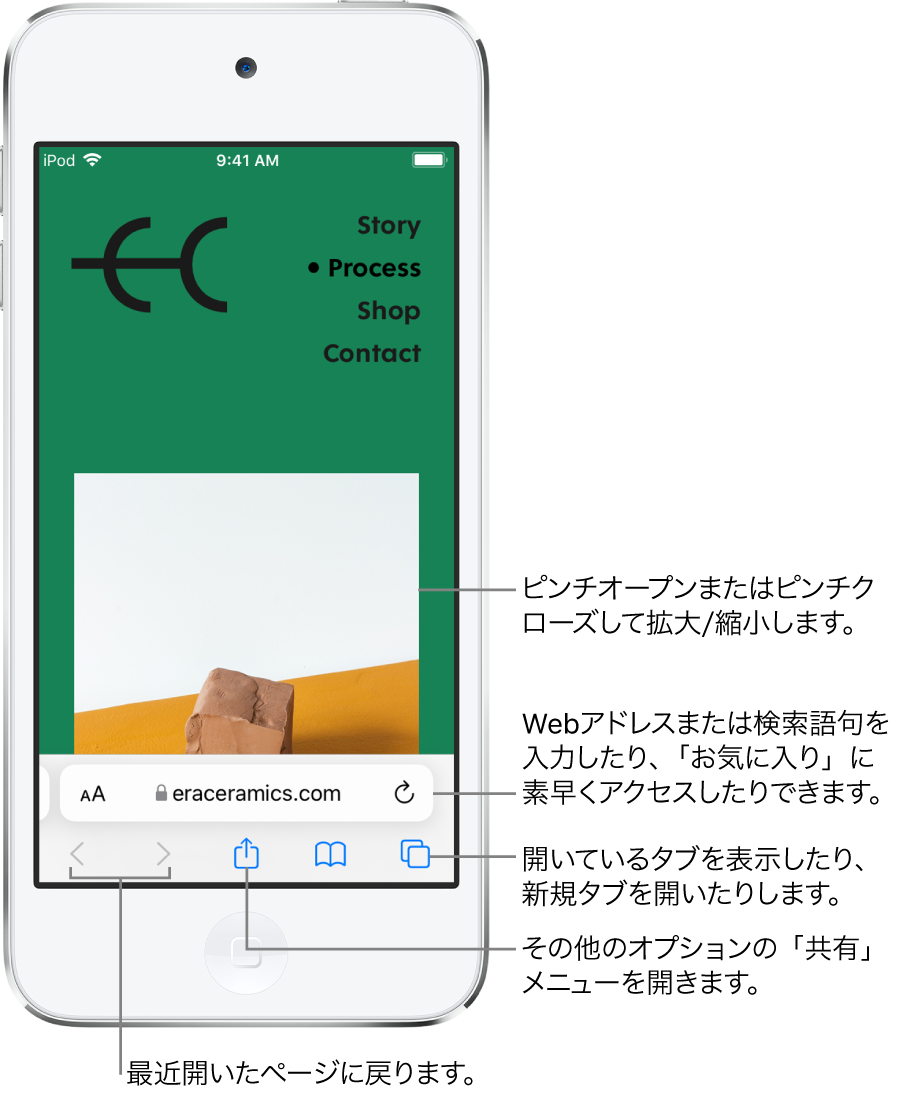
iPod touchに搭載されているSafariは、iPhoneやiPadと同じくAppleが開発したモバイル向けウェブブラウザです。快適にWebページを閲覧するための様々な機能が備わっています。本記事では、iPod touchのSafariでWebページを快適に閲覧するための基本操作を詳しく解説します。タブの切り替えやブックマークの使い方、ページの拡大縮小など、Safariを使いこなすためのテクニックを紹介します。初心者の方でも簡単に理解できるように、ステップバイステップで説明していきます。Safariの基本操作をマスターして、快適なWebブラウジングを楽しみましょう。
iPod touchのSafariで快適にウェブ閲覧するための基本操作
iPod touchのSafariは、ウェブページを閲覧するための強力なツールです。このガイドでは、Safariの基本操作をマスターして、ウェブ閲覧をより快適にする方法を紹介します。
アドレスバーの使い方
アドレスバーは、ウェブサイトのURLを入力したり、検索エンジンを使用して情報を検索したりするための重要な部分です。URLを入力する際は、正確に入力する必要があります。また、オートコンプリート機能を使用して、以前に入力したURLを素早く呼び出すこともできます。 アドレスバーを効果的に使用するためのポイントは以下の通りです。
- URLの入力:正確なURLを入力して、目的のウェブサイトにアクセスします。
- オートコンプリート:以前に入力したURLを素早く呼び出して、時間を節約します。
- 検索エンジンの選択:デフォルトの検索エンジンを変更して、自分の好みに合った検索結果を取得します。
タブの管理
Safariでは、複数のタブを開いて同時に複数のウェブサイトを閲覧することができます。タブを効果的に管理することで、作業効率を向上させることができます。 タブを管理するためのポイントは以下の通りです。
- 新しいタブを開く:新しいタブを開いて、別のウェブサイトにアクセスします。
- タブの切り替え:開いているタブを切り替えて、閲覧中のウェブサイトを変更します。
- タブを閉じる:不要なタブを閉じて、混乱を避けます。
ページの拡大・縮小
iPod touchのSafariでは、ピンチイン・ピンチアウトジェスチャを使用して、ページの拡大・縮小を行うことができます。これにより、テキストや画像をより詳細に閲覧することができます。 ページの拡大・縮小を行うためのポイントは以下の通りです。
- ピンチイン:ページを拡大して、テキストや画像をより詳細に閲覧します。
- ピンチアウト:ページを縮小して、より広い範囲を閲覧します。
- ダブルタップ:特定の部分を拡大・縮小して、閲覧を容易にします。
ブックマークの使い方
ブックマークを使用すると、頻繁に訪問するウェブサイトを簡単にアクセスすることができます。ブックマークを効果的に使用することで、時間を節約することができます。 ブックマークを使用するためのポイントは以下の通りです。
- ブックマークの追加:頻繁に訪問するウェブサイトをブックマークに追加します。
- ブックマークの編集:ブックマークを編集して、フォルダを作成したり、並べ替えたりします。
- ブックマークの同期:iCloudを使用して、ブックマークを他のデバイスと同期します。
プライバシーとセキュリティ
Safariでは、プライバシーとセキュリティを保護するための様々な機能が提供されています。これらの機能を使用することで、安全にウェブを閲覧することができます。 プライバシーとセキュリティを保護するためのポイントは以下の通りです。
- プライベートブラウジング:プライベートブラウジングモードを使用して、閲覧履歴やクッキーを保存しません。
- セキュリティ設定:セキュリティ設定を変更して、JavaScriptやポップアップを制御します。
- 警告の表示:詐欺サイトやマルウェアサイトへのアクセスを警告します。
詳細情報
iPod touchのSafariでWebページを閲覧する基本的な方法は?
iPod touchのSafariでWebページを閲覧するには、まずSafariアプリを開きます。次に、アドレスバーにURLを入力するか、検索バーに検索キーワードを入力して検索します。検索結果から目的のページをタップすると、Webページが表示されます。
SafariでWebページを拡大・縮小する方法は?
SafariでWebページを拡大・縮小するには、ピンチインまたはピンチアウトのジェスチャーを使用します。ピンチインは、画面を指で内側に押し込むことでページを拡大でき、ピンチアウトは、外側に広げることでページを縮小できます。また、ダブルタップで特定の部分を拡大することもできます。
Safariで複数のタブを管理する方法は?
Safariで複数のタブを管理するには、タブバーを使用します。新しいタブを開くには、タブバーの+ボタンをタップします。また、開いているタブを切り替えるには、タブバーをタップして目的のタブを選択します。不要なタブは、タブバーでタブを左にスワイプして閉じることができます。
SafariでWebページをブックマークする方法は?
SafariでWebページをブックマークするには、まず目的のWebページを開きます。次に、画面下部の共有ボタンをタップし、表示されるメニューからブックマークに追加を選択します。ブックマーク名を入力し、保存先を選択して、保存をタップすると、Webページがブックマークに登録されます。