
LCM関数で最小公倍数を一発計算!Excel時短テク
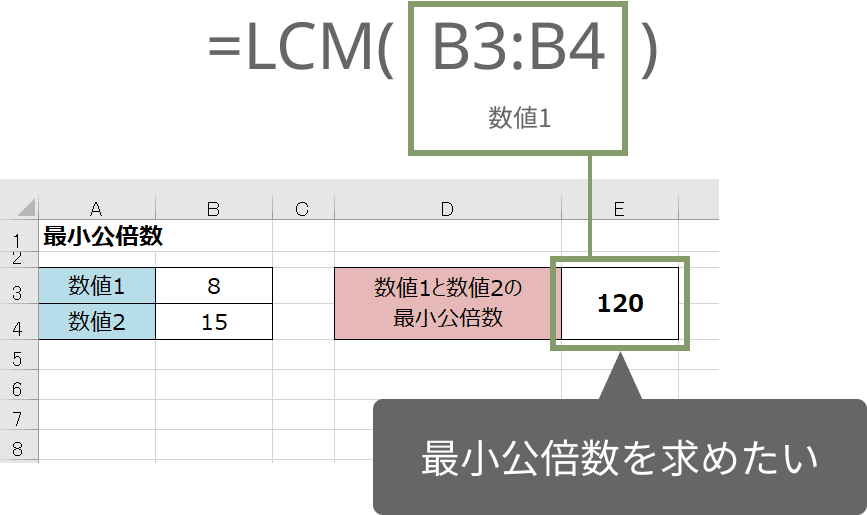
Excelを使った業務で、複数の数値の最小公倍数を求める必要がある場合、LCM関数を利用することで簡単に計算できます。本記事では、LCM関数の使い方と、実際の業務で役立つ時短テクニックを紹介します。最小公倍数の計算に手間取っている方は、LCM関数をマスターして作業効率を向上させましょう。具体的な使用例や、他の関連関数との組み合わせ方も解説します。Excelの機能をフル活用して、日々の業務をよりスムーズに進められます。LCM関数で最小公倍数を一発計算する方法を学びましょう。
LCM関数を使った最小公倍数の効率的な計算方法
LCM関数を使用することで、複数の数値の最小公倍数を簡単に計算することができます。この関数は、Excelでのデータ分析や計算を効率化する上で非常に役立ちます。
LARGE関数で上位データを即取得!Excelランキング作成術LCM関数の基本的な使い方
LCM関数の基本的な使い方は非常にシンプルです。この関数に数値を入力するだけで、最小公倍数を算出することができます。例えば、`=LCM(数値1, 数値2, …)`という形式で使用します。ここで、数値1、数値2などは最小公倍数を求めたい数値です。 具体的な使用例としては、次のようなものがあります:
- `=LCM(12, 15)`と入力すると、12と15の最小公倍数である60が返されます。
- `=LCM(24, 30, 36)`と入力すると、24、30、36の最小公倍数である360が返されます。
- 複数のセル範囲を指定して、`=LCM(A1:A3)`のように使用することも可能です。
LCM関数を使った実践的な例
LCM関数は、実際の業務においても様々な場面で活用できます。例えば、異なる周期で発生するイベントの最小公倍数を求めることで、次にイベントが同時に発生するタイミングを予測することができます。
LAMBDA関数でオリジナル関数を自作!Excelカスタム術ExcelでのLCM関数の入力方法
ExcelでLCM関数を入力する方法は、他の関数と同様です。セルに直接`=LCM(`と入力し、数値を指定して`)`で閉じます。また、関数の挿入ダイアログを使用することもできます。
LCM関数と他の関数の組み合わせ
LCM関数は、他のExcel関数と組み合わせることでさらに高度な計算が可能になります。例えば、GCD関数(最大公約数を求める関数)と組み合わせることで、最小公倍数と最大公約数の両方を考慮した計算ができます。
KURT関数でデータ分布の尖度を解析!Excel統計術LCM関数のエラーハンドリング
LCM関数を使用する際には、入力する数値が正の整数であることを確認する必要があります。負の数や非整数を入力すると、エラーが発生します。エラーを避けるためには、入力データの検証を行うことが重要です。
詳細情報
Excelで最小公倍数を計算する方法は?
Excelで最小公倍数を計算するには、LCM関数を使用します。この関数は、指定した数値の最小公倍数を返します。例えば、`=LCM(数値1, 数値2)`という式を使用することで、数値1と数値2の最小公倍数を計算できます。
ISTEXT関数とISNONTEXT関数で文字列を即判定!Excel技LCM関数の使い方は?
LCM関数は、複数の数値の最小公倍数を計算するために使用します。例えば、`=LCM(2, 3, 4)`という式を使用することで、2、3、4の最小公倍数を計算できます。複数の数値をカンマで区切って入力することで、最小公倍数を計算できます。
最小公倍数の計算式は?
最小公倍数の計算式は、最大公約数を使用して計算されます。具体的には、2つの数値の積を最大公約数で割ることで最小公倍数を計算します。LCM関数は、この計算を自動的に実行します。
ISOファイルをWindows 8.1で簡単読み取り!手順解説LCM関数の応用例は?
LCM関数は、周期的なイベントの同期や、分数の計算など、さまざまな場面で使用できます。例えば、複数の周期的なイベントの最小公倍数を計算することで、イベントが同時に発生するタイミングを予測できます。



