
iPhoneのSafari画面の基本構成を徹底解説!
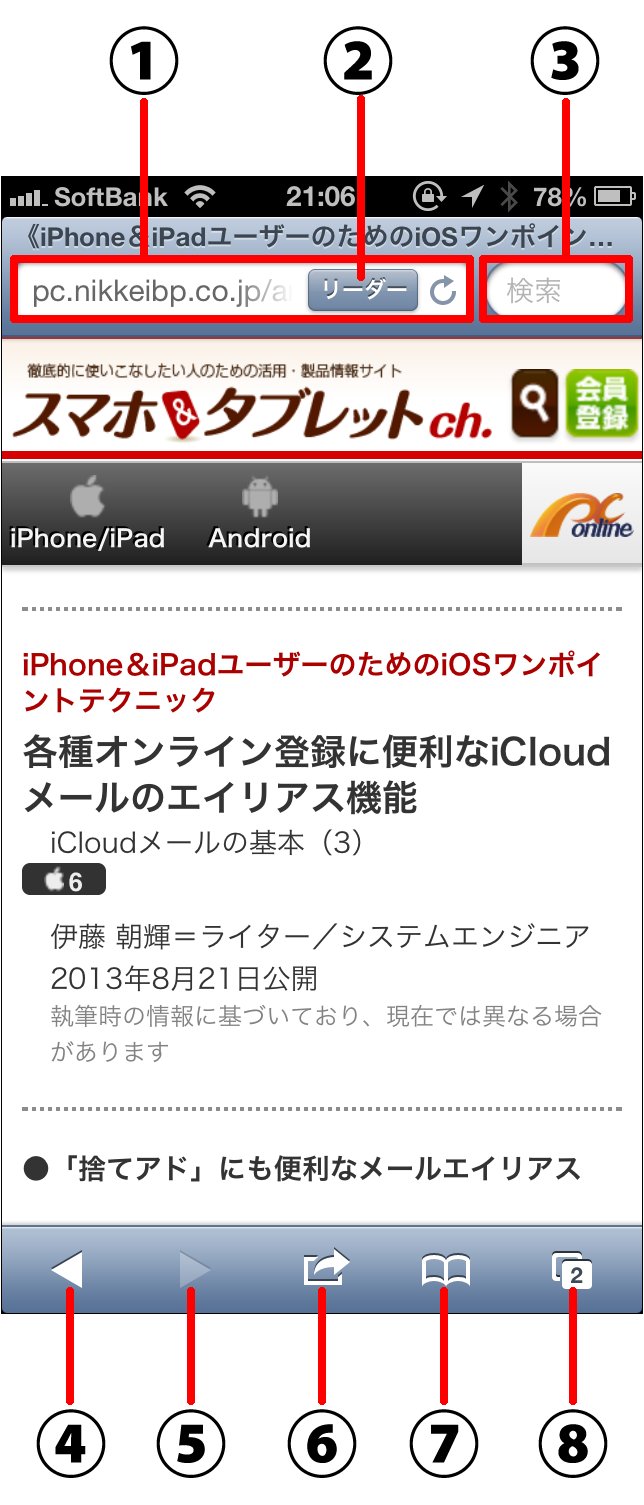
iPhoneに標準で搭載されているブラウザアプリ「Safari」。日常的に使用する人が多いアプリの一つですが、その画面構成について詳しく知っている人は意外と少ないのではないでしょうか。この記事では、iPhoneのSafari画面の基本構成について徹底解説します。アドレスバーやタブの表示、ステータスバーの情報など、Safariの各部構成要素を一つずつ丁寧に説明していきます。Safariをより便利に使いこなすための第一歩として、本記事でその基本をしっかりと押さえておきましょう。日常的な使用方法が見直せるかもしれません。
iPhoneのSafari画面の構成要素を理解する
iPhoneのSafariは、シンプルで直感的なインターフェースを提供しています。画面の基本構成を理解することで、より効率的にブラウジングを行うことができます。Safariの画面構成は、主に上部に表示されるツールバー、中央のコンテンツ表示領域、下部に表示されるタブバーの3つの部分に分かれています。
iPhoneのSafariとお気に入りをIEと同期する簡単手順Safariのツールバーを理解する
Safariのツールバーは画面上部に位置し、主要な操作を行うためのボタンが配置されています。ツールバーには以下のような機能があります。
- 戻る/進むボタン: 閲覧履歴をさかのぼる、または進むためのボタンです。
- 共有ボタン: 現在のページを共有するためのメニューを開きます。
- タブボタン: 開いているタブを一覧表示し、タブの切り替えや新規タブの作成ができます。
コンテンツ表示領域の特徴
Safariのコンテンツ表示領域は、Webページの内容を表示するメインのエリアです。この領域は、閲覧するWebページのコンテンツに応じて動的に変化します。コンテンツ表示領域では、ページのスールやピンチイン/アウトによる拡大/縮小が可能です。
iPhoneのSafariで複数タブを一括閉じる時短テクタブバーの機能
Safariのタブバーは画面下部に位置し、開いているタブやプライベートブラウジングモードへの切り替えなどを行うためのボタンが配置されています。タブバーを使うことで、複数のタブを簡単に切り替えることができます。
- タブ切り替えボタン: 開いているタブを一覧表示し、簡単に切り替えることができます。
- プライベートブラウジングボタン: プライベートブラウジングモードに切り替えることができます。
- 新規タブボタン: 新しいタブを作成します。
Safariのアドレスバーと検索バー
Safariのアドレスバーは、現在閲覧しているページのURLを表示するだけでなく、検索エンジンとしての機能も持ちます。アドレスバーに検索キーワードを入力することで、指定した検索エンジンで検索を実行できます。
iPhoneのSafariでWebページをEvernoteにクリップ!- URL入力フィールド: WebページのURLを入力します。
- 検索エンジンとしての利用: 検索キーワードを入力して検索します。
Safariのその他の便利機能
Safariには、リーダーモードやブックマークなどの便利な機能があります。リーダーモードを使うと、Webページのコンテンツを読みやすく整形して表示できます。ブックマークを使うと、よく訪問するページを簡単にアクセスできます。
- リーダーモードへの切り替え: 記事を読みやすく表示します。
- ブックマークの追加と管理: よく訪問するページをブックマークに追加します。
詳細情報
iPhoneのSafari画面に表示されるアドレスバーとは何ですか?
iPhoneのSafari画面に表示されるアドレスバーは、現在閲覧しているWebページのURLを表示する部分です。また、URLを入力して新しいページにアクセスすることもできます。さらに、ブックマークや履歴へのアクセスもこのバーから行うことができます。
iPhoneのSafariで再読したいページをリーディングリストに!タブ機能を使って複数のページを同時に開く方法は?
Safariでは、タブ機能を利用して複数のWebページを同時に開くことができます。画面下部のタブバーにある「+」ボタンをタップすることで新しいタブを作成でき、複数のタブを切り替えて閲覧することが可能です。
リーダーモードの特徴と使い方を教えてください。
リーダーモードは、Webページの広告や余計な情報を排除し、記事の内容に集中できるようにする機能です。アドレスバーの右側にある「リーダー」アイコンをタップすることでリーダーモードに切り替えることができます。
iPhoneのSafariでWebページ内キーワードを瞬時に検索iPhoneのSafariでブックマークを管理する方法は?
Safariでのブックマークの管理は、画面下部の「ブックマーク」アイコンをタップすることで行います。ここでは、ブックマークの追加や編集、フォルダの作成などを行うことができます。また、iCloudと同期することで、他のデバイスともブックマークを共有できます。



