iPhoneのカメラでパノラマ写真を簡単に撮る方法
スマートフォンのカメラ技術は日々進化しており、iPhoneのカメラ機能もその例外ではありません。特にパノラマ写真を撮る機能は、広大な景色や壮大な風景を1枚の写真に収めるのに非常に便利です。しかし、初心者にとっては、うまくパノラマ写真を撮る方法がわからないことも多いでしょう。この記事では、iPhoneのカメラを使って簡単にパノラマ写真を撮る方法について詳しく説明します。基本的な撮影のコツから、さらに美しい写真を撮るためのテクニックまで、幅広く紹介していきます。
iPhoneのカメラでパノラマ写真を簡単に撮るための基本的なステップ
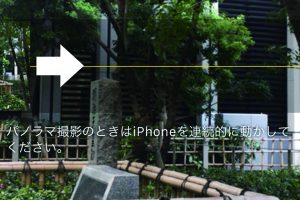
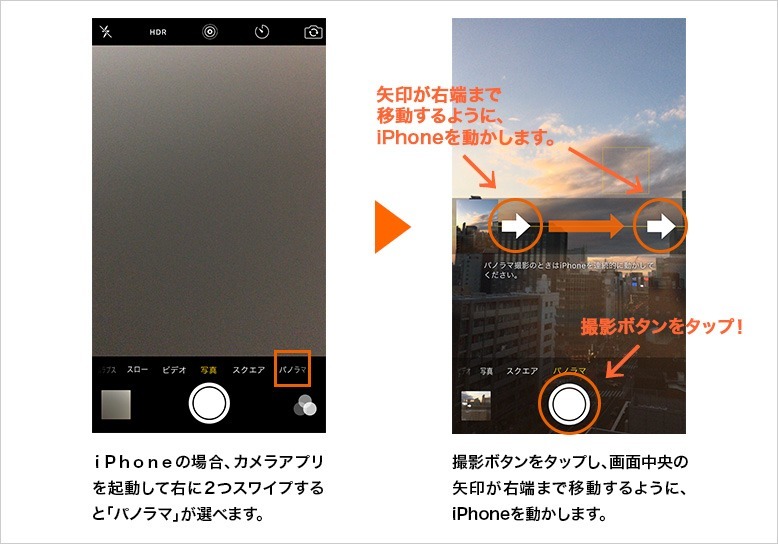
iPhoneのカメラアプリを使用してパノラマ写真を撮ることは、非常に簡単です。まず、カメラアプリを開き、モードをパノラマモードに切り替える必要があります。パノラマモードに切り替えると、カメラアプリは自動的にパノラマ写真を撮るためのガイドを表示します。
iPhoneのカメラでスクエアやパノラマ写真を撮るコツパノラマモードへの切り替え方
パノラマモードへの切り替えは簡単です。カメラアプリを開いたら、モードを切り替えるためのアイコンを探します。通常、このアイコンは画面下部にあります。パノラマモードを選択すると、カメラはパノラマ写真を撮る準備が整います。 以下のステップに従ってください:
- カメラアプリを開きます。
- モード切り替えアイコンをタップして、パノラマモードを選択します。
- 画面上のガイドに従って、撮影を開始します。
パノラマ写真の撮影のコツ
パノラマ写真を撮る際には、いくつかのコツがあります。まず、水平に構えることが重要です。iPhoneを水平に保つことで、歪みのないパノラマ写真を撮ることができます。また、ゆっくりと動かすことも大切です。急に動かすと、写真がぼやけたり、歪んだりする原因になります。
iPhoneのアルバムを簡単削除!写真整理の必須テクパノラマ写真の被写体選び
パノラマ写真に適した被写体を選ぶことも重要です。風景や街並みはパノラマ写真に適しています。また、建物やモニュメントなども、パノラマ写真の良い被写体になります。被写体を選ぶ際には、前景と背景のバランスを考えることが大切です。
パノラマ写真の編集
撮影したパノラマ写真は、後で編集することができます。iPhoneの写真アプリを使用して、明るさやコントラストを調整することができます。また、トリミングや回転などの編集機能も利用できます。
iPhoneのアラームをApple Musicで!目覚めをカスタマイズパノラマ写真の共有
パノラマ写真を撮ったら、SNSやメッセージアプリで共有することができます。また、クラウドストレージに保存することもできます。共有する際には、画質に注意することが大切です。高画質で共有することで、美しいパノラマ写真を他の人と共有することができます。
詳細情報
iPhoneのカメラアプリでパノラマモードはどこにありますか?
iPhoneのカメラアプリを開き、モードを切り替えることでパノラマモードにアクセスできます。デフォルトでは、カメラアプリは写真モードで開きますが、右または左にスワイプすることでパノラマモードに切り替えることができます。
iPhoneのアラームを音なしバイブに!マナー対応の設定パノラマ写真を撮る際のiPhoneの持ち方は?
パノラマ写真を撮る際は、iPhoneを水平に持ち、画面上の矢印に従ってゆっくりとカメラを回転させることが重要です。これにより、滑らかで一貫性のあるパノラマ写真を撮ることができます。
パノラマ写真の撮影中に止めてしまっても大丈夫ですか?
パノラマ写真の撮影中に止めてしまっても、カメラアプリは途中まで撮影した画像を保存します。後で同じ方向にカメラを向け直して撮影を再開することができます。
iPhoneのアプリ課金を簡単決済!auかんたん決済の設定方法iPhoneでパノラマ写真を編集する方法は?
撮影したパノラマ写真は、写真アプリで編集できます。トリミングやフィルタの適用など、さまざまな編集オプションを利用できます。また、iCloudやソーシャルメディアで簡単に共有することもできます。