iPhoneのカメラで正方形写真を簡単撮影する方法
iPhoneのカメラアプリを使っていて、正方形の写真を撮りたいと思ったことはありませんか?デフォルトの設定では、iPhoneのカメラは長方形の写真を撮影しますが、簡単な設定変更で正方形の写真を撮ることができます。正方形の写真は、インスタグラムなどのソーシャルメディアで特に人気があり、均整の取れた美しい構図を作り出すことができます。本記事では、iPhoneのカメラで正方形写真を簡単に撮影する方法をご紹介します。初心者の方でも簡単に実践できるテクニックを解説していきます。
iPhoneのカメラ設定をマスターして正方形写真を撮影する方法
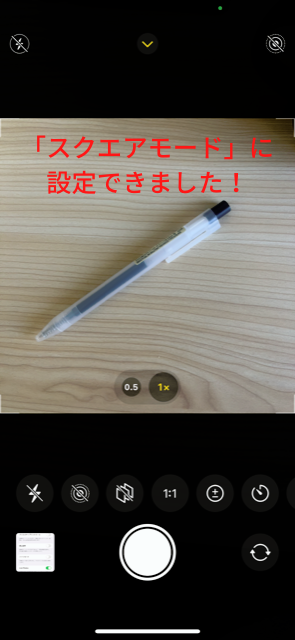
iPhoneのカメラアプリを使って正方形の写真を撮影するには、いくつかの簡単なステップを踏む必要があります。まず、カメラアプリの設定を確認し、正方形モードでの撮影方法を理解しましょう。
iPhoneのHDRで明暗差のある写真を美しく撮影!カメラアプリの設定を確認する
iPhoneのカメラアプリには、さまざまな撮影モードがあります。正方形写真を撮影するには、まずカメラアプリの設定を確認する必要があります。
- カメラモード を確認し、正方形 または スクエア モードを選択できることを確認します。
- カメラアプリを開き、モード選択 ボタンをタップして、正方形 モードを選択します。
- 撮影ボタンのデザイン が正方形モードに適していることを確認します。
正方形写真のメリット
正方形写真には、いくつかのメリットがあります。例えば、インスタグラム などのソーシャルメディアでは、正方形の写真がよく使用されます。また、シンメトリー な構図が強調されるため、写真に奥行きが出ます。
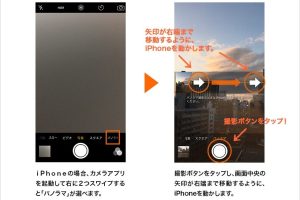
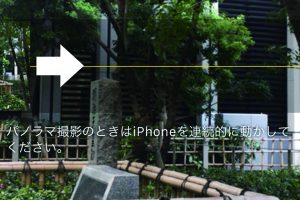
iPhoneのカメラでパノラマ写真を簡単に撮る方法- インスタグラム などのソーシャルメディアでの表示に適しています。
- シンメトリー な構図が強調され、写真に奥行きが出ます。
- シンプル なデザインが好きな人にとっては、余計な要素が排除された正方形写真は魅力的に映ります。
iPhoneのカメラで正方形写真を撮影するテクニック
iPhoneのカメラで正方形写真を撮影するには、いくつかのテクニックがあります。例えば、グリッド線 を使用して、被写体を中央に配置することができます。
- グリッド線 を使用して、被写体を中央に配置します。
- 被写体のシンメトリー を意識して、構図を考えます。
- 背景 をシンプルに保ち、被写体を引き立てます。
正方形写真の編集方法
撮影した正方形写真をさらに魅力的にするために、編集を行うことができます。iPhoneの写真アプリ を使用して、簡単に編集できます。
iPhoneのカメラでスクエアやパノラマ写真を撮るコツ- 写真アプリ を開き、編集したい写真を選択します。
- 編集 ボタンをタップして、トリミング や フィルター を適用します。
- 調整 ボタンをタップして、明るさ や コントラスト を調整します。
正方形写真の共有方法
編集した正方形写真をソーシャルメディアで共有するには、いくつかの方法があります。例えば、インスタグラム や フェイスブック で共有できます。
- インスタグラム で共有するには、アップロード ボタンをタップして、写真を選択します。
- フェイスブック で共有するには、投稿 ボタンをタップして、写真を選択します。
- メッセージアプリ を使用して、友人や家族に写真を送信します。
詳細情報
iPhoneのカメラアプリで正方形写真を撮影する方法は?
iPhoneのカメラアプリで正方形写真を撮影するには、まずカメラアプリを開き、撮影モードを「正方形」に切り替える必要があります。ただし、デフォルトのカメラアプリでは「正方形」モードは直接選択できません。代わりに、「スクエア」または正方形モードへの切り替えは、カメラロールまたは他のサードパーティアプリを通じて行うことができます。
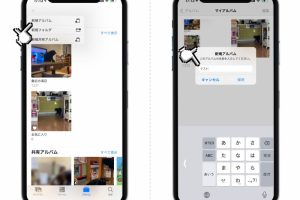
iPhoneのアルバムを簡単削除!写真整理の必須テク正方形写真を撮影するメリットは何ですか?
正方形写真を撮影するメリットは、インスタグラムなどのソーシャルメディアで統一感のある投稿がしやすくなることです。また、構図を考える際にシンプルに保つことができ、被写体を引き立てることができます。
iPhoneで正方形写真を編集する方法は?
iPhoneで正方形写真を編集するには、写真アプリを開き、編集したい写真を選択します。次に、「編集」ボタンをタップし、トリミングツールを使用して写真を正方形に切り取ります。
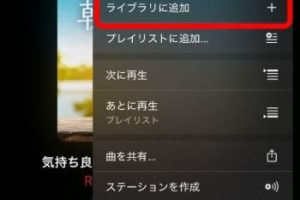
iPhoneのアラームをApple Musicで!目覚めをカスタマイズ正方形写真を撮影する際の注意点は?
正方形写真を撮影する際の注意点は、構図を工夫する必要があることです。被写体を中央に配置したり、対称性を利用したりすることで、バランスの取れた写真を撮影できます。