iPhoneのフォトストリームをパソコンと同期する簡単手順
iPhoneで撮影した写真を簡単に管理できるフォトストリーム機能は非常に便利です。しかし、大量の写真を保存したり、パソコンで閲覧したりするには、フォトストリームをパソコンと同期させる必要があります。本記事では、iPhoneのフォトストリームをパソコンと同期する簡単な手順を解説します。初心者でも簡単にフォローできるように、詳細な手順を説明します。フォトストリームの同期により、iPhoneとパソコン間で写真を簡単に共有できるようになります。早速、手順を見ていきましょう。
iPhoneのフォトストリームをパソコンと同期するメリット
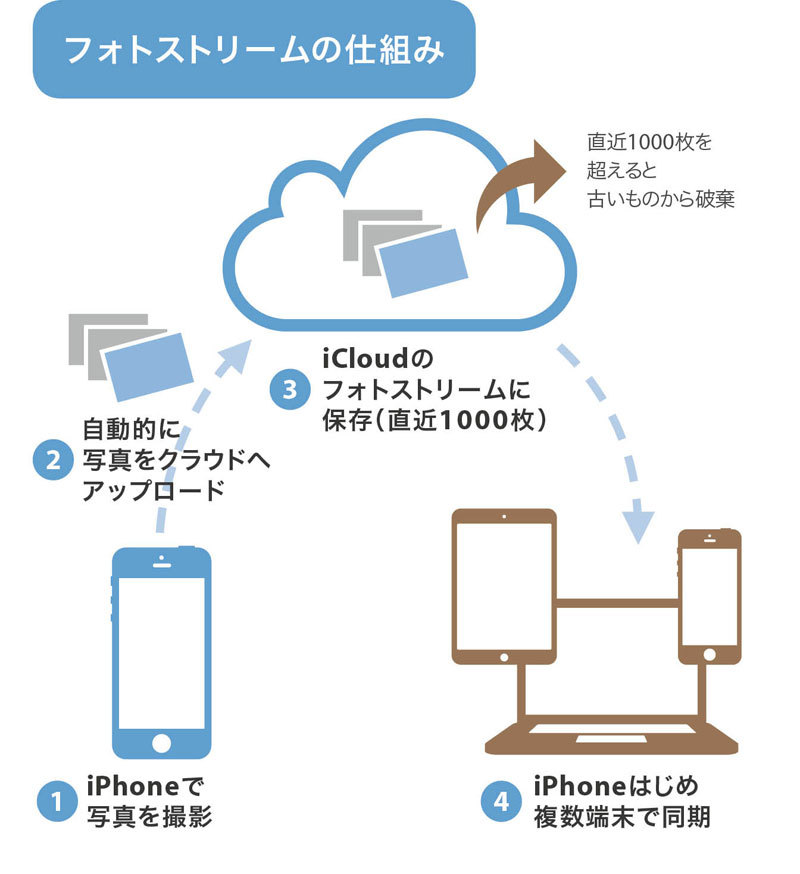
iPhoneのフォトストリームをパソコンと同期することで、写真やビデオを簡単に管理できるようになります。フォトストリームは、iPhoneで撮影した写真やビデオを自動的にiCloudにアップロードし、他のデバイスと同期する機能です。この機能を利用することで、パソコンで簡単に写真やビデオを閲覧したり、編集したりすることができます。
iPhoneのパスコードを4桁に!簡単設定で時短&覚えやすくiPhoneの設定を確認する
iPhoneのフォトストリームをパソコンと同期するには、まずiPhoneの設定を確認する必要があります。以下の手順に従ってください。
- 設定アプリを開き、[ユーザー名] > iCloudを選択します。
- フォトをオンにし、フォトストリームを有効にします。
- iCloudフォトライブラリをオンにすると、iCloudに保存された写真やビデオが自動的に同期されます。
パソコンにiCloudをインストールする
パソコンにiCloudをインストールすることで、iPhoneのフォトストリームをパソコンと同期することができます。以下の手順に従ってください。
iPhoneのバッテリー寿命を延ばす!充電最適化の設定術- Appleの公式サイトからiCloudをダウンロードし、インストールします。
- iCloudの設定画面で、Apple IDとパスワードを入力してログインします。
- フォトをオンにし、フォトストリームを有効にします。
フォトストリームの同期を確認する
iPhoneのフォトストリームをパソコンと同期した後、同期が正常に機能していることを確認する必要があります。以下の手順に従ってください。
- パソコンのエクスプローラーまたはFinderで、iCloudフォトまたはフォトストリームのフォルダーを開きます。
- iPhoneで撮影した写真やビデオが、パソコンのフォルダーに同期されていることを確認します。
- フォトストリームが自動的に更新されることを確認します。
同期した写真やビデオを管理する
iPhoneのフォトストリームをパソコンと同期した後、パソコンで簡単に写真やビデオを管理することができます。以下の方法があります。
iPhoneのバッテリーを長持ちさせる実践的テクニック- フォトストリームのフォルダーで、写真やビデオを閲覧したり、編集したりすることができます。
- 写真編集ソフトウェアを使用して、写真やビデオを編集することができます。
- クラウドストレージに写真やビデオを保存することで、他のデバイスからアクセスすることができます。
同期のトラブルシューティング
iPhoneのフォトストリームをパソコンと同期する際に、問題が発生することがあります。以下の方法でトラブルシューティングを行います。
- iCloudのステータスを確認し、障害が発生していないことを確認します。
- iPhoneとパソコンの両方で、iCloudにログインしていることを確認します。
- フォトストリームの設定を確認し、必要な設定が有効になっていることを確認します。
詳細情報
iPhoneのフォトストリームとは何ですか?
iPhoneのフォトストリームは、撮影した写真を自動的にiCloudにアップロードし、他のAppleデバイスと同期する機能です。これにより、どのデバイスからでも最新の写真にアクセスできます。
iPhoneの低電力モードでバッテリーを賢く節約!フォトストリームをパソコンと同期するにはどうすればよいですか?
iCloudの設定を利用して、フォトストリームをパソコンと同期できます。具体的には、iCloud for Windowsをインストールし、フォトストリームのオプションを有効にする必要があります。
iPhoneのフォトストリームとパソコンの同期に必要な条件は何ですか?
iPhoneとパソコンの両方で同じApple IDを使用し、iCloudにサインインしている必要があります。また、iCloud for Windowsがインストールされ、フォトストリームが有効になっている必要があります。
iPhoneのバッテリー無償交換!劣化チェックと手順解説フォトストリームを同期すると、iPhoneのストレージに影響がありますか?
フォトストリームに保存される写真はiCloudにアップロードされるため、iPhoneのストレージには影響しません。ただし、iCloudのストレージ容量には制限があるため、大量の写真を保存する場合は注意が必要です。