
iPhoneの画面が夜に暗くなる原因と設定変更のコツ
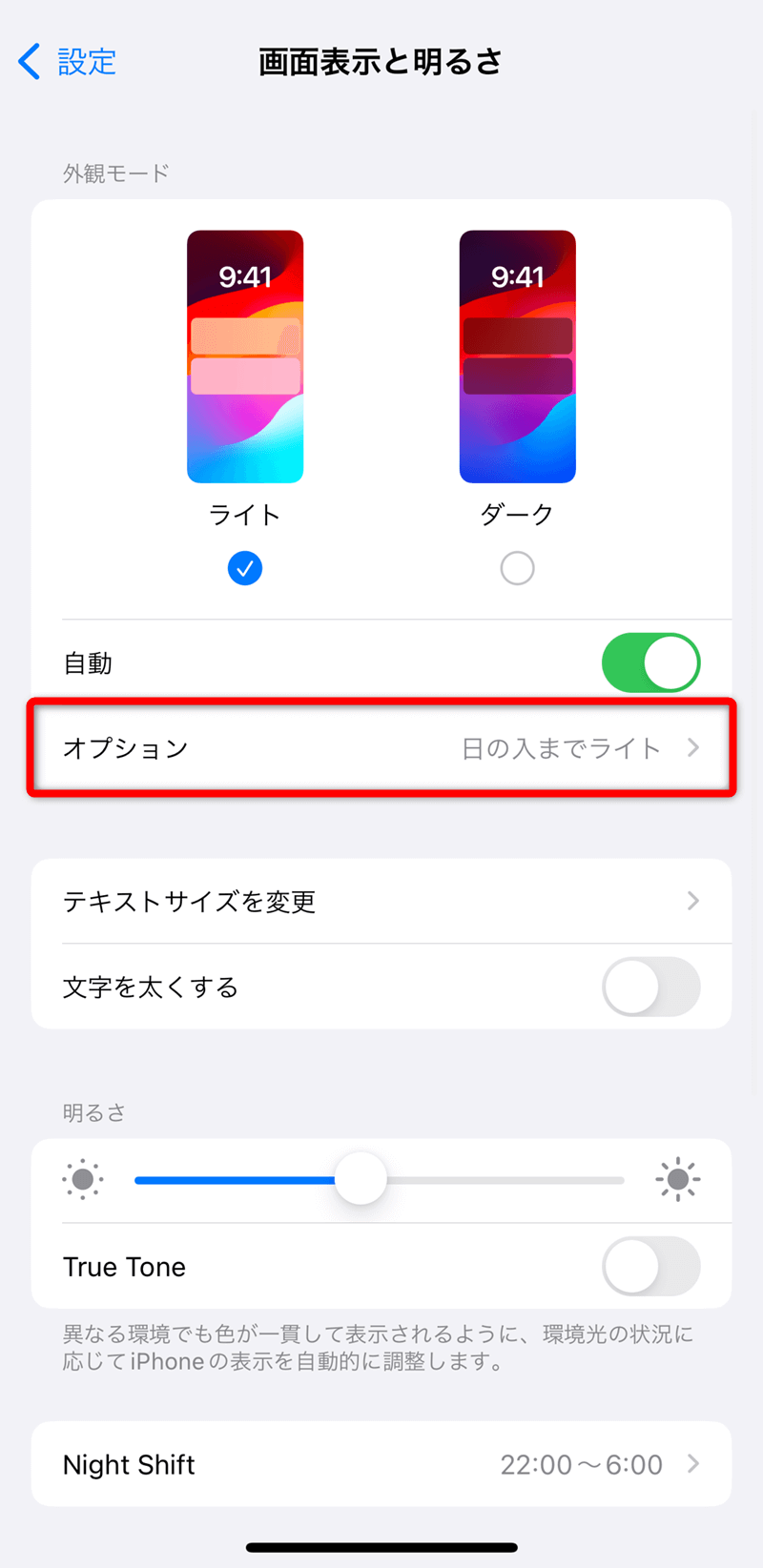
iPhoneを使用していると、夜間になると画面が暗くなることがあります。この現象は、多くのユーザーが経験したことがあるでしょう。夜間に画面が暗くなる原因は、主にiPhoneの設定によるものです。具体的には、「Night Shift」や「True Tone」などの機能が関係しています。本記事では、iPhoneの画面が夜に暗くなる原因と、その設定変更のコツについて詳しく解説します。設定を変更することで、夜間でも快適にiPhoneを使用できるようになります。効果的な設定方法を知り、より良いiPhoneライフを送りましょう。
iPhoneの画面が夜に暗くなる主な原因
iPhoneの画面が夜に暗くなる現象は、多くのユーザーが経験したことがあるでしょう。この現象の主な原因は、環境光センサーや自動輝度調整機能によるものです。これらの機能は、周囲の明るさに応じてiPhoneの画面の輝度を自動的に調整します。夜間など周囲が暗い環境では、画面が暗くなるのは自然な動作です。しかし、場合によってはこの機能が不適切に動作することがあり、ユーザーが不便を感じることがあります。
環境光センサーの役割
環境光センサーは、iPhoneが周囲の明るさを検知するために使用する重要なコンポーネントです。このセンサーは、iPhoneの画面の輝度を調整するために、周囲の光の量を測定します。夜間や暗い場所では、センサーが光の量が少ないことを検知し、画面を暗くします。 主な特徴:
- 高精度な光検知が可能
- 周囲の明るさに応じて輝度を自動調整
- 省電力に貢献
自動輝度調整機能の設定方法
自動輝度調整機能は、iPhoneの設定アプリから簡単に変更できます。この機能を有効または無効にすることで、画面の輝度を自分の好みに調整できます。設定方法は以下の通りです。
iPhoneの横画面で楽しむ!車載向けミュージックアプリ3選- 設定アプリを開く
- ディスプレイと明るさを選択
- 自動のスイッチをオンまたはオフにする
True Tone機能の影響
True Tone機能は、環境の色温度に応じて画面の色温度を調整する機能です。この機能も、夜間の画面の輝度に影響を与えることがあります。True Toneを無効にすることで、夜間の画面の輝度が変わる可能性があります。
- 設定アプリでディスプレイと明るさを開く
- True Toneのスイッチをオフにする
- 画面の輝度がどのように変化するかを確認する
Night Shift機能との関連
Night Shift機能は、夜間に画面の色温度を暖色に変更することで、目の負担を軽減する機能です。この機能は、直接的に画面の輝度を下げるわけではありませんが、夜間の画面の見え方に影響を与えます。
- Night Shiftの設定を確認する
- スケジュールを設定して自動的にNight Shiftをオン/オフにする
- 色温度を調整して自分の好みに合わせる
その他の要因と解決策
iPhoneの画面が夜に暗くなる原因は、上述の機能以外にもいくつか存在します。例えば、ソフトウェアのバグやハードウェアの問題が原因である場合があります。これらの問題に対処するには、iPhoneのソフトウェアを最新の状態に保つことや、必要に応じてAppleサポートに連絡することが有効です。
- iPhoneのソフトウェアを更新する
- 再起動してみる
- 問題が解決しない場合はAppleサポートに連絡する
iPhoneの画面が夜になると黒くなるのはなぜですか?
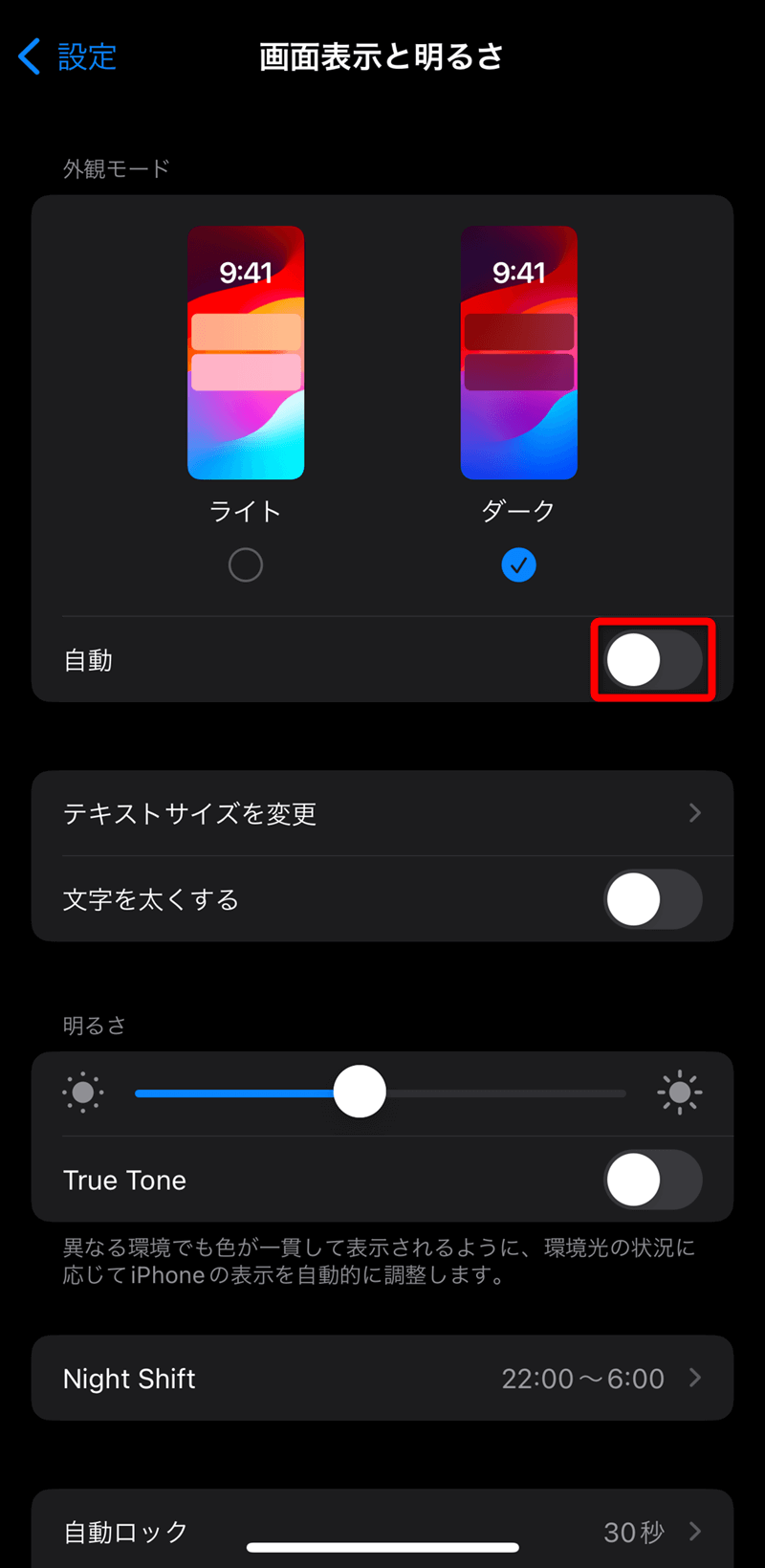
iPhoneの画面が夜になると黒くなるのは、ナイトシフトモードや画面の明るさの自動調整機能が働いているためです。この機能は、周囲の明るさに応じて画面の明るさを調整することで、目の疲労を軽減し、バッテリーの消費を抑えることを目的としています。
iPhoneのかなキーボードで数字や記号を簡単入力する方法iPhoneの画面が暗くなる原因
iPhoneの画面が夜になると暗くなる原因は、主に環境光センサーの働きによるものです。このセンサーは、周囲の明るさを検知し、画面の明るさを自動的に調整します。夜間になると、周囲が暗くなるため、センサーがそれを検知して画面を暗くします。
- 環境光センサーが周囲の明るさを検知する
- 検知した明るさに基づいて画面の明るさを調整する
- バッテリーの消費を抑える
ナイトシフトモードの役割
ナイトシフトモードは、夜間にiPhoneを使用する際の目の疲労を軽減するために設計された機能です。このモードは、画面の色温度を暖色系に変更することで、ブルーライトの放射量を減らします。ブルーライトは、夜間の睡眠を妨げる可能性があると言われています。
- ブルーライトの放射量を減らす
- 画面の色温度を暖色系に変更する
- 睡眠の質を向上させる可能性がある
画面の明るさの調整方法
iPhoneの画面の明るさは、設定アプリから調整できます。明るさの自動調整機能をオンまたはオフに切り替えることができ、またナイトシフトモードのスケジュール設定も可能です。これらの設定を適切に行うことで、目の疲労を軽減し、バッテリーの寿命を延ばすことができます。
- 設定アプリから明るさを調整する
- 明るさの自動調整機能をオンまたはオフにする
- ナイトシフトモードのスケジュールを設定する
夜になると画面が暗くなる設定は?
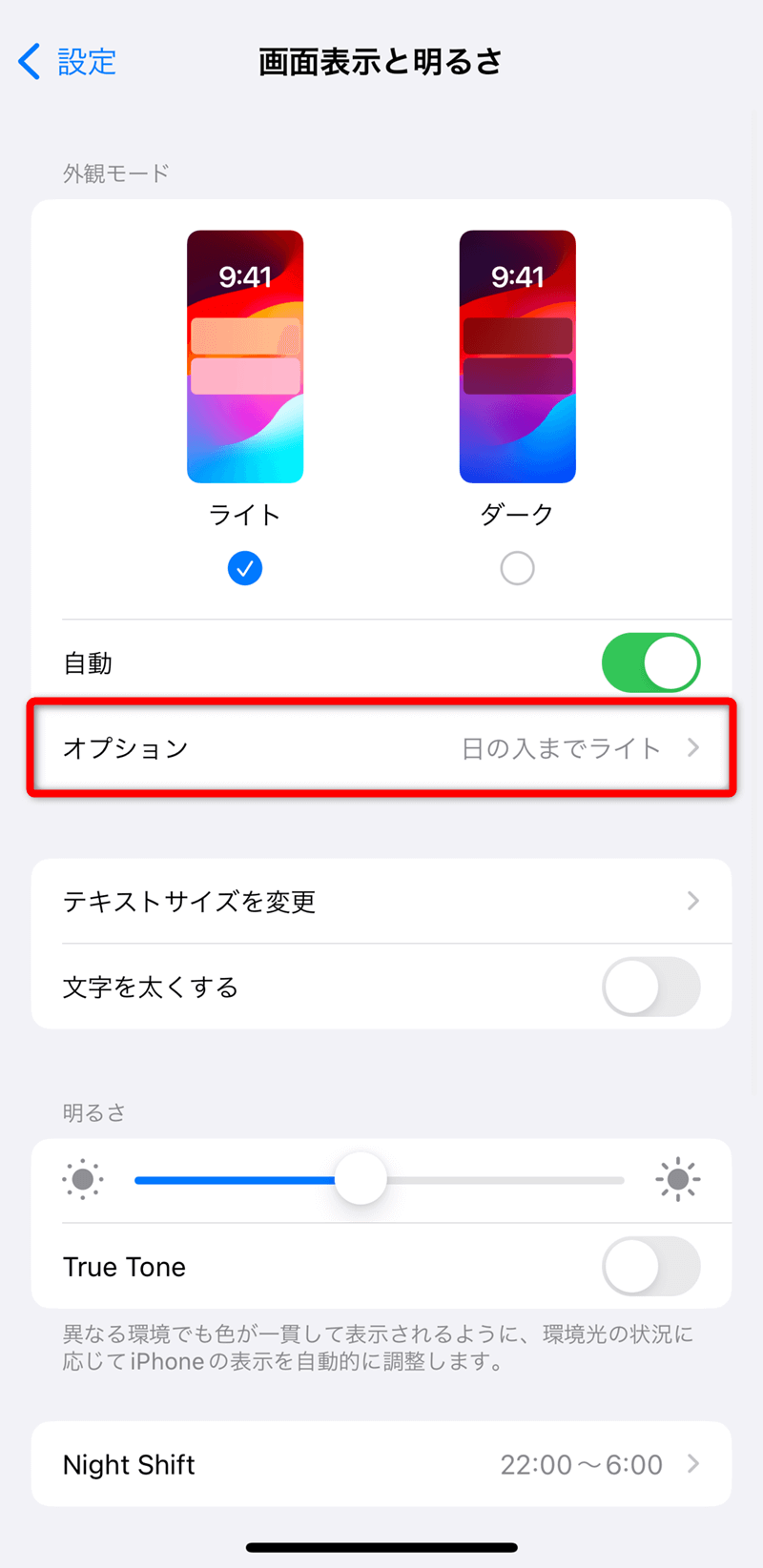
夜になると画面が暗くなる設定は、主にディスプレイの輝度を下げることで目の負担を軽減し、睡眠を促すことを目的としています。この設定は、多くのデバイスやオペレーティングシステムで利用可能です。
iPhoneの文字入力を常にフリックに固定する設定術夜間モードの設定方法
夜間モードは、デバイスのオペレーティングシステムやアプリケーションの設定から有効にすることができます。例えば、Androidデバイスでは「設定」アプリから「ディスプレイ」または「画面」セクションにアクセスし、「夜間モード」または「ブルーライトカット」というオプションを探します。iOSデバイスでは、「設定」から「ディスプレイと明るさ」に進み、「ナイトシフト」を有効にします。
- スケジュールを設定して、夜間モードを自動的にオン/オフに切り替えることができます。
- 色温度を調整して、画面の色合いをより暖かくすることができます。
- 輝度を下げることで、目の負担をさらに軽減することができます。
夜間モードの効果
夜間モードを使用することで、ブルーライトの放射量を減らし、目の疲れを軽減することができます。また、メラトニンの分泌を促進し、睡眠の質を向上させる効果も期待できます。夜間モードは、就寝前のデバイス使用による睡眠への悪影響を最小限に抑えるために役立ちます。
- 目の健康を守るために、長時間のデバイス使用時には夜間モードを有効にすることをお勧めします。
- 睡眠の質を向上させるために、就寝前のデバイス使用時は夜間モードを使用します。
- ディスプレイの輝度を適切に調整することで、目の負担を軽減することができます。
その他の関連設定
夜間モード以外にも、デバイスの輝度自動調整機能やダークモードを利用することで、目の負担を軽減し、バッテリーの消費を抑えることができます。ダークモードは、特にOLEDディスプレイを搭載したデバイスで効果的です。また、一部のデバイスでは、フリッカーフリー技術やブルーライトカットフィルターなどの追加機能も利用可能です。
- 輝度自動調整機能を有効にして、周囲の明るさに応じてディスプレイの輝度を自動的に調整します。
- ダークモードを有効にして、特に暗い環境での目の負担を軽減します。
- 追加の目の保護機能を利用して、デバイス使用時の目の健康をさらに保護します。
iPhoneが勝手にダークモードになるのはなぜ?
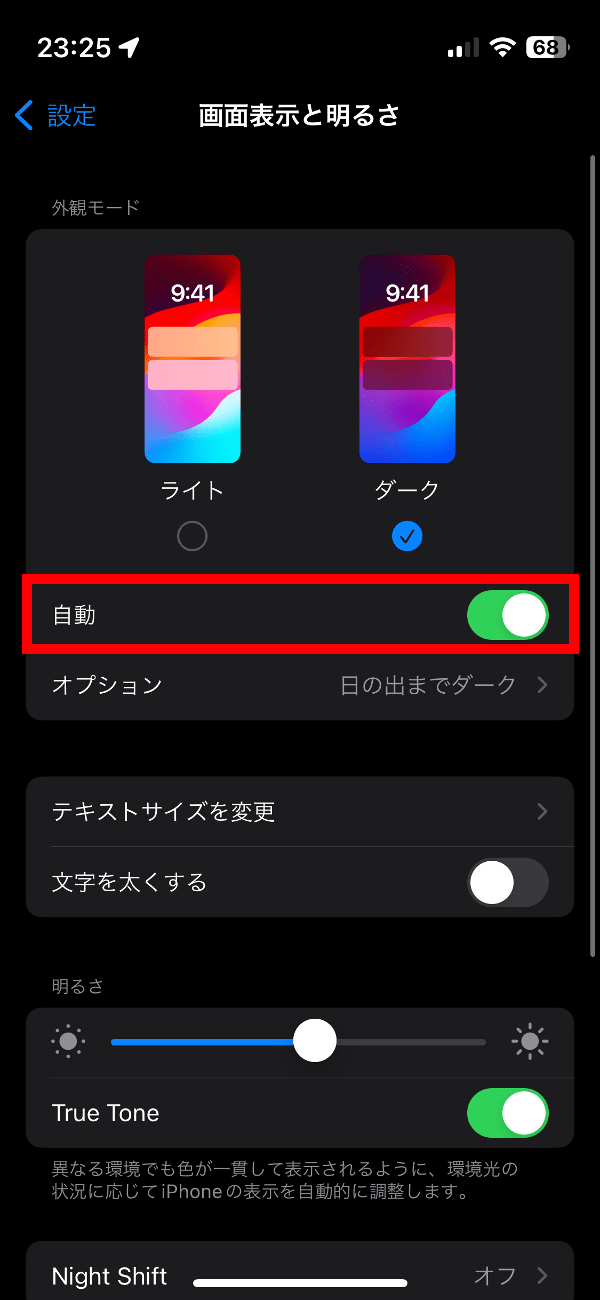
iPhoneが勝手にダークモードになるのは、主にシステム設定や特定のアプリ設定、端末の自動切り替え機能によるものです。これらの要因が複雑に絡み合って、ユーザーが意図せずダークモードに切り替わることがあります。
iPhoneの容量不足を解消!Chromeキャッシュ削除の裏技ダークモードの自動切り替えの主な原因
ダークモードへの自動切り替えは、iPhoneのシステム環境設定や特定のアプリ内の設定によるものです。具体的には、ディスプレイの明るさ設定やバッテリー節約モードなどが関連しています。
- スケジュール設定:iPhoneのダークモードは、特定の時間帯に自動で切り替わるようにスケジュール設定できます。
- 位置情報に基づく切り替え:特定の場所でダークモードに切り替わるように設定することも可能です。
- コントロールセンターからの手動切り替え:ユーザーがコントロールセンターから手動でダークモードに切り替えることもできます。
iPhoneのダークモード設定の詳細
ダークモードの設定は、iPhoneの設定アプリを通じて行います。ここでは、ダークモードの自動切り替えを設定できます。また、特定のアプリに対してダークモードを適用するかどうかを選択することもできます。
- システム全体のダークモード設定:iPhone全体にダークモードを適用します。
- アプリごとのダークモード設定:特定のアプリに対してのみダークモードを有効にできます。
- ライトモードへの手動切り替え:ダークモードからライトモードへの切り替えも可能です。
ダークモードに関するトラブルシューティング
ダークモードが勝手に切り替わる場合、システムのバグやアプリの不具合が原因であることがあります。このような場合、iPhoneの再起動やアプリのアップデート、システムソフトウェアのアップデートを行うことで解決できることがあります。
- iPhoneの再起動:ダークモードの不具合を解消するために、iPhoneを再起動します。
- アプリのアップデート:問題のあるアプリを最新バージョンにアップデートします。
- システムソフトウェアのアップデート:iPhoneのOSを最新の状態に保つことで、バグを修正できます。
詳細情報
iPhoneの画面が夜に暗くなるのはなぜですか?
iPhoneの画面が夜に暗くなる原因としては、True ToneやNight Shiftなどの機能が有効になっていることが考えられます。これらの機能は、周囲の環境に合わせて画面の色温度を調整するため、夜間には画面が暗くなったり、色味が変わったりすることがあります。
画面の明るさを調整する方法は?
iPhoneの画面の明るさを調整するには、コントロールセンターを開き、明るさスライダーを上下に動かして調整します。また、設定アプリのディスプレイと明るさの項目から、自動明るさ調整を有効または無効にすることもできます。
iPhoneの壁紙を簡単変更!ホーム画面を自分好みにNight Shiftをオフにする方法は?
Night Shiftをオフにするには、設定アプリを開き、ディスプレイと明るさの項目からNight Shiftを選択し、スイッチをオフにします。また、コントロールセンターからもNight Shiftをオンまたはオフにすることができます。
iPhoneの画面の色温度を変更する方法は?
iPhoneの画面の色温度を変更するには、設定アプリのディスプレイと明るさの項目からNight Shiftを選択し、色温度のスライダーを調整します。これにより、画面の色味を暖色系または寒色系に変更することができます。



