Googleマップの電車ルートをカレンダーに保存する簡単な方法
Googleマップは、日々の移動に欠かせないツールとなっています。特に電車を利用するルートを検索し、経路を確認する機能は非常に便利です。しかし、検索したルートを毎回確認するのは手間がかかります。そこで便利なのが、Googleマップで検索した電車ルートをカレンダーに保存する機能です。この機能を使えば、予定の当日や出発前に自動でリマインダーを受け取ることができ、スムーズな移動が可能になります。この簡単な方法をマスターすれば、あなたの移動がさらに快適になります。
Googleマップの電車ルートをカレンダーに保存する方法の詳細
Googleマップの電車ルートをカレンダーに保存する簡単な方法として、まずGoogleマップで目的地までのルートを検索する必要があります。そのためには、Googleマップを開き、出発地と目的地を入力して、検索ボタンをクリックします。次に、電車ルートの詳細情報を表示し、カレンダーに保存するための手順を実行します。
Googleマップで電車ルートを検索する
Googleマップで電車ルートを検索するには、出発地と目的地を正確に入力する必要があります。具体的には、次の手順を実行します。
- 出発地と目的地を入力する
- 交通手段として電車を選択する
- 検索ボタンをクリックしてルートを検索する
これにより、Googleマップは出発地から目的地までの電車ルートを表示します。
電車ルートの詳細情報を表示する
電車ルートの詳細情報を表示するには、Googleマップでルートを検索した後に、ルートの詳細を表示するボタンをクリックする必要があります。具体的には、次の情報が表示されます。
- 出発時刻と到着時刻
- 乗換駅と乗車時間
- 運賃と所要時間
これにより、電車ルートの詳細情報を把握できます。
iPhoneでGoogleマップのマイマップを活用する簡単な手順カレンダーに保存するための手順
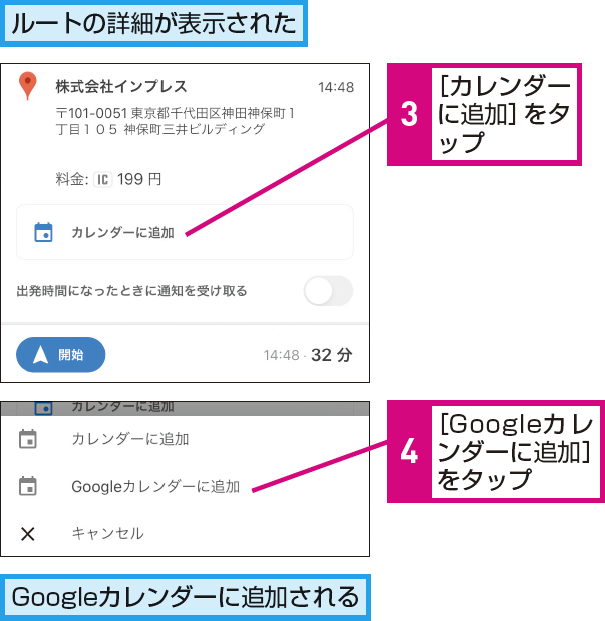
Googleマップの電車ルートをカレンダーに保存するには、Googleマップの共有機能を使用します。具体的には、次の手順を実行します。
- ルートの詳細情報を表示した状態で、共有ボタンをクリックする
- カレンダーに保存を選択する
- カレンダーのイベントを作成する
これにより、電車ルートの詳細情報がカレンダーに保存されます。
カレンダーに保存したイベントを確認する
カレンダーに保存したイベントを確認するには、Googleカレンダーを開き、イベントの一覧を表示します。具体的には、次の情報が表示されます。
- イベントのタイトルと日時
- イベントの詳細情報
- 通知設定
これにより、カレンダーに保存したイベントを確認できます。
カレンダーの通知設定を行う
カレンダーの通知設定を行うには、Googleカレンダーでイベントを開き、通知設定を変更します。具体的には、次の設定が可能です。
- 通知のタイミングを設定する
- 通知の方法を選択する
- 通知の繰り返しを設定する
これにより、カレンダーの通知設定を行うことができます。
Googleマップで電車のルートを保存するには?
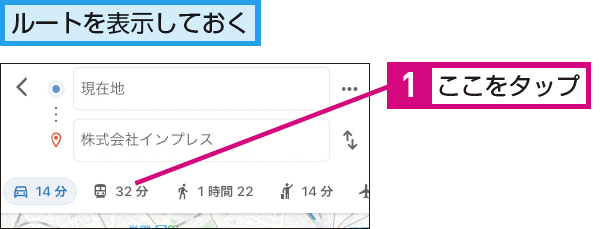
Googleマップで電車のルートを保存するには、まず目的地までの経路を検索する必要があります。検索結果から最適なルートを選択し、詳細を確認した後、ルートを保存するためのオプションを利用できます。具体的には、GoogleマップのアプリまたはWebサイトで経路を検索し、目的のルートを選択した後、「保存」または「共有」オプションからルートを保存できます。
ルート検索と保存の基本手順
Googleマップで電車のルートを保存する基本的な手順は、まず出発地と目的地を入力して経路を検索することです。検索結果から最適なルートを選択し、ルートの詳細情報を確認します。その後、ルートを保存するために、画面上の「保存」または「スター付き」オプションを使用します。これにより、後で簡単にルートにアクセスできます。
- 出発地と目的地の設定:出発地と目的地を正確に入力し、検索を実行します。
- 最適なルートの選択:検索結果から、利用したい交通手段(電車など)を含むルートを選択します。
- ルートの保存:選択したルートの詳細画面で、「保存」またはスターを付けることでルートを保存できます。
Googleマップでのルート保存のメリット
Googleマップで電車のルートを保存することにはいくつかのメリットがあります。まず、頻繁に利用するルートを簡単にアクセスできるようになり、毎回検索する必要がなくなります。また、保存したルートはGoogleアカウントに紐づけられるため、他のデバイスからもアクセス可能です。さらに、ルートの変更や最新の運行情報も自動的に反映されるため、常に最新の情報を得ることができます。
- アクセス性の向上:保存したルートはマップの特定のセクションにまとめて表示されるため、素早くアクセスできます。
- デバイス間での同期:Googleアカウントでログインしていれば、他のデバイスからも保存したルートにアクセスできます。
- 情報の最新化:Googleマップはリアルタイムで交通情報を更新するため、保存したルートも常に最新の状態に保たれます。
保存したルートの管理と利用
保存したルートは、GoogleマップのアプリまたはWebサイトで簡単に管理できます。保存したルートの一覧を表示し、必要に応じてルートの詳細を確認したり、再度経路検索を実行したりできます。また、保存したルートを他の人と共有することも可能です。これにより、友人や家族と予定を共有する際に便利です。
- ルート一覧の表示:Googleマップのメニューから保存したルートの一覧を表示できます。
- ルートの共有:保存したルートを他の人と共有するためのオプションが用意されています。
- ルートの編集:必要に応じて保存したルートの出発地や目的地を変更することもできます。
Googleマップの経路をカレンダーに追加するにはどうすればいいですか?
Googleマップの経路をカレンダーに追加するには、まずGoogleマップで経路を検索し、その経路の詳細情報をカレンダーに保存する必要があります。具体的には、Googleマップで出発地と目的地を入力し、経路を決定した後、その経路の所要時間や出発時刻などの情報をカレンダーに登録することができます。これにより、予定の管理がより効率的になります。
Googleマップで経路を検索する
Googleマップで経路を検索するには、出発地と目的地を入力し、適切な交通手段を選択する必要があります。検索結果には、最短経路や所要時間、交通状況などの情報が表示されます。これらの情報をもとに、最適な経路を決定することができます。
Lightning USBメモリーiDiskkで音楽管理をシンプルに!- 出発地と目的地を正確に入力する
- 交通手段(徒歩、車、公共交通機関など)を選択する
- 出発時刻や到着時刻を設定する
経路の情報をカレンダーに保存する
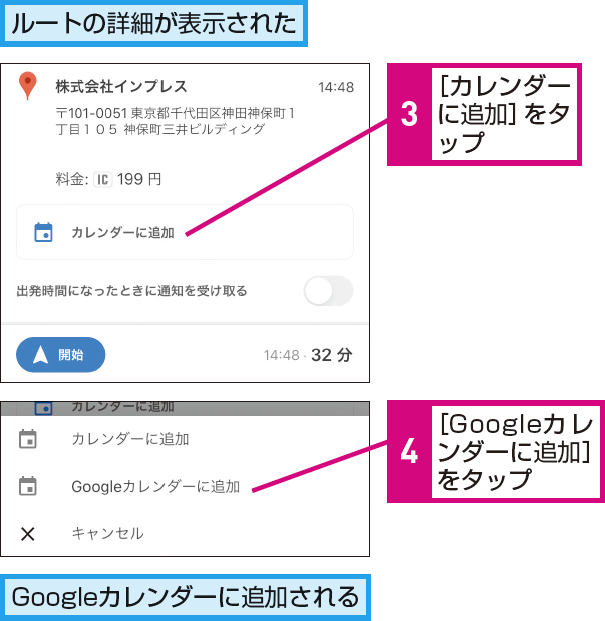
経路の情報をカレンダーに保存するには、Googleマップの経路詳細画面からカレンダーに追加する機能を利用します。この機能により、経路の出発時刻や所要時間がカレンダーに自動的に登録されます。また、カレンダーのリマインダー機能を設定することで、当日の出発時刻に通知を受け取ることができます。
- 経路詳細画面からカレンダーに追加ボタンをクリックする
- カレンダーのイベントに経路の情報を登録する
- リマインダーを設定して、出発時刻に通知を受け取る
カレンダーとGoogleマップを連携させる
カレンダーとGoogleマップを連携させることで、カレンダーに登録されたイベントの場所をGoogleマップで自動的に検索し、経路を決定することができます。また、カレンダーのイベントにGoogleマップの経路を直接追加することも可能です。これにより、移動のスケジュール管理がより一層効率化されます。
- カレンダーの設定からGoogleマップとの連携を有効にする
- カレンダーのイベントに場所を設定する
- イベントの詳細情報にGoogleマップの経路を追加する
iPhoneの地図でルートを保存するには?
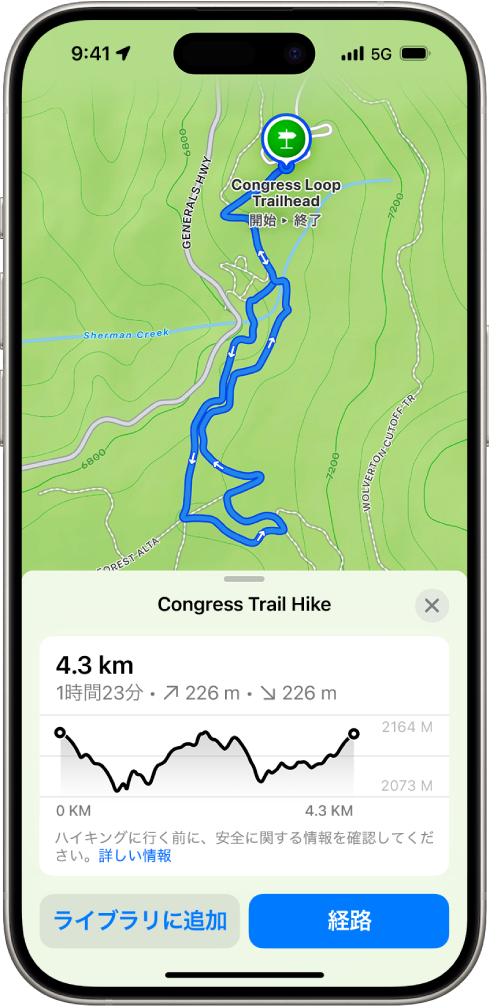
iPhoneの地図でルートを保存するには、まず地図アプリを開き、目的地を入力してルートを検索します。その後、ルートの詳細を表示し、「共有」 ボタンをタップしてルートを保存できます。ルートの保存方法については、以下のセクションで詳しく説明します。
iPhoneの地図アプリでルートを検索する
iPhoneの地図アプリでルートを検索するには、まずアプリを開き、検索バーに目的地を入力します。次に、検索結果から目的地を選択し、「ルート」 ボタンをタップします。ルートの検索結果が表示され、複数のルートオプションが表示されます。
- 「車で」 オプションを選択すると、車でのルートが表示されます。
- 「徒歩で」 オプションを選択すると、徒歩でのルートが表示されます。
- 「公共交通機関で」 オプションを選択すると、公共交通機関を利用したルートが表示されます。
ルートの詳細を表示して保存する
ルートの詳細を表示するには、ルートの検索結果から「ルートの詳細」 ボタンをタップします。ルートの詳細が表示され、「共有」 ボタンが表示されます。このボタンをタップすると、ルートを保存するためのオプションが表示されます。
- 「お気に入りに追加」 オプションを選択すると、ルートをお気に入りに追加できます。
- 「メモに保存」 オプションを選択すると、ルートをメモに保存できます。
- 「カレンダーに保存」 オプションを選択すると、ルートをカレンダーに保存できます。
保存したルートを管理する
保存したルートを管理するには、地図アプリの「お気に入り」 タブを開きます。ここでは、保存したルートの一覧が表示され、各ルートの詳細を表示できます。また、不要なルートを削除することもできます。
LEN関数とLENB関数で文字数やバイト数を瞬時に計測!- 「お気に入り」 タブを開くと、保存したルートの一覧が表示されます。
- 各ルートの詳細 を表示するには、ルートをタップします。
- 不要なルート を削除するには、ルートをスワイプして 「削除」 ボタンをタップします。
グーグルマップの地図データを保存するにはどうすればいいですか?
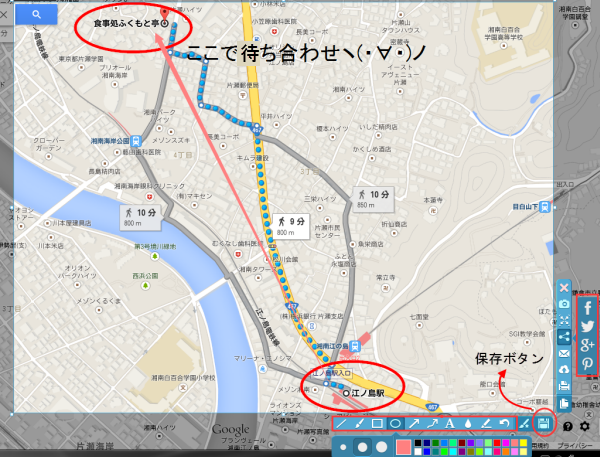
グーグルマップの地図データを保存するには、オフラインで利用するための機能を使用することができます。この機能を使用すると、特定の地域の地図データをデバイスに保存できます。まず、グーグルマップを開き、保存したい地域を検索します。次に、左上のメニューアイコンをタップして、「オフラインエリア」を選択します。その後、地図上で保存したい地域を指定し、「ダウンロード」をタップします。
オフライン利用のための地図データの保存方法
オフラインで地図を利用するには、事前に地図データをダウンロードする必要があります。グーグルマップでは、特定の地域の地図データをオフラインで利用できるように保存できます。具体的には、以下の手順で行います。
- 地図の検索を行い、保存したい地域を特定します。
- オフラインエリアのオプションを選択し、地図データをダウンロードします。
- 保存した地図データは、オフライン状態でも利用できます。
グーグルマップの地図データの保存に関する注意事項
グーグルマップの地図データを保存する際には、いくつかの注意事項があります。まず、ストレージ容量に十分な空きがあることを確認する必要があります。また、保存できる地図データの範囲にも制限があります。さらに、更新頻度にも注意が必要です。地図データは定期的に更新されるため、最新の情報を得るために更新を行う必要があります。
- ストレージの空き容量を確認します。
- 地図データの範囲を適切に設定します。
- 更新のタイミングに注意します。
グーグルマップの地図データの利用シーン
グーグルマップの地図データをオフラインで利用できるように保存しておくと、さまざまなシーンで役立ちます。たとえば、海外旅行の際には、現地でのデータ通信料を節約できます。また、山間部や地下鉄の中など、電波が届きにくい場所でも地図を利用できます。さらに、緊急時にも役立ちます。
- 海外での利用に便利です。
- 電波の届きにくい場所でも利用できます。
- 緊急時の対応にも役立ちます。
詳細情報
Googleマップで電車ルートを検索した後、どのようにカレンダーに保存するのが良いですか?
Googleマップで検索した電車ルートをカレンダーに保存するには、まずルートの詳細情報を表示し、そこから「共有」ボタンをタップして、表示されるオプションから「カレンダーに追加」を選択します。これにより、簡単に予定として追加できます。
カレンダーに保存した電車ルートの通知を設定できますか?
はい、カレンダーアプリを使用して、保存した電車ルートの出発時刻に合わせて通知を設定できます。カレンダーアプリの設定画面で、通知のタイミングを出発時刻の何分前に設定することができます。
LEFT関数とLEFTB関数で文字列を左から簡単に抽出!複数の電車ルートをカレンダーに一括で保存する方法はありますか?
Googleマップでは、一度に一つの電車ルートしかカレンダーに保存できません。複数のルートを保存したい場合は、ルートごとに上記の手順を繰り返す必要があります。
カレンダーに保存した電車ルートを他のデバイスと同期できますか?
Googleカレンダーを使用している場合、同じGoogleアカウントでログインしている他のデバイスと自動的に同期されます。したがって、スマートフォンで保存した電車ルートを、PCやタブレットでも確認できます。