iPhoneとGoogleカレンダーを完全同期!設定ガイド
iPhoneを使用する多くの人々にとって、スケジュール管理は日常の重要な部分です。Googleカレンダーは強力なスケジュール管理ツールとして広く利用されていますが、iPhoneのカレンダーアプリとの同期は意外と知られていない機能です。本記事では、iPhoneとGoogleカレンダーを完全に同期させる方法について詳しく解説します。シームレスなスケジュール管理を実現するための設定ガイドとして、基本的な同期方法から詳細な設定まで、順を追って説明していきます。あなたのスケジュール管理がより効率的になることをお約束します。
iPhoneとGoogleカレンダーの同期設定の基本
iPhoneとGoogleカレンダーを同期することで、スケジュールの管理がより効率的になります。この設定により、iPhoneのカレンダーアプリにGoogleカレンダーの予定が反映され、変更や追加が即座に同期されます。まずは、iPhoneの設定アプリを開き、「アカウントとパスワード」または「メール」などのセクションに移動して、Googleアカウントを追加します。
Lightning USBメモリーiDiskkで音楽管理をシンプルに!Googleアカウントの追加
iPhoneでGoogleカレンダーを同期するには、まずGoogleアカウントをiPhoneに設定する必要があります。設定アプリを開き、「アカウントとパスワード」を選択して、「アカウントを追加」をタップします。Googleを選択し、ログイン情報を入力して、アカウントを追加します。
- Googleアカウントのログイン情報を正確に入力します。
- 2段階認証プロセスが有効になっている場合は、認証コードを入力する必要があります。
- アカウントの追加が完了したら、同期する内容(例えば、カレンダー)を選択します。
iPhoneのカレンダーアプリの設定
Googleアカウントを追加した後、iPhoneのカレンダーアプリでGoogleカレンダーを表示する設定を行います。カレンダーアプリを開き、「カレンダー」タブに移動して、表示するカレンダーを選択します。ここで、追加したGoogleカレンダーが表示されることを確認します。
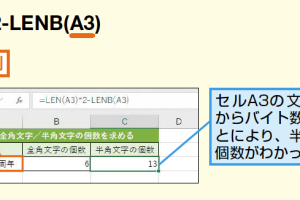
LEN関数とLENB関数で文字数やバイト数を瞬時に計測!- カレンダーアプリを開き、「カレンダー」タブに移動します。
- 下部にある「カレンダー」をタップして、カレンダーの一覧を表示します。
- Googleカレンダーが一覧に表示されていることを確認し、必要なカレンダーを選択します。
双方向同期の設定
iPhoneとGoogleカレンダーの双方向同期を設定することで、どちらかのデバイスで予定を変更または追加した場合、もう一方のデバイスにも即座に反映されます。Googleカレンダーの設定で、iPhoneのカレンダーアプリとの同期が有効になっていることを確認します。
- Googleカレンダーの設定に移動し、「共有と権限」または「イベント設定」などのセクションを確認します。
- iPhoneのカレンダーアプリで追加または変更されたイベントがGoogleカレンダーに反映されるように設定します。
- 定期的に同期が行われるように、iPhoneの設定でバックグラウンドアプリの更新を有効にします。
同期のトラブルシューティング
同期に問題が発生した場合、まずはiPhoneとGoogleカレンダーの両方で同じアカウントが使用されていることを確認します。また、iPhoneのカレンダーアプリとGoogleカレンダーの両方で、カレンダーが正しく設定されていることを再確認します。
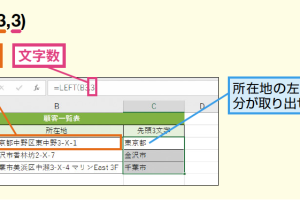
LEFT関数とLEFTB関数で文字列を左から簡単に抽出!- アカウント情報が正しいことを確認します。
- iPhoneとGoogleカレンダーの両方で、カレンダーの表示設定を確認します。
- 必要に応じて、iPhoneのカレンダーアプリまたはGoogleカレンダーのデータをリフレッシュします。
定期的な同期の確認
定期的にiPhoneとGoogleカレンダーの同期状態を確認することで、予定のずれやデータの損失を防ぐことができます。定期的な確認により、両方のデバイスで同じ情報が共有されていることを保証できます。
- 定期的なチェックにより、同期の状態を確認します。
- iPhoneとGoogleカレンダーの両方で、新しいイベントや変更が正しく反映されていることを確認します。
- 必要に応じて、同期の設定を再確認または調整します。
詳細情報
iPhoneとGoogleカレンダーを同期するメリットは何ですか?
カレンダー情報を一元管理できるため、スケジュールの重複登録や見落としを防ぐことができます。また、複数のデバイス間でカレンダー情報を共有できるため、外出先や自宅など、どこでも最新のスケジュールを確認できます。
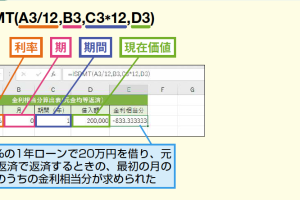
ISPMT関数で元金均等返済の金利を正確計算!Excelローン術iPhoneとGoogleカレンダーの同期方法は?
iPhoneの設定アプリからGoogleアカウントを追加し、カレンダーを同期することで、iPhoneのカレンダーアプリとGoogleカレンダーを連携できます。具体的には、iPhoneの設定アプリを開き、パスワードとアカウント情報を入力して同期を開始します。
iPhoneとGoogleカレンダーの同期で注意することは?
タイムゾーンの設定に注意が必要です。iPhoneとGoogleカレンダーのタイムゾーンが一致していないと、予定時刻がずれることがあります。また、カレンダーの共有設定も確認しましょう。特定のカレンダーを共有していない場合、予定が同期されないことがあります。
IPMT関数でローン返済の金利分を正確計算!Excelローン術iPhoneとGoogleカレンダーの同期がうまくいかない場合は?
インターネット接続を確認し、iPhoneとGoogleカレンダーの両方で最新のソフトウェアがインストールされていることを確認します。それでも同期できない場合は、アカウントの再認証やカレンダーの再同期を試してみましょう。