iPhoneでGoogleマップのマイマップを活用する簡単な手順
iPhoneを使用している多くのユーザーは、Googleマップの便利さを知っていることでしょう。特に「マイマップ」機能は、個人用の地図を作成し、さまざまな情報を追加できる強力なツールです。この記事では、を紹介します。マイマップの基本的な使い方から、カスタマイズ方法、さらにiPhone特有の便利な使い方まで、幅広くカバーします。マイマップを活用することで、日々の生活や旅行の計画がより効率的になるでしょう。早速、その手順を見ていきましょう。
iPhoneでGoogleマップのマイマップを最大限に活用する方法
iPhoneでGoogleマップのマイマップを活用するには、まずGoogleマップアプリの設定を確認する必要があります。マイマップは、ユーザーが作成したカスタムマップであり、特定の場所や経路を保存しておくのに便利です。iPhoneのGoogleマップアプリでは、これらのマイマップを簡単にアクセスし、ナビゲーションに利用することができます。
マイマップの作成と保存
マイマップを作成するには、Googleアカウントでログインしている必要があります。Googleマップアプリを開き、メニューから「マイプレイス」または「マップを作成」を選択します。ここで、新しいマップを作成し、場所や経路を追加することができます。作成したマップは自動的にGoogleアカウントに保存され、他のデバイスでもアクセスできます。 マイマップの作成手順:
iPhoneとGoogleカレンダーを完全同期!設定ガイド- Googleマップアプリを開き、メニューをタップします
- 「マイプレイス」または「マップを作成」を選択します
- 新しいマップのタイトルと説明を入力し、場所や経路の追加を開始します
iPhoneでのマイマップのアクセス方法
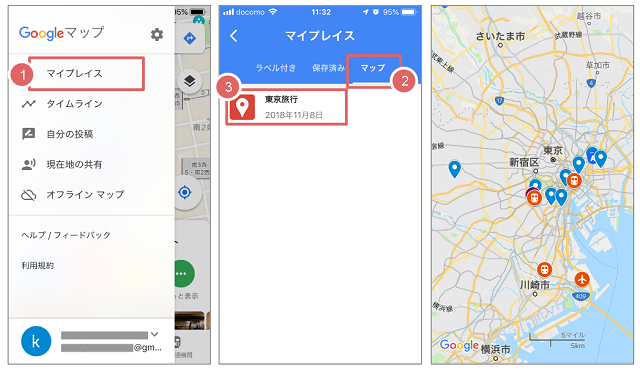
iPhoneでマイマップにアクセスするには、Googleマップアプリを開き、メニューから「マイプレイス」を選択します。ここで、保存したマイマップの一覧が表示され、任意のマップを選択して表示することができます。 マイマップへのアクセス手順:
- Googleマップアプリを開き、メニューをタップします
- 「マイプレイス」を選択します
- アクセスしたいマイマップを選択します
マイマップの編集と更新
マイマップは、iPhoneからでも編集や更新が可能です。マイマップを表示中に、編集したい場所や経路をタップし、メニューから編集オプションを選択します。ここで、場所の追加や削除、経路の変更などを行うことができます。 マイマップの編集手順:
- マイマップを表示し、編集したい場所や経路をタップします
- メニューから「編集」を選択します
- 必要な変更を加え、保存します
マイマップをナビゲーションに利用する
マイマップに保存した経路は、ナビゲーションに利用することができます。マイマップを表示し、経路を選択すると、Googleマップのナビゲーション機能が起動します。これにより、保存した経路に従った詳細なナビゲーションを受けることができます。 ナビゲーションの利用手順:
- マイマップを表示し、利用したい経路を選択します
- 「ルートに沿って移動」または「ナビゲーションを開始」をタップします
- Googleマップのナビゲーションに従います
マイマップの共有とコラボレーション
マイマップは他のユーザーと共有することも可能です。マイマップの設定から共有オプションを選択し、共有相手のGoogleアカウントを指定します。これにより、複数のユーザーが同じマイマップを編集し、コラボレーションすることができます。 マイマップの共有手順:
Lightning USBメモリーiDiskkで音楽管理をシンプルに!- マイマップを表示し、メニューから「共有」を選択します
- 共有相手のGoogleアカウントを入力します
- 共有設定を調整し、保存します
グーグルマップのマイマップでできることは?
グーグルマップのマイマップは、ユーザーがカスタムマップを作成できる機能であり、さまざまな情報を追加して、個人や組織のニーズに合わせた地図を作成することができる。これにより、ユーザーは特定の場所やルートをマークし、他のユーザーと共有したり、自身のリファレンスとして使用することができる。
マイマップの基本機能
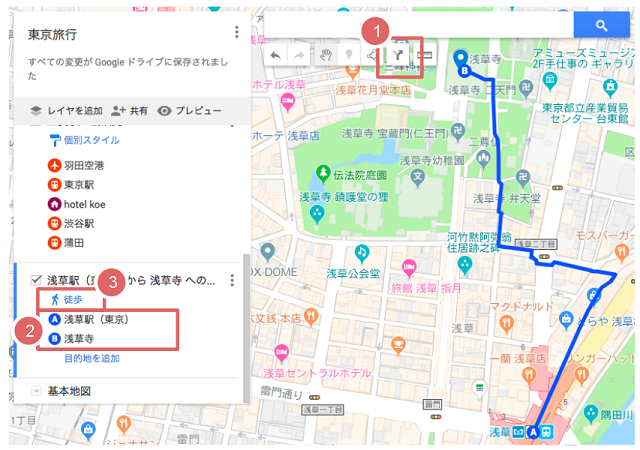
マイマップでは、地点の追加やルートの設定、さまざまなレイヤーの作成が可能である。これにより、ユーザーは地図上に重要な場所をマークし、それらの場所間の関係を視覚的に表現することができる。以下はマイマップの基本機能の一部である。
- 地点の追加:地図上の任意の場所にマーカーを追加し、名称や説明などの情報を付加することができる。
- ルートの設定:複数の地点を結ぶルートを作成し、そのルートに関する情報を追加することができる。
- レイヤーの作成:異なる種類の情報を別々のレイヤーに分けて管理することができ、表示・非表示を切り替えることができる。
マイマップの活用例
マイマップは、旅行の計画やイベントの会場案内、不動産の物件情報の共有など、さまざまなシーンで活用することができる。ユーザーは、地図上に必要な情報を追加し、それを他のユーザーと共有することで、効率的なコミュニケーションを実現することができる。以下はマイマップの活用例である。
LEN関数とLENB関数で文字数やバイト数を瞬時に計測!- 旅行の計画:旅行先の地図を作成し、訪れる予定の場所やホテル、レストランなどをマークすることができる。
- イベントの会場案内:イベント会場の地図を作成し、出入口や会場内の施設などをマークして参加者に共有することができる。
- 不動産の物件情報の共有:物件の地図を作成し、物件の位置や周辺の施設などをマークして、購入希望者や賃借人に共有することができる。
マイマップの共有とコラボレーション
マイマップは、他のユーザーとの共有や共同編集が可能である。これにより、チームやグループで地図上の情報を共有し、共同で作業を行うことができる。以下はマイマップの共有とコラボレーションに関する機能である。
- 他のユーザーとの共有:作成したマイマップを他のユーザーと共有することができ、閲覧や編集の権限を設定することができる。
- 共同編集:複数のユーザーが同時にマイマップを編集することができ、リアルタイムで変更内容を確認することができる。
- 権限の設定:マイマップの閲覧や編集の権限をユーザーごとに設定することができ、情報の管理を行うことができる。
iPhoneで常にGoogleマップを使うにはどうすればいいですか?
iPhoneで常にGoogleマップを使うためには、まずデフォルトのマップアプリを変更する必要があります。iPhoneの設定アプリを開き、Googleマップをデフォルトのマップアプリとして設定します。ただし、iOSの標準機能ではデフォルトのマップアプリを変更することはできません。そのため、特定のアプリやショートカットを使用してGoogleマップを開くように設定する必要があります。
Googleマップをデフォルトのマップアプリとして設定する方法
iPhoneでGoogleマップを常に使用するためには、SafariなどのブラウザでGoogleマップを開く際に「ホーム画面に追加」することで、Googleマップを簡単に開くことができます。また、Googleマップアプリを頻繁に使用することで、iPhoneの「最近使用したアプリ」に表示されるようになり、すぐにアクセスできるようになります。
LEFT関数とLEFTB関数で文字列を左から簡単に抽出!- SafariでGoogleマップを開く
- 「ホーム画面に追加」を選択する
- Googleマップをホーム画面に追加する
iPhoneのショートカットアプリを使用してGoogleマップを開く
iPhoneのショートカットアプリを使用することで、特定のアクションを実行した際にGoogleマップを開くことができます。例えば、「マップを開く」アクションを作成し、Googleマップを開くように設定することができます。
- ショートカットアプリを開く
- 新しいショートカットを作成し、「マップを開く」アクションを追加する
- Googleマップを開くようにアクションを設定する
Googleマップのウィジェットを追加する
iPhoneのウィジェット機能を使用することで、Googleマップのウィジェットをホーム画面に追加することができます。ウィジェットを追加することで、簡単にGoogleマップを開くことができます。
- ウィジェットを追加するために、ホーム画面を長押しする
- 「ウィジェットを追加」を選択し、Googleマップのウィジェットを選択する
- Googleマップのウィジェットをホーム画面に追加する
詳細情報
iPhoneでGoogleマップのマイマップを利用するにはどうすればよいですか?
iPhoneでGoogleマップアプリを開き、メニューボタンをタップしてマイマップにアクセスします。マイマップは、カスタマイズした地図を作成し、特定の場所をマークしたり、ルートを保存したりするのに役立ちます。
マイマップを作成する手順は何ですか?
Googleマップアプリで、メニューボタンをタップし、マイマップを選択します。次に、新しい地図を作成をタップして、地図のタイトルと説明を入力します。その後、地図上にマーカーを追加して、場所を指定できます。
ISPMT関数で元金均等返済の金利を正確計算!Excelローン術マイマップを共有する方法はありますか?
マイマップを共有するには、マイマップのメニューを開き、共有またはリンクを共有を選択します。共有方法には、リンクをコピーしたり、メールやメッセージアプリで共有したりする方法があります。
マイマップのデータをiPhoneで編集できますか?
はい、iPhoneのGoogleマップアプリでマイマップのデータを編集できます。マイマップを開き、編集ボタンをタップして、マーカーの追加や情報の変更を行うことができます。ただし、一部の高度な編集機能は、パソコンでの利用が推奨されています。