Googleマップを簡単に印刷する手順とコツ
Googleマップは、スマートフォンやパソコンで簡単に目的地までのルートを確認できる便利なツールです。しかし、実際に印刷して持ち歩きたい場合もあります。そこで今回は、をご紹介します。地図の範囲や縮尺の調整、余計な情報の削除など、印刷する際に役立つテクニックを解説します。さらに、用紙サイズや向きの設定など、印刷の際の注意点もお伝えします。Googleマップを印刷して、より便利に活用しましょう。様々なシーンで役立つ情報が満載です。
Googleマップの印刷に必要な設定と手順
Googleマップを印刷する際には、事前にいくつかの設定を行う必要があります。まず、印刷したい地図の範囲を選択し、適切な縮尺に調整します。次に、地図の表示内容を調整するために、不要な情報は非表示にし、必要な情報だけを表示するように設定します。
地図の範囲と縮尺の調整
地図を印刷する際には、範囲と縮尺が重要です。範囲が広すぎると、地図が小さくなりすぎて、重要な情報が読み取れなくなります。逆に、範囲が狭すぎると、必要な情報が含まれない可能性があります。縮尺を適切に調整することで、必要な情報を明確に印刷できます。
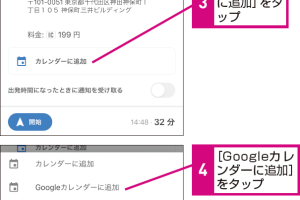
Googleマップの電車ルートをカレンダーに保存する簡単な方法- 地図の範囲を決定する際には、印刷したいエリアを正確に把握する必要があります。
- 縮尺の調整は、地図の内容を明確にするために重要です。
- 必要に応じて、地図の回転を行い、最適な向きで印刷します。
地図の表示内容のカスタマイズ
地図の表示内容をカスタマイズすることで、必要な情報を強調し、不要な情報を非表示にできます。Googleマップでは、レイヤーを切り替えることで、さまざまな情報を表示できます。
- レイヤーの切り替えにより、地図の表示内容を変更できます。
- 不要な情報は非表示にし、地図をシンプルに保ちます。
- 必要な情報は強調表示することで、地図の読みやすさを向上させます。
印刷プレビューの確認
印刷前に、印刷プレビューを確認することで、地図が意図した通りに印刷されることを確認できます。印刷プレビューでは、地図のレイアウトや内容を確認できます。
- 印刷プレビューで地図のレイアウトを確認します。
- 内容の確認を行い、必要な情報が含まれていることを確認します。
- 必要に応じて、再調整を行い、最適な状態で印刷します。
印刷の実行
印刷プレビューで問題がなければ、印刷を実行できます。印刷の際には、プリンタの設定や用紙の選択など、必要な設定を行います。
- プリンタの設定を行い、適切なプリンタを選択します。
- 用紙の選択を行い、最適な用紙サイズを選択します。
- 印刷を実行し、結果の確認を行います。
印刷後の確認と再印刷
印刷後、地図が正しく印刷されていることを確認します。問題がある場合は、再印刷を行います。
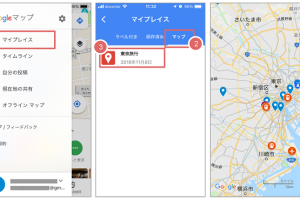
iPhoneでGoogleマップのマイマップを活用する簡単な手順- 印刷結果を確認し、問題がないことを確認します。
- 問題がある場合は、原因の特定を行い、再印刷を行います。
- 必要に応じて、再調整を行い、最適な状態で再印刷します。
Google マップでわかりやすく印刷するにはどうすればいいですか?
Google マップでわかりやすく印刷するには、まず地図の表示を調整する必要があります。地図の縮尺や表示範囲を調整して、必要な情報がすべて含まれるようにします。また、地図のレイヤーを切り替えて、必要な情報だけを表示することもできます。
地図の表示を調整する
地図の表示を調整するには、まず地図の縮尺を調整します。地図を拡大または縮小して、必要な情報がすべて含まれるようにします。また、地図の表示範囲を調整して、必要なエリアだけを表示することもできます。地図の表示を調整する手順は以下の通りです。
- 地図の縮尺を調整するために、地図上の+/-ボタンを使用します。
- 地図の表示範囲を調整するために、地図上をドラッグします。
- 地図のレイヤーを切り替えるために、地図上のレイヤーボタンを使用します。
地図を印刷する
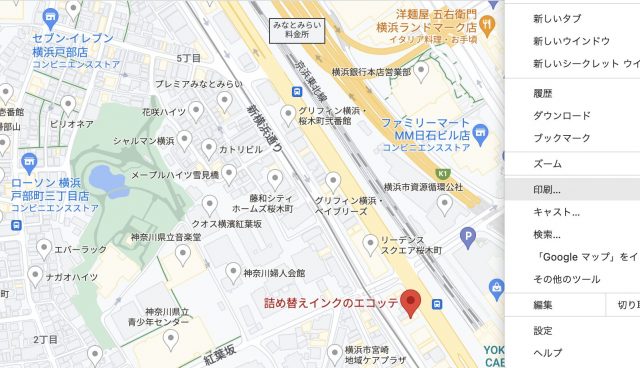
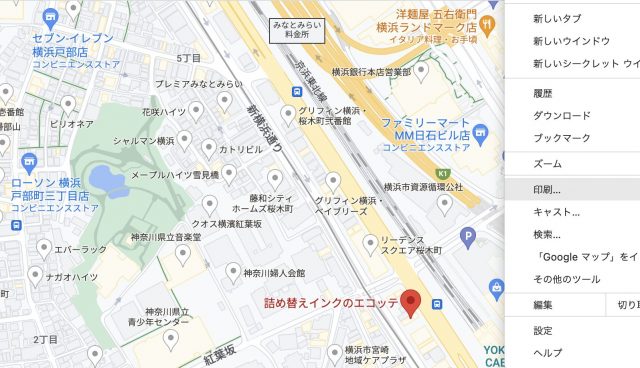
地図を印刷するには、Google マップの印刷機能を使用します。印刷する地図の範囲や向きを指定して、印刷することができます。また、地図の余白やヘッダー/フッターを設定することもできます。地図を印刷する手順は以下の通りです。
iPhoneとGoogleカレンダーを完全同期!設定ガイド- 地図を印刷するために、Google マップのメニューから印刷を選択します。
- 印刷する地図の範囲や向きを指定します。
- 地図の余白やヘッダー/フッターを設定します。
地図をカスタマイズする
地図をカスタマイズするには、Google マップのカスタマイズ機能を使用します。地図の色やスタイルを変更して、地図をわかりやすくすることができます。また、地図にマーカーやラベルを追加することもできます。地図をカスタマイズする手順は以下の通りです。
- 地図の色やスタイルを変更するために、Google マップのカスタマイズ機能を使用します。
- 地図にマーカーを追加するために、地図上のマーカーアイコンをクリックします。
- 地図にラベルを追加するために、地図上のラベルテキストを入力します。
グーグルマップをa4いっぱいに印刷するにはどうしたらいいですか?
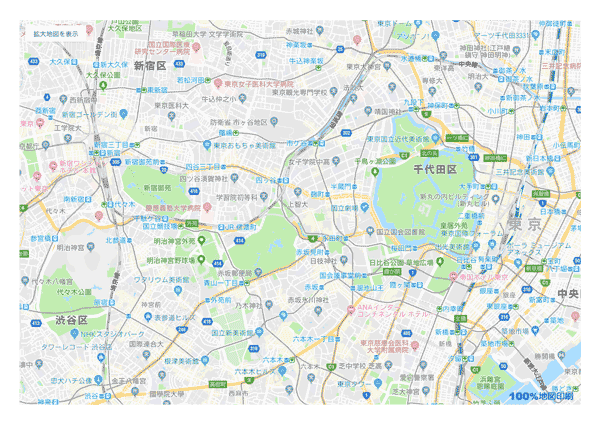
グーグルマップをA4用紙に印刷する際には、地図の表示範囲や縮尺を適切に調整する必要があります。まず、グーグルマップで目的の場所を表示し、必要な範囲にズームします。次に、地図の印刷オプションを使用して、印刷設定を行います。
グーグルマップの印刷設定
グーグルマップをA4用紙にきれいに印刷するには、印刷設定を適切に行う必要があります。具体的には、地図の向きや余白を設定することができます。地図の向きは、縦または横を選択でき、余白は最小限に設定することで、地図をより広い範囲で印刷できます。
Lightning USBメモリーiDiskkで音楽管理をシンプルに!- 地図の向きを縦または横に選択
- 余白を最小限に設定
- 印刷プレビューで最終的な印刷結果を確認
地図の縮尺と範囲の調整
地図をA4用紙に印刷する際には、地図の縮尺と表示範囲を適切に調整する必要があります。縮尺を調整することで、地図の詳細度を変更でき、表示範囲を調整することで、印刷する地図の範囲を変更できます。
- 縮尺を調整して地図の詳細度を変更
- 表示範囲を調整して印刷する地図の範囲を変更
- 地図の中心を目的の場所に設定
印刷の実行と結果の確認
印刷設定と地図の調整が完了したら、実際に印刷を実行します。印刷を実行する前に、印刷プレビューで最終的な印刷結果を確認することをお勧めします。印刷結果を確認することで、地図がA4用紙にきれいに印刷されていることを確認できます。
- 印刷プレビューで最終的な印刷結果を確認
- 印刷を実行
- 印刷結果を確認して必要に応じて再印刷
詳細情報
Googleマップを印刷する最も簡単な方法は何ですか?
Googleマップの画面で、右上にあるメニューボタンをクリックし、印刷を選択することで簡単に印刷できます。印刷プレビュー画面で、地図の範囲や縮尺を確認し、必要に応じて調整してください。
地図のどの範囲を印刷するべきですか?
印刷したい地図の範囲を正確に選択するために、地図の拡大/縮小や地図の移動を行います。また、ランドマークや目印となる場所を中心に範囲を選択すると良いでしょう。
LEN関数とLENB関数で文字数やバイト数を瞬時に計測!Googleマップの印刷で注意するべき点は何ですか?
印刷の向きや用紙サイズを適切に設定する必要があります。また、余白やヘッダー/フッターの設定も必要に応じて行い、地図がきれいに印刷されるようにします。
地図に含める情報はどのように選択できますか?
レイヤーの選択により、地図に含める情報を調整できます。例えば、交通情報や地点情報の表示/非表示を切り替えることで、必要な情報だけを含めた地図を印刷できます。