Windowsでマウス設定をカスタム!スクロールやクリック速度を調整
Windowsを使用していると、マウスのスールやクリック速度が自分に合っていないと感じることはありませんか?この記事では、Windowsでマウス設定をカスタマイズする方法を紹介します。スールの方向や速度、クリックの速度などを自分好みに調整することで、より快適なPCライフを実現できます。具体的な設定方法や、知っておくと便利なテクニックについて詳しく解説していきます。マウスの設定を見直して、よりスムーズな操作を実現しましょう。さまざまな設定を試して、自分に最適なマウス環境を作り出してください。
Windowsでマウス設定をカスタマイズする方法
Windowsでは、マウスの設定をカスタマイズすることで、より快適に操作することができます。マウスのスール速度やクリック速度を調整することで、作業効率を向上させることができます。
Windowsでファイル名ルールを設定!時短とNG例を一挙解説マウスの基本設定を変更する
マウスの基本設定を変更することで、操作性を向上させることができます。具体的には、マウスのポインタ速度やマウスのクリック速度を変更することができます。これらの設定を変更することで、より自分に合った操作環境を構築することができます。 以下のような設定を変更することができます:
- マウスポインタの速度を変更することで、マウスの動きをよりスムーズにすることができます。
- マウスのクリック速度を変更することで、ダブルクリックの速度を調整することができます。
- マウスのホイール設定を変更することで、スールの速度を調整することができます。
マウスのスール速度を調整する
マウスのスール速度を調整することで、長いドキュメントやWebページをよりスムーズに閲覧することができます。マウスのスール速度を変更することで、スールの速度を調整することができます。
Windowsでスタートアップ見直し!起動を高速化するコツマウスのクリック速度を調整する
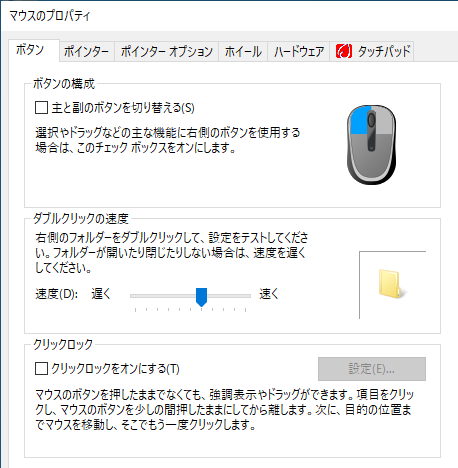
マウスのクリック速度を調整することで、ダブルクリックの速度を調整することができます。マウスのクリック速度を変更することで、より自分に合ったクリック速度に調整することができます。 以下のようなクリック速度の調整方法があります:
- ダブルクリックの速度を遅くすることで、誤ったクリックを減らすことができます。
- ダブルクリックの速度を速くすることで、より素早く操作することができます。
- シングルクリックの設定を変更することで、シングルクリックの動作を変更することができます。
マウスのポインタの外観を変更する
マウスのポインタの外観を変更することで、より自分に合った操作環境を構築することができます。マウスポインタの種類やマウスポインタの色を変更することで、より視認性の高いポインタに変更することができます。
Windowsでパスワード入力を省略!自動サインインで起動を簡単にマウスの高度な設定を変更する
マウスの高度な設定を変更することで、より詳細な設定を変更することができます。マウスのロック設定やマウスのホイールのチルト設定を変更することで、より自分に合った操作環境を構築することができます。
詳細情報
Windowsでマウス設定を変更する方法は?
Windowsでマウス設定を変更するには、コントロールパネルまたは設定アプリを使用します。具体的には、マウスのプロパティを開き、ポインタの速度やスールの方向などを調整できます。
Windowsでタスクバーをカスタマイズ!結合解除やサイズ変更で快適にマウスのスール速度を調整するには?
マウスのスール速度を調整するには、マウスのプロパティのホイールタブでスールの行数を設定します。これにより、マウスホイールを回したときのスールの速度をカスタマイズできます。
マウスのクリック速度を変更するには?
マウスのクリック速度を変更するには、マウスのプロパティのボタンタブでダブルクリックの速度を調整します。ダブルクリックの速度を早くまたは遅く設定することで、マウスのクリックの感度をカスタマイズできます。
Windowsでタスクバーアプリをショートカット起動!時短テクニックマウスの設定を保存するには?
マウスの設定を保存するには、マウスのプロパティまたは設定アプリで変更を行った後、適用またはOKボタンをクリックします。これにより、変更したマウスの設定がWindowsに保存されます。