エクセルでIFS関数を使いこなす!IFネスト不要の複数条件処理
ExcelのIFS関数は、複雑な条件分岐を簡潔に記述できる強力なツールです。従来のIF関数のネストに悩まされていた方にとっては、IFS関数は救世主となるでしょう。本記事では、IFS関数の基本的な使い方から、複数の条件を効率的に処理する方法までを詳しく解説します。IFS関数を使いこなして、日々の業務をより効率化しましょう。条件分岐の処理に悩んでいる方は、ぜひIFS関数の魅力を探ってみてください。Excel作業が劇的に変わります。
IFS関数を使った複雑な条件処理の実現
エクセルでのデータ処理において、複数の条件を判定し、それに応じた処理を行うことは頻繁に必要とされます。従来、IF関数をネストすることでこのような処理を実現してきましたが、IFS関数の登場により、より簡潔かつ効率的に複数条件処理を行うことが可能になりました。
エクセルでワイルドカード活用!セル内の「?」以降を一瞬で削除IFS関数の基本的な使い方
IFS関数は、複数の条件を順番に評価し、最初に真となる条件に対応する値を返す関数です。条件と値のペアを複数指定することができ、条件が真となる順番に評価が行われます。 IFS関数の基本的な構文は `IFS(条件1, 値1, 条件2, 値2, …)` となります。 条件は論理式で指定し、真または偽の値を返します。 最初に真となった条件に対応する値が返されます。 例えば、あるセルの値に応じて異なる文字列を返す場合、以下のようにIFS関数を使用します。
- セルA1の値が10より大きい場合、大を返す
- セルA1の値が5以上10以下の場合、中を返す
- セルA1の値が5より小さい場合、小を返す
IFS関数とIF関数の違い
従来のIF関数とIFS関数の主な違いは、複数条件の扱いやすさにあります。IF関数では、複数の条件を扱うためにネストが必要でしたが、IFS関数ではフラットに条件を指定できるため、数式の可読性が向上します。 IF関数のネストは、複雑な条件処理を読みにくくする原因となります。 IFS関数では、条件と値を一列に並べることで、複雑な条件処理を簡潔に記述できます。
エクセルでPHONETIC関数をマスター!ふりがな自動入力と対処法IFS関数を使った実践的な例
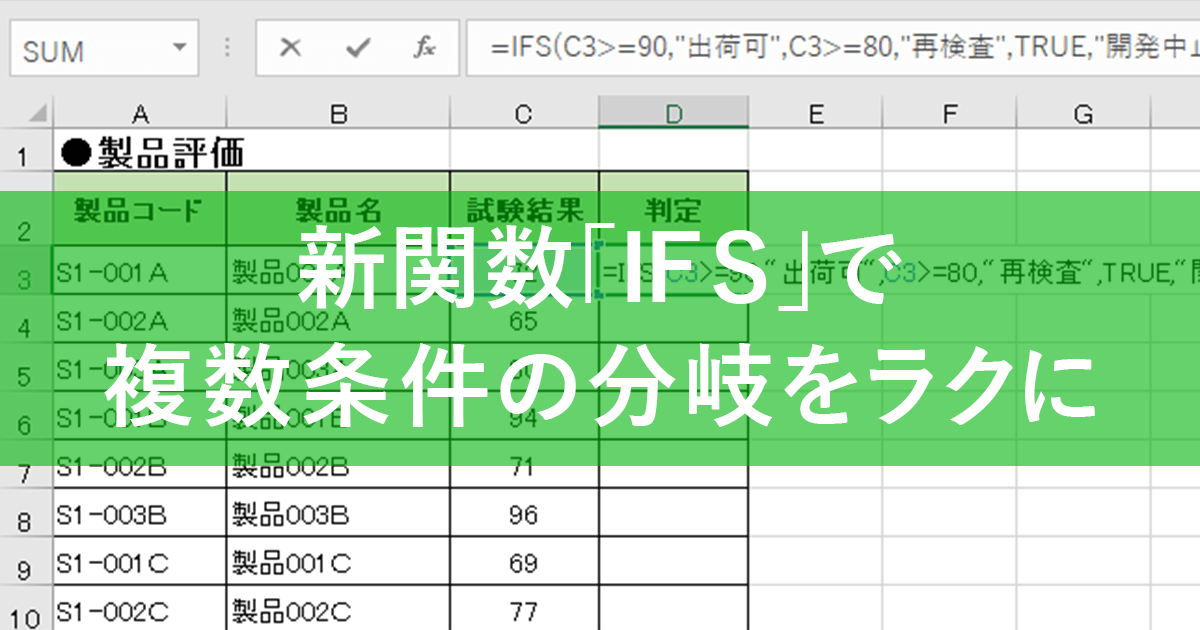
IFS関数は、成績の評価や、データのカテゴリ分けなど、様々な場面で活用できます。例えば、試験の点数に応じて評価を付ける場合、IFS関数を用いることで、簡単に評価を自動化できます。 評価の基準を条件として指定し、対応する評価を値として指定します。 例えば、90点以上は秀、80点以上90点未満は優などと評価を付けることができます。
IFS関数と他のエクセル関数との組み合わせ
IFS関数は、他のエクセル関数と組み合わせることで、さらに強力なデータ処理を実現できます。例えば、SUMIF関数やCOUNTIF関数と組み合わせることで、条件に応じた集計処理を行うことができます。 IFS関数で条件を判定し、その結果に基づいて他の関数を適用することができます。 複雑なデータ分析やレポート作成が、より効率的に行えるようになります。
エクセルでハイパーリンクを賢く管理!削除・無効化・関数の使い方IFS関数使用時の注意点
IFS関数を使用する際には、いくつかの注意点があります。条件の順番や、条件式の記述方法に注意する必要があります。 条件は上から順に評価されるため、条件の順番が結果に影響します。 条件式は論理式でなければなりません。誤った条件式は、意図しない結果を招くことがあります。
詳細情報
IFS関数とは何ですか?
IFS関数は、複数の条件を評価し、最初に真となる条件に対応する値を返す関数です。これにより、従来のIF関数のネストを使わずに複雑な条件分岐を簡潔に記述できます。
エクセルでSUM関数をショートカット入力!数値合計を瞬時にIFS関数の基本的な構文は?
IFS関数の基本的な構文は、`=IFS(条件1, 値1, 条件2, 値2, …)` です。条件と値のペアを必要なだけ続けることができ、最初に真となる条件の値が返されます。
IFS関数を使用するメリットは?
IFS関数を使用する最大のメリットは、複雑なIFのネストを避けられることです。これにより、数式が読みやすくなり、メンテナンス性も向上します。また、エラーのリスクも軽減できます。
エクセルのスピル機能を理解!2021/2019で使える新機能の基本IFS関数でエラーが発生した場合の対処法は?
IFS関数でエラーが発生した場合、条件や値の設定を見直す必要があります。特に、条件がすべて偽の場合に返されるデフォルト値を設定していないと、エラーになることがあります。`=IFS(条件1, 値1, TRUE, デフォルト値)` のように、最後の条件にTRUEを設定してデフォルト値を返すようにすることが有効です。