iPhoneで動画編集が簡単に!不要シーンをサクッと削除するテクニック
iPhoneを使って外出先でも手軽に動画編集を行いたいと考える人は多いでしょう。特に、不要なシーンを簡単に削除する方法を知っておくと、編集作業が格段にスムーズになります。iPhoneには、直感的に操作できるビデオ編集アプリが数多く提供されており、これらを活用することでプロ並みの編集が可能です。この記事では、iPhoneで不要なシーンをサクッと削除するテクニックについて詳しく解説します。初心者でも簡単に実践できる方法を紹介しますので、ぜひ参考にしてください。
iPhoneで動画編集が簡単に!不要シーンをサクッと削除するテクニック
iPhoneを使って動画編集を行う場合、不要なシーンを簡単に削除することができます。iPhoneに標準で搭載されているiMovieアプリを使用することで、初心者でも簡単に動画編集を行うことができます。
iPhoneのメールとメッセージの違いを徹底解説!使い分けのコツiMovieアプリの基本的な使い方
iMovieアプリを使用するには、まずアプリを起動し、新しいプロジェクトを作成する必要があります。プロジェクトを作成したら、動画のインポートを行います。動画をインポートするには、カメラロールから動画を選択してインポートします。 動画編集の基本的なステップ:
- 動画のインポート
- 不要なシーンの切り取り
- 動画の保存
不要なシーンを削除するテクニック
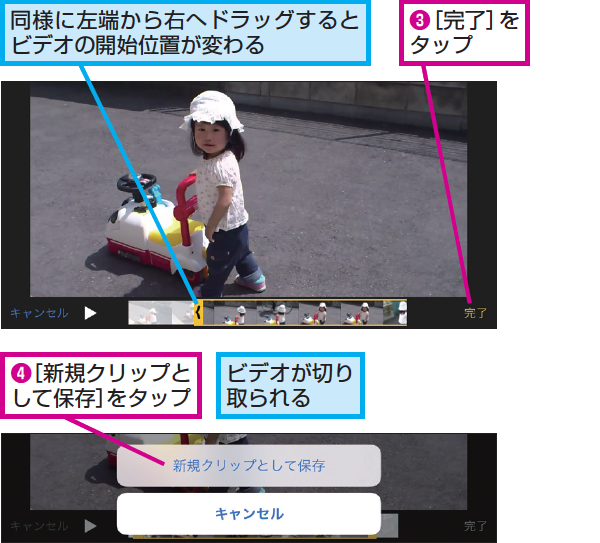
不要なシーンを削除するには、iMovieアプリのトリミング機能を使用します。トリミング機能を使用することで、動画の不要な部分を簡単に削除することができます。 トリミング機能の使い方:
iPhoneで使える絵文字の全種類をチェック!最新情報まとめ- 動画を選択してトリミングモードに切り替える
- 不要なシーンを削除する
- 変更を保存する
複数の動画を結合するテクニック
iMovieアプリを使用すると、複数の動画を結合することもできます。動画の結合を行うには、複数の動画をインポートし、タイムライン上で動画を結合します。 動画の結合方法:
- 複数の動画をインポートする
- タイムライン上で動画を結合する
- 結合した動画を保存する
動画に音楽や効果音を追加するテクニック
iPhoneのiMovieアプリを使用すると、動画に音楽や効果音を追加することもできます。音楽や効果音を追加するには、iMovieアプリのオーディオ機能を使用します。 オーディオ機能の使い方:
iPhoneのSMS/MMS/iMessageの違いをわかりやすく解説- 音楽や効果音を選択する
- 動画にオーディオを追加する
- オーディオの音量調整を行う
動画をエクスポートするテクニック
動画編集が完了したら、iMovieアプリを使用して動画をエクスポートすることができます。エクスポートするには、プロジェクトを保存し、エクスポートオプションを選択します。 エクスポート方法:
- プロジェクトを保存する
- エクスポートオプションを選択する
- 動画をエクスポートする
詳細情報
iPhoneで動画編集をするメリットは何ですか?
iPhoneで動画編集を行うと、外出先でも簡単に編集できるため、撮影した動画をすぐに共有することができます。また、iPhoneの高性能なプロセッサと直感的な操作性により、スムーズに編集作業を進めることができます。
iPhoneで写真をメール添付!簡単送信のステップを解説不要なシーンを削除する最も簡単な方法は何ですか?
iPhoneの写真アプリを使用して、不要なシーンを削除することができます。具体的には、編集したい動画を選択し、トリミング機能を使用して、不要な部分をカットします。これにより、簡単に動画を短くすることができます。
iPhoneで動画編集する際に便利なアプリは何ですか?
iPhoneで動画編集する際には、iMovieやAdobe Premiere Rushなどのアプリが便利です。これらのアプリは、豊富な編集機能と使いやすいインターフェースを提供し、プロ並みの動画を作成することができます。
iPhoneのモーメント機能で写真やビデオを日付・場所別に整理する方法動画編集の際に音量を調整する方法は?
iPhoneのiMovieアプリを使用すると、動画の音量を簡単に調整することができます。具体的には、動画クリップを選択し、音量調整スライダーを使用して、音量を調整します。これにより、最適な音量で動画を再生することができます。