iPhoneで単語登録をマスター!ユーザ辞書にフレーズを簡単登録する方法
iPhoneのキーボード機能をさらに便利にするための重要な要素として、ユーザ辞書への単語やフレーズの登録があります。この機能をマスターすることで、日々の入力作業が格段に効率化されます。本記事では、iPhoneのユーザ辞書にフレーズを簡単に登録する方法について詳しく解説します。初心者でも簡単に実践できるステップをご紹介し、iPhoneでの入力作業をより快適にするためのヒントを提供します。ユーザ辞書の活用方法を学び、よりスマートなiPhoneライフを実現しましょう。
iPhoneのユーザ辞書に単語を登録する方法
iPhoneのユーザ辞書に単語を登録することで、頻繁に使用するフレーズや単語を簡単に呼び出すことができます。この機能をマスターすることで、日々のタスクをより効率的にこなすことができるようになります。
iPhoneで動画編集が簡単に!不要シーンをサクッと削除するテクニックユーザ辞書の基本的な使い方
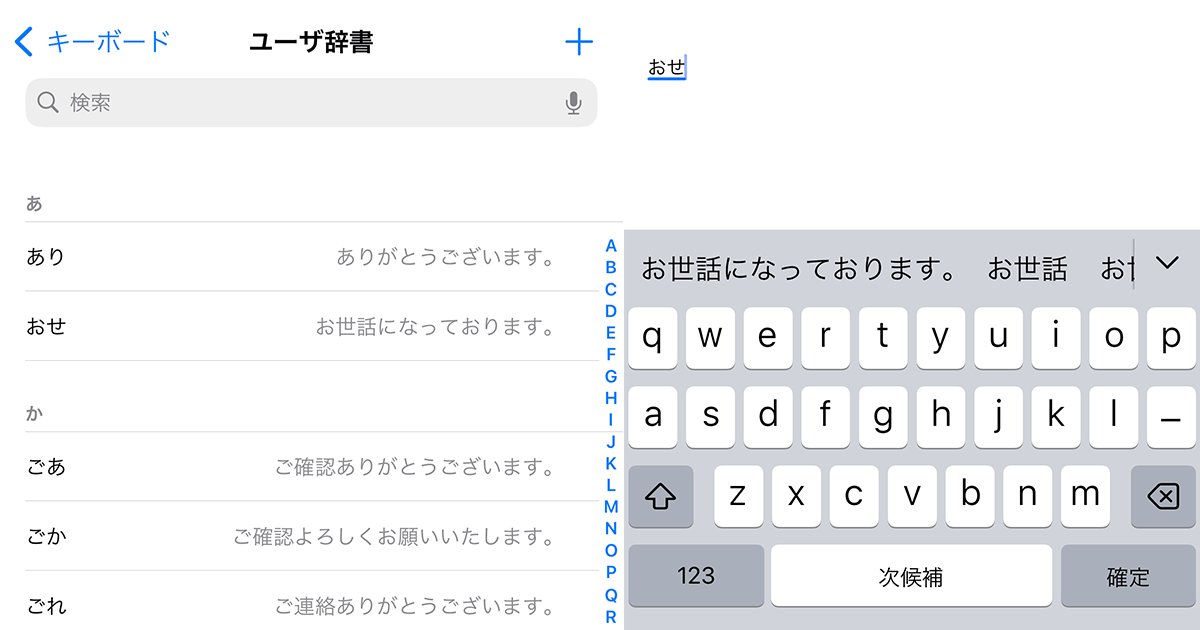
ユーザ辞書は、iPhoneのキーボード設定の一部として提供されています。まず、設定アプリを開き、一般 > キーボード > ユーザ辞書と進みます。ここで、既存の登録を確認したり、新しい単語やフレーズを登録したりできます。 ユーザ辞書の利用手順:
- 単語の追加を行うには、+ボタンをタップします。
- フレーズとショートカットを入力し、保存します。
- 登録した単語やフレーズは、キーボードの予測変換で表示されるようになります。
iPhoneで単語登録を行うメリット
単語登録を行うことで、文字入力の効率化が図れます。頻繁に使用するフレーズや長い単語を登録しておくことで、キーボードでの入力時間を短縮できます。また、誤入力の防止にもつながります。 単語登録のメリット:
iPhoneのメールとメッセージの違いを徹底解説!使い分けのコツ- 入力の高速化が実現できます。
- 正確性が向上します。
- ストレス軽減に効果があります。
ユーザ辞書への登録方法の詳細
ユーザ辞書への登録は非常に簡単です。設定アプリからユーザ辞書の画面に移動し、+ボタンをタップして、フレーズとショートカットを入力します。例えば、よろしくお願いしますというフレーズをよろしくというショートカットで登録することができます。 登録のステップ:
- フレーズを入力します。
- ショートカットを決めます。
- 両方を入力したら、保存します。
ユーザ辞書の活用シーン
ユーザ辞書は、ビジネスシーンやプライベートでのメールやチャットの入力を効率化するのに役立ちます。例えば、よく使う挨拶文や定型文を登録しておくことで、入力の手間を省くことができます。 活用シーンの例:
iPhoneで使える絵文字の全種類をチェック!最新情報まとめ- ビジネスメールでの利用。
- チャットアプリでのフレーズ入力。
- SNSでの投稿時。
ユーザ辞書の管理と編集
登録した単語やフレーズは、いつでも編集や削除が可能です。ユーザ辞書の画面で、編集したい項目をタップして、変更または削除を行います。これにより、辞書を最新の状態に保つことができます。 管理と編集の方法:
- 編集したい項目を選択します。
- 変更を加え、保存します。
- 不要な項目は削除します。
詳細情報
iPhoneのユーザ辞書とは何ですか?
iPhoneのユーザ辞書は、個人の単語やフレーズを登録し、簡単に呼び出せる機能です。キーボードから迅速にアクセスでき、頻繁に使用するフレーズやメールアドレスなどを事前に登録することで、入力の手間を省くことができます。
iPhoneのSMS/MMS/iMessageの違いをわかりやすく解説ユーザ辞書に単語を登録する方法は?
設定アプリから一般を選び、キーボードを選択し、さらにユーザ辞書をタップすることで、新規登録画面に進めます。ここで、単語やフレーズを入力し、ショートカットとして登録することができます。
ユーザ辞書の登録内容は他のアプリでも使えますか?
はい、ユーザ辞書に登録した単語やフレーズは、iPhoneのほとんどのテキスト入力に対応するアプリで利用可能です。例えば、メールやメモアプリなどで、登録したショートカットを入力すると、すぐにフレーズが展開されます。
iPhoneで写真をメール添付!簡単送信のステップを解説ユーザ辞書の登録内容を変更または削除できますか?
ユーザ辞書の登録内容は、いつでも編集や削除が可能です。設定アプリのユーザ辞書画面で、変更したい単語やフレーズを選び、編集または削除を実行することで、簡単に登録内容を管理できます。