Googleの2段階認証を簡単に!メッセージ機能でセキュアに
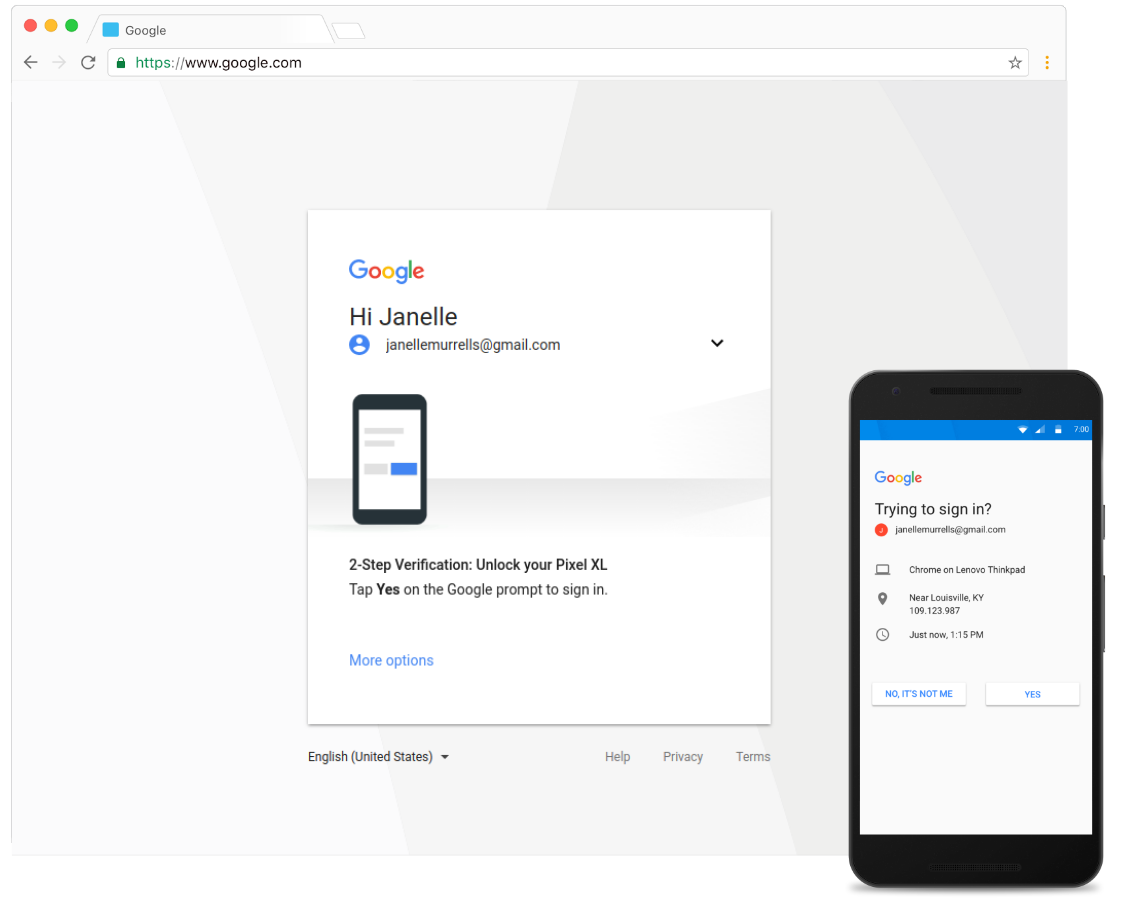
Googleアカウントのセキュリティを強化するために、2段階認証プロセスは非常に重要です。このプロセスにより、アカウントへの不正アクセスを防ぐことができます。Googleは、認証プロセスをより簡単かつ安全にするために、メッセージ機能などの様々な方法を提供しています。本記事では、Googleの2段階認証を簡単に設定する方法と、メッセージ機能を利用してセキュリティを高める方法について詳しく解説します。これにより、ユーザーはより安心してGoogleサービスを利用できるようになります。セキュリティ対策の強化に役立つ情報をお届けします。
Googleの2段階認証を強化するメッセージ機能の使い方
Googleアカウントのセキュリティを高めるために、2段階認証プロセスは非常に重要です。このプロセスでは、アカウントへのアクセスにパスワードだけでなく、別の認証手段が必要になります。Googleは、この2段階認証をより強化するために、メッセージ機能を提供しています。この機能を利用することで、アカウントのセキュリティをさらに高めることができます。
2段階認証の基本的な設定方法
2段階認証を設定するには、まずGoogleアカウントにログインする必要があります。ログイン後、アカウントの設定ページに移動し、セキュリティタブを選択します。ここで、2段階認証のオプションを見つけることができます。このオプションを有効にすることで、2段階認証プロセスがアクティブになります。
- 2段階認証プロセスの有効化
- 認証方法の選択(例えば、Google AuthenticatorやSMSによる認証)
- 選択した認証方法の設定
メッセージ機能を使った2段階認証の強化
Googleのメッセージ機能を利用することで、2段階認証プロセスをさらに強化できます。この機能では、ログイン試行があった際に、事前に登録したデバイスにメッセージが送信されます。このメッセージには、ログイン試行の詳細情報が含まれており、ユーザーはその試行が自身によるものかどうかを確認できます。
- ログイン試行の通知を受け取る
- 通知メッセージ内のログイン試行の詳細を確認する
- 自身によるログイン試行でない場合は、アカウントのセキュリティをチェックする
2段階認証のメリット
2段階認証を有効にすることで、アカウントのセキュリティが大幅に向上します。パスワードだけでは、アカウントへの不正アクセスを防ぐことが難しくなっていますが、2段階認証を追加することで、不正アクセスのリスクを大幅に減らすことができます。
スマホのGmail検索履歴を削除!Androidでの簡単プライバシー保護- アカウントのセキュリティ向上
- 不正アクセスの防止
- データ保護の強化
メッセージ機能の設定とカスタマイズ
メッセージ機能の設定は、Googleアカウントの設定ページから行うことができます。ここでは、どのデバイスに通知を送信するか、どのような情報を通知に含めるかなどをカスタマイズできます。
- 通知の送信先デバイスの設定
- 通知内容のカスタマイズ
- 通知の有効化/無効化の設定
2段階認証とメッセージ機能の組み合わせによるセキュリティの向上
2段階認証とメッセージ機能を組み合わせることで、アカウントのセキュリティはさらに強化されます。これにより、ユーザーは自身のアカウントへのアクセス状況をリアルタイムで把握でき、不正アクセスを迅速に検知して対応することができます。
- リアルタイムでのログイン試行の監視
- 迅速な不正アクセスの検知
- アカウントセキュリティの継続的な向上
Googleの二段階認証をSMSで受信するにはどうすればいいですか?
Googleの二段階認証をSMSで受信するには、まずGoogleアカウントの設定を変更する必要があります。具体的には、アカウントのセキュリティ設定にアクセスし、二段階認証を有効にする必要があります。
二段階認証の設定方法
二段階認証を設定するには、まずGoogleアカウントにログインする必要があります。ログイン後、アカウント設定にアクセスし、セキュリティタブを選択します。二段階認証のセクションに移動し、指示に従って設定を進めます。
- Googleアカウントにログインする
- アカウント設定のセキュリティタブを選択する
- 二段階認証の設定を有効にする
SMSによる認証コードの受信
二段階認証を有効にすると、ログイン時に認証コードがSMSで送信されます。このコードを入力してログインを完了します。SMSによる認証コードの受信を有効にするには、アカウント設定の電話番号のセクションで電話番号を登録する必要があります。
Google ToDoリストをカスタマイズ!リスト名変更で効率アップ- 電話番号をアカウントに登録する
- SMSによる認証コードの受信を有効にする
- ログイン時に認証コードを入力する
二段階認証のメリット
二段階認証を使用することで、アカウントのセキュリティが向上します。二段階認証を有効にすると、不正アクセスのリスクが大幅に減少します。また、アカウントの安全性を高めるために、定期的にパスワードを変更することも推奨されます。
- アカウントのセキュリティが向上する
- 不正アクセスのリスクが減少する
- 安全性を高めるためにパスワードを変更する
Googleの2段階認証のメッセージが来ないのはなぜですか?

Googleの2段階認証のメッセージが来ない原因としては、いくつかの要因が考えられます。まず、スマートフォンの設定やネットワーク環境が影響している可能性があります。例えば、スマートフォンの通知設定が無効になっている場合や、通信キャリアの障害が発生している場合には、メッセージを受信できないことがあります。また、Googleアカウントの設定にも問題があるかもしれません。具体的には、2段階認証の設定が正しく行われていない場合や、認証アプリの設定に問題がある場合などです。
スマートフォンの通知設定の確認
スマートフォンの通知設定が原因で、Googleの2段階認証のメッセージが来ない場合があります。具体的には、通知の無効化や優先度の設定が影響しています。以下の点を確認してください。
- 通知設定が有効になっているか確認する
- Googleの認証アプリの通知が許可されているか確認する
- 優先度の設定が適切であるか確認する
ネットワーク環境の影響
ネットワーク環境も、Googleの2段階認証のメッセージが来ない原因となることがあります。具体的には、通信キャリアの障害やWi-Fi接続の問題が影響しています。以下の点を確認してください。
- 通信キャリアの障害が発生していないか確認する
- Wi-Fi接続が安定しているか確認する
- データ通信の設定が適切であるか確認する
Googleアカウントの設定の確認
Googleアカウントの設定に問題がある場合にも、2段階認証のメッセージが来ないことがあります。具体的には、2段階認証の設定や認証アプリの設定に問題がある場合などです。以下の点を確認してください。
Google連絡帳アプリでアドレス重複を解消!簡単整理術- 2段階認証の設定が正しく行われているか確認する
- 認証アプリが正しく設定されているか確認する
- アカウントのセキュリティ設定が適切であるか確認する
Googleの二段階認証のSMSは廃止されるの?

Googleの二段階認証のSMSは廃止される可能性について議論されています。Googleは、二段階認証の方法として、SMSによる認証コードの送信を推奨していません。代わりに、Authenticatorアプリやセキュリティキーの使用を推奨しています。
Googleの二段階認証のSMS廃止の背景
Googleが二段階認証のSMSを廃止する背景には、セキュリティ上の理由があります。SMSによる認証コードの送信は、SIMスワップ攻撃やフィッシング攻撃に対して脆弱であることが知られています。Googleは、より安全性の高い認証方法への移行を促しています。
- SIMスワップ攻撃のリスクを避けるため
- フィッシング攻撃の被害を減らすため
- Authenticatorアプリやセキュリティキーの使用を促進するため
二段階認証の代替方法
Googleは、二段階認証の代替方法として、Authenticatorアプリやセキュリティキーを推奨しています。これらの方法は、SMSによる認証コードの送信よりも安全性が高いと考えられています。Authenticatorアプリは、スマートフォン上でワンタイムパスワードを生成し、セキュリティキーは、物理的なデバイスを使用して認証を行います。
- Authenticatorアプリの使用
- セキュリティキーの使用
- バックアップコードの使用
二段階認証のSMS廃止の影響
Googleの二段階認証のSMS廃止は、ユーザーのアカウントセキュリティに影響を与える可能性があります。ユーザーは、Authenticatorアプリやセキュリティキーへの移行が必要です。また、二段階認証の設定変更が必要になる場合があります。
- アカウントセキュリティの向上
- ユーザーの操作が必要になる
- 新しい認証方法への適応が必要
Googleの2段階認証を無視するにはどうすればいいですか?
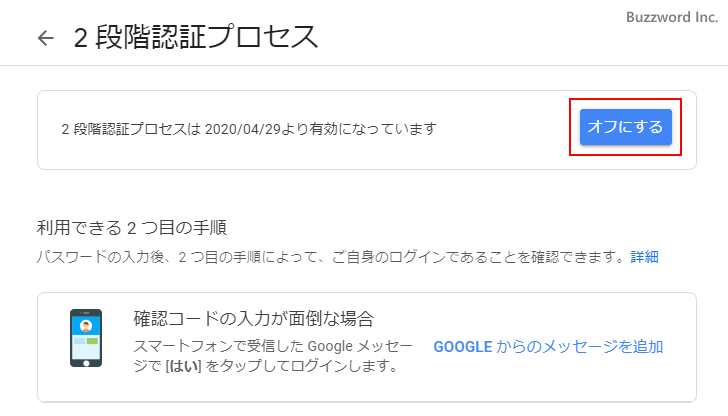
Googleの2段階認証を無視することは推奨されませんが、アカウントへのアクセスを回復するための代替方法を探している場合は、以下の情報を参考にしてください。2段階認証プロセスは、アカウントのセキュリティを強化するために設計されています。
2段階認証の基本的な理解
2段階認証は、アカウントにログインする際に、パスワードに加えて認証コードを要求するセキュリティ機能です。このコードは通常、スマートフォンの認証アプリやSMSで送信されます。2段階認証を無視するには、アカウントの設定を変更する必要があります。
- Googleアカウントの設定にアクセスし、セキュリティセクションを探します。
- 2段階認証の項目を見つけ、オフにするオプションを選択します。
- 変更を保存するために、パスワードの再入力が必要になる場合があります。
2段階認証を一時的に無効にする方法
一時的に2段階認証を無効にする必要がある場合は、バックアップコードを使用することができます。バックアップコードは、2段階認証ができない状況でアカウントにアクセスするための代替認証方法です。これらのコードは、事前に生成して安全な場所に保存しておく必要があります。
- Googleアカウントのセキュリティ設定で、2段階認証のセクションに移動します。
- バックアップコードの生成と管理を行います。
- 必要な際に、バックアップコードを使用してアカウントにアクセスします。
2段階認証に関するトラブルシューティング
2段階認証に関する問題が発生した場合、トラブルシューティングの手順に従うことが重要です。スマートフォンの認証アプリやSMSの受信に関する問題が一般的です。
- 認証アプリやSMSの設定を確認し、問題がないかをチェックします。
- Googleアカウントのサポートに連絡し、問題の解決を試みます。
- アカウントのセキュリティを維持するために、2段階認証の設定を再確認します。
詳細情報
Googleの2段階認証とは何ですか?
Googleの2段階認証は、アカウントのセキュリティを高めるための機能です。この機能を使用すると、パスワードに加えて認証コードの入力が必要になります。
2段階認証の設定方法は?
2段階認証の設定は、Googleアカウントの設定画面から行うことができます。電話番号または認証アプリのいずれかを選択して設定します。
Google Playで購入代金の払い戻し!リクエストの簡単手順2段階認証の認証コードはどのように送られますか?
認証コードは、SMSまたは認証アプリを通じて送られます。SMSの場合、登録済み電話番号にコードが送られます。
2段階認証を有効にすると、どのようなメリットがありますか?
2段階認証を有効にすると、アカウントのセキュリティが向上し、不正アクセスのリスクが低減します。これにより、個人情報の保護が強化されます。