Google ToDoリストをカスタマイズ!リスト名変更で効率アップ
GoogleのToDoリストは、タスク管理を簡単にしてくれる便利なツールです。しかし、デフォルトの設定では、リスト名が「リスト1」や「リスト2」といった汎用的な名前になっており、複数のリストを使い分ける際に混乱を招くことがあります。そこで、リスト名を変更してカスタマイズすることで、タスク管理の効率をさらに高めることができます。本記事では、Google ToDoリストのリスト名変更方法と、その活用方法について詳しく解説します。リスト名変更の簡単な手順と、効率的なタスク管理のコツを紹介します。
Google ToDoリストのカスタマイズで生産性を高める
Google ToDoリストは、シンプルで使いやすいタスク管理ツールとして広く利用されています。しかし、デフォルトの設定では、リスト名が自動的に割り当てられるため、複数のリストを管理する際に混乱を招くことがあります。リスト名を変更することで、タスクをより効率的に管理できるようになります。
リスト名変更のメリット
リスト名を変更することで、以下のようなメリットがあります。
- タスクの整理がしやすくなり、目的別にリストを分けることができます。
- 検索性が向上し、特定のタスクを素早く見つけることができます。
- 共有のしやすさが増し、チームメンバー間でのタスクの共有がスムーズになります。
リスト名変更の手順
Google ToDoリストのリスト名を変更する手順は以下の通りです。
Google連絡帳アプリでアドレス重複を解消!簡単整理術- Google ToDoリストを開き、変更したいリストの三点リーダーをクリックします。
- 「リスト名を変更」を選択し、新しいリスト名を入力します。
- 「保存」ボタンをクリックして変更を適用します。
効率的なリスト名の付け方
効率的なリスト名の付け方としては、以下のようなポイントがあります。
- タスクの内容が一目でわかるような名前を付けます。
- プロジェクト名やカテゴリ名を含めることで、関連するタスクを一つのリストにまとめます。
- 優先度や期限を含めることで、緊急のタスクを優先的に管理できます。
Google ToDoリストのその他のカスタマイズ方法
Google ToDoリストは、リスト名の変更以外にも様々なカスタマイズが可能です。
- タスクの優先度を設定することで、重要なタスクを優先的に管理できます。
- 期限を設定することで、タスクの納期を管理できます。
- 繰り返しタスクを設定することで、定期的なタスクを自動的に繰り返すことができます。
Google ToDoリストの活用シーン
Google ToDoリストは、個人のタスク管理だけでなく、チームでのプロジェクト管理にも活用できます。
- プロジェクトタスクの管理に活用できます。
- ミーティングの議題やフォローアップ事項の管理に活用できます。
- イベントの準備や当日のタスクの管理に活用できます。
Google ToDo リストのリスト名を変更するには?
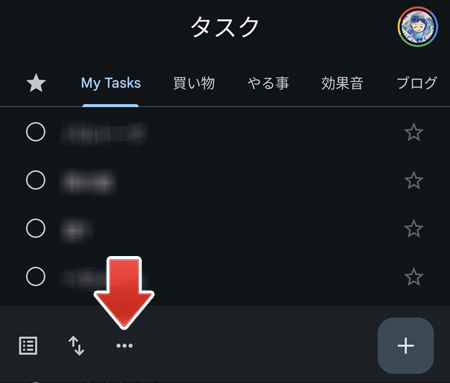
Google ToDoリストのリスト名を変更するには、まずGoogle ToDoのインターフェースを理解する必要があります。Google ToDoは、ユーザーがタスクを管理するためのシンプルなツールを提供しています。リスト名を変更する手順は以下の通りです。
Google KeepでGmailリンクメモを作成!効率的なメモ術Google ToDoリストの基本操作
Google ToDoリストの基本操作を理解することは、リスト名を変更する上で重要です。基本操作には、リストの作成、タスクの追加、リストの編集などがあります。リスト名を変更するには、まずリストの編集モードにアクセスする必要があります。具体的には、以下の手順で行います。
- リスト名の横にある三点リーダーをクリックします。
- 表示されたメニューから「リストを編集」を選択します。
- リスト名のテキストボックスに新しい名前を入力して保存します。
リスト名変更の具体的な手順
リスト名を変更する具体的な手順は、Google ToDoのウェブインターフェースまたはモバイルアプリで実行できます。ウェブインターフェースでは、リストの横にある三点リーダーをクリックし、「リストを編集」を選択することでリスト名を変更できます。モバイルアプリでも同様の手順でリスト名を変更できます。
- Google ToDoアプリを開き、変更したいリストを探します。
- リスト名の横にあるメニューアイコンをタップします。
- 「リスト名を変更」オプションを選択し、新しい名前を入力します。
リスト名変更時の注意点
リスト名を変更する際には、いくつかの注意点があります。まず、リストの共有設定に影響がないことを確認する必要があります。また、リスト名を変更しても、リスト内のタスクや期日は変更されません。リスト名を変更する前に、リストの内容を確認することをお勧めします。
- リスト名を変更しても、タスクの内容は変更されません。
- 共有設定を確認し、必要に応じて更新します。
- リスト名を変更した後、変更内容がすべてのデバイスで同期されることを確認します。
GoogleのToDoリストとタスクの違いは何ですか?
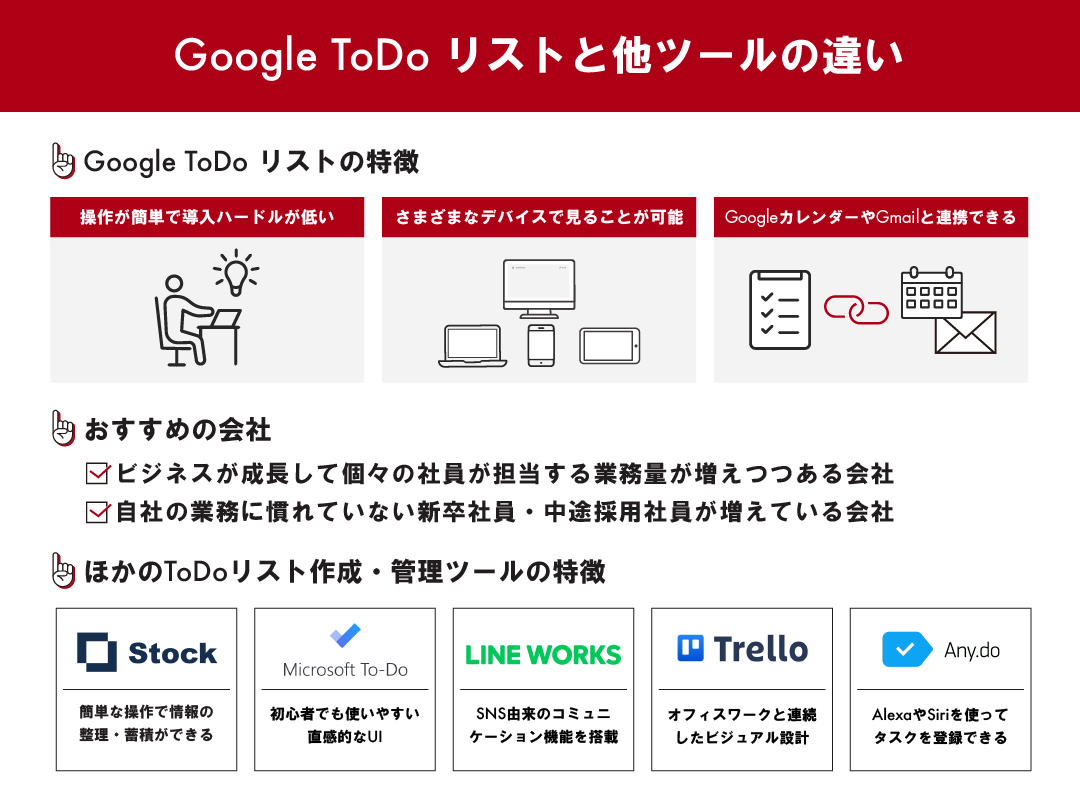
GoogleのToDoリストとタスクは、どちらもタスク管理に使用されるツールですが、機能や使用方法に違いがあります。GoogleのToDoリストは、シンプルなタスク管理ツールとして設計されており、タスクの追加、削除、編集が容易にできます。一方、Googleタスクは、より高度なタスク管理機能を提供しており、タスクの優先順位付け、期日の設定、繰り返しのタスクの設定などが可能です。
Google Playで購入代金の払い戻し!リクエストの簡単手順機能の違い
GoogleのToDoリストとタスクの機能の違いは、タスク管理の複雑さにあります。ToDoリストは、シンプルなタスク管理に適しており、タスクの追加、削除、編集が容易にできます。一方、タスクは、より高度なタスク管理機能を提供しており、以下のような機能があります。
- タスクの優先順位付けが可能
- 期日の設定が可能
- 繰り返しのタスクの設定が可能
使用方法の違い
GoogleのToDoリストとタスクの使用方法の違いは、タスク管理の目的にあります。ToDoリストは、日々の簡単なタスク管理に適しており、ショッピングリストやToDoリストの作成に使用できます。一方、タスクは、より複雑なタスク管理に適しており、プロジェクト管理や長期的なタスク管理に使用できます。
- 日々のタスク管理に適している
- プロジェクト管理に適している
- 長期的なタスク管理に適している
統合の違い
GoogleのToDoリストとタスクの統合の違いは、他のGoogleサービスとの連携にあります。ToDoリストは、GoogleカレンダーやGmailとの連携が可能ですが、タスクは、より多くのGoogleサービスとの連携が可能です。
- Googleカレンダーとの連携が可能
- Gmailとの連携が可能
- Google Keepとの連携が可能
ToDoリストは繰り返し使えますか?
ToDoリストは繰り返し使えるかどうかについては、リストの管理方法や使用目的によって異なります。一般的には、ToDoリストは一度作成したら、そのまま使い続けることができますが、効果的に使用するためには、定期的な見直しや更新が必要です。
Gmailを新デザインに!簡単切り替えでモダンなメール体験ToDoリストの再利用のメリット
ToDoリストを繰り返し使うことのメリットは、主にタスクの効率化と生産性の向上です。同じタスクを何度も行う場合、リストを再利用することで、毎回同じタスクを入力する手間を省くことができます。また、過去の経験から最適化されたタスクのリストを使用することで、よりスムーズに作業を進めることができます。
- タスクの効率化を図ることができます
- 過去の経験を活かすことができます
- 生産性の向上に貢献します
ToDoリストのカスタマイズ
ToDoリストを繰り返し使うためには、リストのカスタマイズが重要です。タスクの優先順位や締め切りを設定することで、より効果的にタスクを管理することができます。また、リストに新しいタスクを追加したり、不要なタスクを削除することで、リストを最新の状態に保つことができます。
- タスクの優先順位を設定します
- 締め切りを設定します
- リストを定期的に見直すことが重要です
ToDoリストの効果的な管理
ToDoリストを効果的に管理するためには、リストの整理と更新が重要です。タスクをカテゴリ別に整理することで、必要なタスクを素早く見つけることができます。また、リストを定期的に更新することで、タスクの進捗状況を把握することができます。
- タスクをカテゴリ別に整理します
- リストを定期的に更新します
- 進捗状況を把握します
詳細情報
Google ToDoリストのリスト名を変更する方法は?
Google ToDoリストのリスト名を変更するには、まずリスト名をクリックして編集モードにします。次に、変更したい名前を入力して保存します。これにより、タスクを管理しやすくなります。
リスト名を変更するメリットは何ですか?
リスト名を変更するメリットは、タスクをより効率的に管理できることです。わかりやすい名前をつけることで、必要なタスクをすぐに見つけることができます。また、整理整頓がしやすくなり、生産性の向上にもつながります。
Googleカレンダーのリマインダーで仕事忘れを防止!設定方法Google ToDoリストのリスト名は複数作成できますか?
はい、Google ToDoリストでは複数のリストを作成できます。異なるプロジェクトやタスクのカテゴリーごとにリストを作成することで、タスク管理がより簡単になります。必要なリストを作成して、効率的なタスク管理を実現しましょう。
リスト名を変更した後、既存のタスクに影響はありますか?
リスト名を変更しても、既存のタスクには影響ありません。タスクはリスト名の変更後もそのまま保持され、タスクの内容や期限も変更されません。リスト名の変更は、タスクの整理を目的として行うことができます。