Office 2016のスマート検索で効率アップ!新機能の使い方
Microsoft Office 2016の最新機能であるスマート検索は、作業効率を大幅に向上させるツールです。この機能を使うことで、文書内で選択したテキストに関する情報を瞬時に検索し、関連するコンテンツを簡単に見つけることができます。スマート検索は、ユーザーが文書作成に集中できるようにサポートし、外部のブラウザや検索エンジンを開くことなく必要な情報を取得できます。本記事では、Office 2016のスマート検索の使い方と、その活用方法について詳しく解説します。効率的なオフィスワークを目指す方にとって役立つ情報が満載です。
Office 2016のスマート検索機能の基本的な使い方
Office 2016のスマート検索は、作業の効率を大幅に向上させることができる強力なツールです。この機能を使用すると、文書内で選択したテキストに関する情報を簡単に検索できます。スマート検索を使用することで、文書の作成や編集作業がよりスムーズになります。
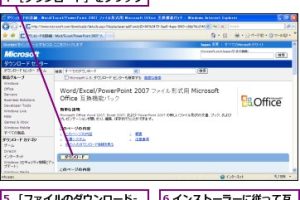
Office 2016のラインアップとPowerPoint入手の完全ガイドスマート検索の起動方法
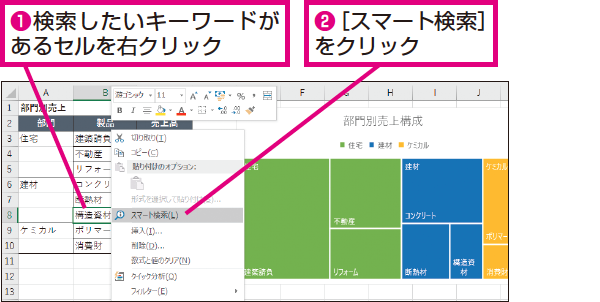
スマート検索を起動するには、まずOffice 2016のアプリケーション(Word、Excel、PowerPointなど)を開きます。次に、検索したいテキストを選択し、右クリックしてコンテキストメニューを表示させます。コンテキストメニューからスマート検索を選択すると、スマート検索パネルが表示されます。 以下の手順でスマート検索を起動できます:
- Office 2016アプリケーションを開く
- 検索したいテキストを選択する
- 右クリックしてスマート検索を選択する
スマート検索の検索結果の活用
スマート検索パネルには、選択したテキストに関するさまざまな情報が表示されます。ここには、WikipediaやBingなどの検索結果が含まれており、文書の内容に関する詳細な情報を簡単に取得できます。これにより、文書の正確性や充実度を高めることができます。 検索結果を活用することで、以下のようなメリットがあります:
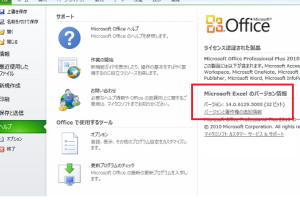
Office 2010のサポート終了をチェック!バージョン確認法- Wikipediaによる詳細な説明の参照
- Bingによる関連情報の検索
- 文書内容の正確性の向上
スマート検索のカスタマイズ
スマート検索の機能は、カスタマイズして使用することもできます。検索結果の表示方法や、使用する検索エンジンの変更などが可能です。これにより、ユーザーのニーズに合わせた検索結果を得ることができます。 スマート検索をカスタマイズする際には、以下の点に注意してください:
- 検索エンジンの選択
- 検索結果の表示形式の変更
- Office 2016の設定変更
スマート検索の利点
スマート検索を使用する最大の利点は、作業の効率化です。文書内で必要な情報を簡単に検索できるため、作業時間を大幅に短縮できます。また、情報の正確性も向上するため、文書の品質も高まります。 スマート検索の利点をまとめると、以下のようになります:
Officeのサポート終了時期を解説!2010~2019の期限- 作業の効率化
- 情報の正確性の向上
- 文書の品質向上
スマート検索の注意点
スマート検索を使用する際には、いくつかの注意点があります。例えば、検索結果の信頼性を確認する必要があります。また、プライバシーにも注意を払う必要があります。スマート検索を使用する際には、これらの点に十分注意してください。 スマート検索を使用する際の注意点をまとめると、以下のようになります:
- 検索結果の信頼性の確認
- プライバシーへの配慮
- 適切な使用方法の理解
詳細情報
Office 2016のスマート検索とは何ですか?
Office 2016のスマート検索は、文書内の単語やフレーズを検索して、関連する情報をインターネットや辞書から取得する機能です。これにより、作業中に必要な情報を簡単に調べることができます。
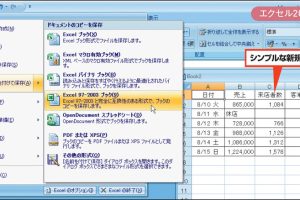
Office 2007文書を2003で開く!互換性の解決法スマート検索の使い方を教えてください。
スマート検索を使用するには、まずOffice 2016のアプリケーション(Word、Excel、PowerPointなど)を開きます。次に、調べたい単語やフレーズを選択し、右クリックして「スマート検索」を選択します。すると、関連する情報が表示されます。
スマート検索でどのような情報が得られますか?
スマート検索では、選択した単語やフレーズに関連する定義や百科事典の情報、さらにインターネット上の関連記事や画像などを取得できます。これにより、作業中に必要な情報を効率的に収集できます。
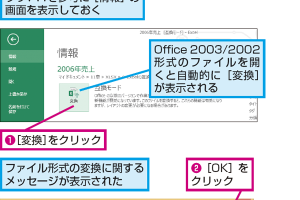
Office 2007ファイルを2003でスムーズに!開き方のコツスマート検索の利点は何ですか?
スマート検索の最大の利点は、作業を中断することなく必要な情報を迅速に取得できることです。これにより、生産性が向上し、作業の効率化が図れます。さらに、関連情報を簡単に参照できるため、文書の品質も向上します。