MacからWindowsへネットワーク接続!スムーズな共有術
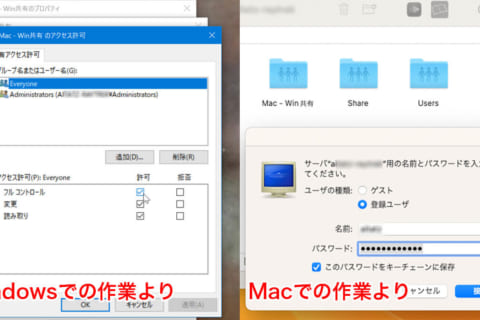
MacとWindowsの間でファイルを共有したり、リソースをやり取りする際に、ネットワーク接続は非常に便利です。異なるOS間での接続は時に複雑に感じるかもしれませんが、正しい設定と手順を踏めば、スムーズにデータを共有できます。本記事では、MacからWindowsへのネットワーク接続方法を詳しく解説し、両者の間で簡単にファイルを共有する方法を紹介します。初心者でも簡単にできる設定方法をマスターして、異なるOS間でのデータ共有を効率化しましょう。
MacとWindows間のネットワーク接続の基本
MacとWindows間のネットワーク接続は、異なるオペレーティングシステム間でのデータ共有や、プリンタなどの周辺機器の共有を可能にします。この接続をスムーズに行うためには、いくつかの基本的な設定と理解が必要です。まず、両方のコンピュータが同じネットワーク上に存在することが必要です。これには、両方のデバイスを同じルータに接続するか、直接ケーブルで接続することが含まれます。
LOOKUP関数で1行1列を高速検索!Excelの基本テクニックネットワーク接続の準備
ネットワーク接続を確立する前に、いくつかの準備が必要です。まず、ネットワーク設定を確認し、両方のコンピュータが同じワークグループに属していることを確認します。Windowsの場合、ワークグループ名は通常「WORKGROUP」に設定されています。Macの場合、システム環境設定の共有オプションで設定できます。 以下の点を確認してください:
- IPアドレスの設定を確認する
- 両方のコンピュータでファイル共有が有効になっていることを確認する
- ファイアウォールの設定がファイル共有をブロックしていないことを確認する
MacからWindowsへのファイル共有
MacからWindowsへのファイル共有は、SMB(Server Message Block)プロトコルを使用して行います。Macのシステム環境設定で共有を選択し、ファイル共有にチェックを入れます。その後、オプションをクリックし、このサーバー上の共有ファイルにSMB経由で接続するにチェックを入れます。 これにより、WindowsからMacの共有ファイルにアクセスできるようになります。
LOG関数で任意の対数を簡単計算!Excel数学のコツWindowsからMacへのファイル共有
WindowsからMacへのファイル共有も、基本的には同じ手順で行います。Macで共有の設定を行い、Windowsでネットワーク探索とファイルとプリンターの共有を有効にします。Windowsのエクスプローラで、Macのホスト名またはIPアドレスを使用してアクセスできます。
ネットワーク上のデバイスの検出
ネットワーク上のデバイスを検出するには、ネットワーク探索を有効にする必要があります。Windowsでは、コントロールパネルでネットワークと共有センターを開き、ネットワーク探索を有効にするを選択します。Macでは、システム環境設定の共有でネットワーク上のユーザーがこのMacにアクセスできるようにするにチェックを入れます。
LOGNORM.DIST関数で対数正規分布を解析!Excel確率計算トラブルシューティング
ネットワーク接続に問題が発生した場合、以下の点をチェックしてください:
- ネットワークケーブルが正しく接続されていることを確認する
- ルーターやモデムを再起動してみる
- ファイアウォールやセキュリティソフトウェアの設定を確認する
詳細情報
MacとWindowsのネットワーク接続を設定する方法は?
MacとWindowsのネットワーク接続を設定するには、まず両方のコンピュータが同じネットワークに接続されていることを確認する必要があります。次に、Macのシステム環境設定で共有を選択し、ファイル共有を有効にします。Windows側では、ネットワークと共有センターでネットワーク検出を有効にし、Macの共有フォルダにアクセスできるように設定します。
LOG10関数で常用対数を瞬時に!Excelの数学関数ガイドMacのファイルをWindowsからアクセスするには?
Macの共有フォルダにWindowsからアクセスするには、まずMacでSMB(Server Message Block)プロトコルを有効にする必要があります。Macのシステム環境設定で共有を選択し、SMB共有を有効にします。次に、Windowsのエクスプローラで`\MacのIPアドレス`と入力し、Macの共有フォルダにアクセスできます。
WindowsのファイルをMacからアクセスするには?
Windowsの共有フォルダにMacからアクセスするには、まずWindowsでSMBプロトコルを有効にする必要があります。Windowsのネットワークと共有センターでネットワーク検出を有効にし、ファイル共有を有効にします。次に、MacのFinderで`smb://WindowsのIPアドレス`と入力し、Windowsの共有フォルダにアクセスできます。
LN関数で自然対数を正確に!Excelの必須数学関数MacとWindowsの間でファイルを転送する最も簡単な方法は?
MacとWindowsの間でファイル転送を行う最も簡単な方法は、クラウドストレージサービスを利用することです。Google DriveやDropboxなどのクラウドストレージサービスを利用することで、MacとWindowsの間で簡単にファイルを共有できます。また、USBメモリや外付けハードディスクを利用してファイルを転送することもできます。