MEDIASの基本操作をマスター!初心者向け完全ガイド
MEDIASは、多くのユーザーに愛されているソフトウェアです。しかし、初めて使う人にとっては操作方法がわからず、戸惑うことも多いでしょう。そこで今回は、MEDIASの基本操作を初心者向けに徹底解説します。基本的な操作方法から便利な機能まで、このガイドを読むことでMEDIASをより深く理解し、使いこなすことができるようになります。初めてMEDIASを使う人も、これからさらに使いこなしたい人も、ぜひこのガイドを参考にしてください。ここでは、基本操作をマスターするためのステップをご紹介します。
MEDIASを使いこなすための第一歩!基本操作を徹底解説
MEDIASの基本操作をマスターすることは、初心者にとって非常に重要です。基本操作を理解することで、MEDIASをより効果的に活用することができます。ここでは、MEDIASの基本操作について詳しく解説していきます。
MEDIAS WPを初期化!データリセットの簡単手順MEDIASの起動と初期設定
MEDIASを使用する前に、まず起動と初期設定を行う必要があります。起動方法や初期設定の手順については、以下の点に注意してください。
- MEDIASのインストールが完了していることを確認します。
- 初期設定では、言語や日時などの基本情報を設定します。
- ユーザーアカウントを作成し、必要な情報を登録します。
MEDIASの基本的な操作方法
MEDIASの基本的な操作方法を理解することで、よりスムーズに操作できるようになります。基本的な操作方法については、以下の点に注意してください。
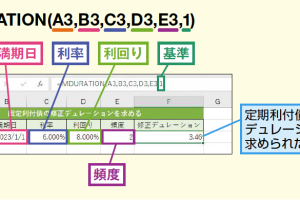
MDURATION関数で債券の修正デュレーションを正確計算!Excel- メニューの操作方法を覚え、必要な機能にアクセスできるようにします。
- ボタンやアイコンの意味を理解し、適切に操作します。
- ショートカットキーを活用して、操作を効率化します。
MEDIASでのデータ管理
MEDIASでは、データの管理が非常に重要です。データ管理の方法については、以下の点に注意してください。
- データの保存方法を理解し、適切にデータを保存します。
- データの編集方法を覚え、必要に応じてデータを編集します。
- データのバックアップを定期的に行い、データの損失を防ぎます。
MEDIASでの高度な操作
MEDIASの基本操作をマスターしたら、次は高度な操作に挑戦してみましょう。高度な操作については、以下の点に注意してください。
LINEのKeepメモで自分専用トーク!使い方と注意点ガイド- 高度な設定を行うことで、MEDIASをよりカスタマイズできます。
- 拡張機能を活用して、MEDIASの機能を拡張します。
- トラブルシューティングの方法を理解し、問題が発生した際に適切に対処します。
MEDIASのトラブルシューティング
MEDIASを使用中に問題が発生することがあります。トラブルシューティングの方法については、以下の点に注意してください。
- エラーメッセージの意味を理解し、適切に対処します。
- 再起動や再設定を行うことで、問題が解決することがあります。
- サポートに問い合わせることで、専門家の助けを得ることができます。
詳細情報
MEDIASの基本操作とは何ですか?
MEDIASの基本操作をマスターするには、まず基本的な操作方法を理解する必要があります。MEDIASシリーズのスマートフォンでは、タッチパネルを使ってさまざまな操作を行います。例えば、スワイプやタップを使ってメニューを切り替えたり、アプリを起動したりします。
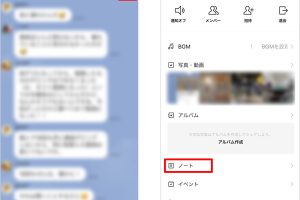
LINEのノートで情報を整理!記録と共有の簡単テクニック初心者が最初に覚えるべき操作は?
初心者が最初に覚えるべき操作は、ホーム画面の使い方です。ホーム画面では、よく使うアプリを登録しておくことができ、タップするだけでアプリを起動できます。また、フォルダを作成してアプリを整理することもできます。
MEDIASの電源を入れる方法は?
MEDIASの電源を入れるには、電源ボタンを長押しします。電源ボタンは通常、端末の右側または上部にあります。電源が入ると、ロック画面が表示されるので、スワイプしてロックを解除します。
LINEの通知を一時停止!集中したい時の簡単設定MEDIASでアプリをインストールする方法は?
MEDIASでアプリをインストールするには、Google Playストアを開きます。Google Playストアでは、さまざまなアプリを検索してインストールできます。アプリをインストールするには、インストールボタンをタップするだけです。