LINEのKeepメモで自分専用トーク!使い方と注意点ガイド
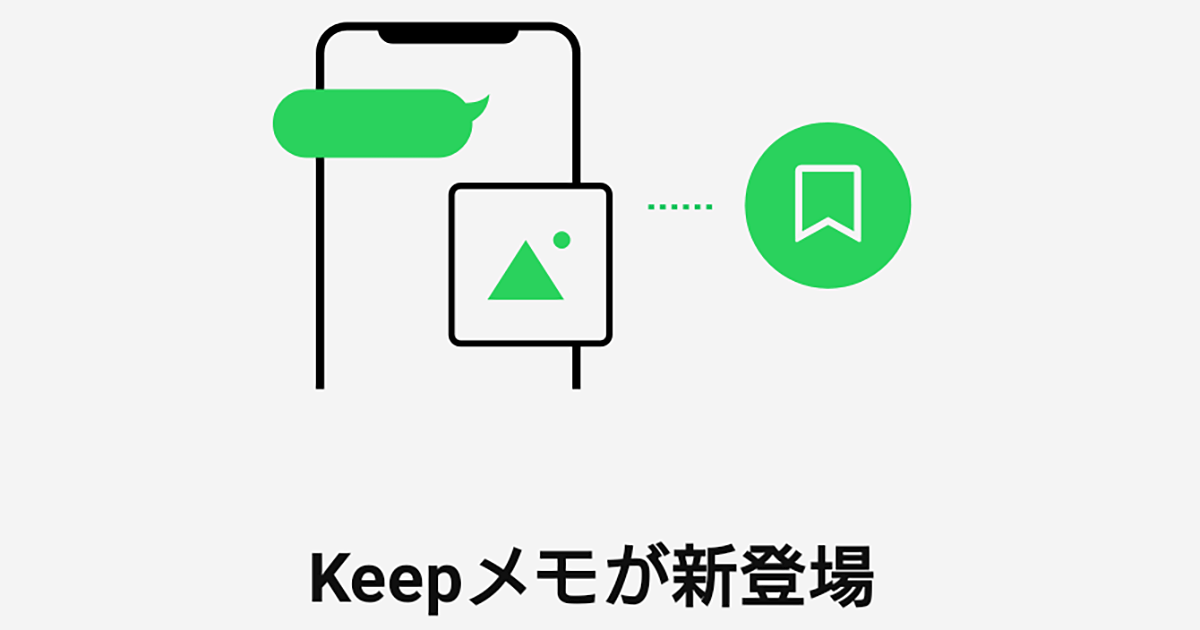
LINEのKeepメモは、トーク履歴を簡単に保存できる便利な機能です。個人的なメモや重要な情報を保存するのに最適で、自分専用のトークルームのように使うことができます。本記事では、LINEのKeepメモの使い方と注意点を詳しく解説します。Keepメモを活用して、日常のさまざまなシーンで役立てましょう。特に、重要な情報を保存したり、後で見返す必要がある情報を整理するのに役立ちます。使い方と注意点を理解して、効果的に活用しましょう。
LINEのKeepメモ機能を徹底解説!自分専用トークの効果的な使い方
LINEのKeepメモは、個人用のメモや重要な情報を保存しておくのに便利な機能です。この機能を使うことで、自分専用トークとして利用でき、日々の生活や仕事で役立つ情報を簡単に管理できます。
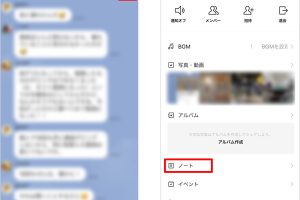
LINEのノートで情報を整理!記録と共有の簡単テクニックKeepメモの基本的な使い方
Keepメモの使い方をマスターすることで、日々の生活がより便利になります。まず、LINEの友だちリストからKeepを選択し、メモを作成します。メモはテキストだけでなく、画像や動画、ファイルも保存できます。
- LINEアプリを開き、友だちリストからKeepを選択
- 右下の作成ボタンをタップして新しいメモを作成
- テキスト、画像、動画、ファイルをメモに追加
Keepメモの整理方法
Keepメモが増えてくると、整理整頓が重要になります。フォルダを作成して関連するメモをまとめたり、タグを使ってメモを分類することで、目的のメモをすぐに見つけることができます。
LINEの通知を一時停止!集中したい時の簡単設定- フォルダを作成してメモを分類
- タグを使ってメモをさらに細かく分類
- メモの検索機能を使って、キーワードでメモを探す
Keepメモのセキュリティとプライバシー
Keepメモには、パスワードロックを設定することができます。これにより、他人にメモを見られる心配が減り、プライバシーを保護できます。
- パスワードロックの設定方法を確認
- LINEのプライバシー設定を定期的に見直す
- 重要な情報は二段階認証を設定したアカウントで管理
Keepメモの活用アイデア
Keepメモは、単なるメモとしてだけでなく、タスク管理やアイデアの保存にも利用できます。例えば、買い物リストやToDoリストを作成したり、旅行の計画を立てたりするのに役立ちます。
NPER関数でローンや貯蓄の期間を算出!Excelファイナンス- 買い物リストを作成して、スムーズに買い物
- 旅行計画を立てて、詳細をメモに保存
- アイデアをメモして、後で見返せるようにする
Keepメモの注意点
Keepメモを利用する際には、いくつか注意すべき点があります。例えば、機密情報を保存する場合は、セキュリティ設定をしっかりと行う必要があります。
- 機密情報の取り扱いに注意
- メモのバックアップを定期的に行う
- LINEの利用規約を守ってメモを利用する
詳細情報
LINEのKeepメモとは何ですか?
LINEのKeepメモは、ユーザーが個人的なメモや情報を保存できる機能です。この機能を使用することで、トークルームに自分だけが見えるメモを作成し、重要な情報を整理できます。
NHKあさイチで話題の不便益!仕事に活かすユニークな発想法Keepメモの使い方を教えてください。
トークルームで「ノート」または「メモ」をタップし、新しいメモを作成します。作成したメモは自分専用で、他のユーザーは見ることができません。メモの内容はテキストや画像、動画など、多様な形式で保存できます。
Keepメモの注意点は何ですか?
Keepメモは端末に保存されるため、端末の変更や再インストールの際には、メモの内容が失われる可能性があります。また、バックアップを定期的に行うことが推奨されています。
AcrobatでPDF見開きを右から左に!並び順変更の便利技Keepメモは他のユーザーと共有できますか?
Keepメモは基本的に自分専用のメモであり、他のユーザーと共有することはできません。ただし、トークルームで他のユーザーと共有したい情報がある場合は、別の方法で共有する必要があります。