MEDIAS WPを初期化!データリセットの簡単手順
WordPress(WP)サイトを運営する上で、データのリセットや初期化が必要になることがあります。MEDIAS WPを初期化することで、サイトのデータをリセットし、初期状態に戻すことができます。本記事では、MEDIAS WPを初期化する簡単な手順について解説します。データのリセットが必要な場合や、サイトを初期化したい場合に役立つ情報を提供します。具体的な手順や注意点について詳しく見ていきましょう。MEDIAS WPの初期化に必要なステップを順を追って説明します。
MEDIAS WPの初期化とデータリセットの重要性
MEDIAS WPの初期化とデータリセットは、デバイスのトラブルシューティングやパフォーマンスの最適化に重要な役割を果たします。初期化とデータリセットの手順を理解することで、デバイスの問題を迅速に解決し、最適な状態で使用することができます。
MDURATION関数で債券の修正デュレーションを正確計算!Excel初期化の前に必要な準備
初期化を実行する前に、いくつかの準備が必要です。
- データのバックアップ:初期化により、デバイス内のデータがすべて削除されます。重要なデータは事前にバックアップしておく必要があります。
- 必要な情報の確認:初期化後に再度必要となる情報(例:Wi-Fiパスワード、Googleアカウント情報など)を確認しておきます。
- デバイスの充電:初期化処理中にデバイスがシャットダウンしないように、十分に充電しておくことが推奨されます。
MEDIAS WPの初期化手順
MEDIAS WPを初期化するには、以下の手順に従います。
LINEのKeepメモで自分専用トーク!使い方と注意点ガイド- 設定アプリを開く:デバイスの設定アプリを開きます。
- バックアップと初期化を選択:設定メニューから「バックアップと初期化」または同様の項目を選択します。
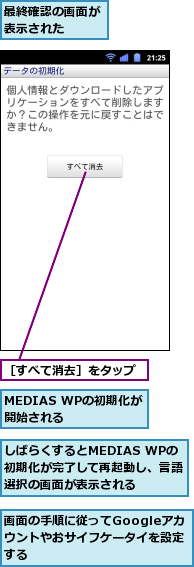
- 初期化を実行:画面の指示に従って初期化を実行します。
データリセットの方法
データリセットは、デバイスの問題を解決するために重要なステップです。
- データリセットのオプション:デバイスの設定からデータリセットのオプションを選択します。
- リセットするデータの選択:リセットするデータの種類(例:アプリデータ、キャッシュなど)を選択します。
- リセットを実行:選択したデータのリセットを実行します。
初期化後の設定
初期化後、デバイスは初期状態に戻ります。以下の設定を再度行う必要があります。
LINEのノートで情報を整理!記録と共有の簡単テクニック- 言語と地域の設定:デバイスの言語と地域を設定します。
- Wi-Fiの設定:Wi-Fiネットワークに接続します。
- Googleアカウントの同期:Googleアカウントを同期して、連絡先やアプリデータを復元します。
トラブルシューティング
初期化またはデータリセット後も問題が解決しない場合は、以下の点を確認します。
- ハードウェアの問題:デバイスのハードウェアに問題がないか確認します。
- ソフトウェアの更新:デバイスのソフトウェアが最新であるか確認し、必要に応じて更新します。
- 専門家のサポート:問題が解決しない場合は、専門家のサポートを受けることを検討します。
詳細情報
MEDIAS WPの初期化方法は?
MEDIAS WPを初期化するには、まずデバイスの設定メニューにアクセスする必要があります。そこからリセットオプションを選択し、データリセットを実行することで、デバイスを初期状態に戻すことができます。
LINEの通知を一時停止!集中したい時の簡単設定データリセットの手順は簡単ですか?
データリセットの手順は比較的簡単です。設定アプリを開き、バックアップとリセットを選択、次にデータのリセットをタップするだけで、MEDIAS WPのデータが初期化されます。
初期化するとデータは消えますか?
はい、初期化すると、デバイス内のデータはすべて消去されます。連絡先、写真、アプリなど、すべてのデータがリセットされるため、事前にバックアップを取ることをお勧めします。
NPER関数でローンや貯蓄の期間を算出!ExcelファイナンスMEDIAS WPを初期化するメリットは?
MEDIAS WPを初期化するメリットとしては、デバイスの動作が軽くなることや、不具合が解消されることがあります。また、売却や譲渡する際にも、データを完全に削除できるため、セキュリティ上のメリットもあります。