iPhoneの画面回転を固定!傾けても動かない設定方法
iPhoneを使用しているとき、画面が勝手に回転してしまい、操作性が悪くなることがあります。特に、片手で操作している時や、動画を視聴している時にこの問題が発生するとイライラすることがあります。この記事では、iPhoneの画面回転を固定する方法について紹介します。傾けても画面が回転しないようにするための設定方法を詳しく解説します。これで、快適なiPhoneライフを楽しむことができます。設定方法は非常に簡単で、すぐに実践できます。早速、画面回転を固定する方法を見ていきましょう。
iPhoneの画面回転を固定する方法とは?
iPhoneの画面回転を固定する方法は、主に2つの方法があります。1つは、画面回転ロックを使用する方法です。この機能を使用すると、iPhoneの画面が傾いても、画面の向きが変わることはありません。もう1つは、特定のアプリで画面回転を固定する方法です。
iPhoneをマナーモードに!サイレント設定の簡単手順iPhoneの画面回転ロックの使い方
iPhoneの画面回転ロックは、簡単に使用できます。まず、コントロールセンターを開きます。iPhone X以降のモデルを使用している場合は、画面の右上から下にスワイプしてコントロールセンターを開きます。次に、画面回転ロックのボタンをタップします。このボタンは、ロックのアイコンが表示されているボタンです。 以下の手順で、画面回転ロックを使用できます。
- コントロールセンターを開く
- 画面回転ロックのボタンをタップする
- ロックが有効になっていることを確認する
特定のアプリで画面回転を固定する方法
特定のアプリで画面回転を固定する方法もあります。例えば、Safariやメールアプリでは、画面回転を固定することができます。これらのアプリでは、画面の向きを固定するための設定が用意されています。
iPhoneを一瞬でダークモードに!ショートカット活用術iPhoneの画面回転ロックのメリット
iPhoneの画面回転ロックを使用すると、以下のようなメリットがあります。
- 画面の向きが変わらないため、動画視聴やゲームがしやすくなる
- 誤って画面の向きが変わることを防ぐことができる
- 画面の向きを気にせずにアプリを使用できる
iPhoneの画面回転ロックのデメリット
iPhoneの画面回転ロックを使用すると、以下のようなデメリットがあります。
iPhoneをダークモードに!新壁紙でカスタマイズ- 画面の向きを変えたいときに、手動でロックを解除する必要がある
- 特定のアプリで画面回転ロックが機能しない場合がある
iPhoneの画面回転ロックの設定方法
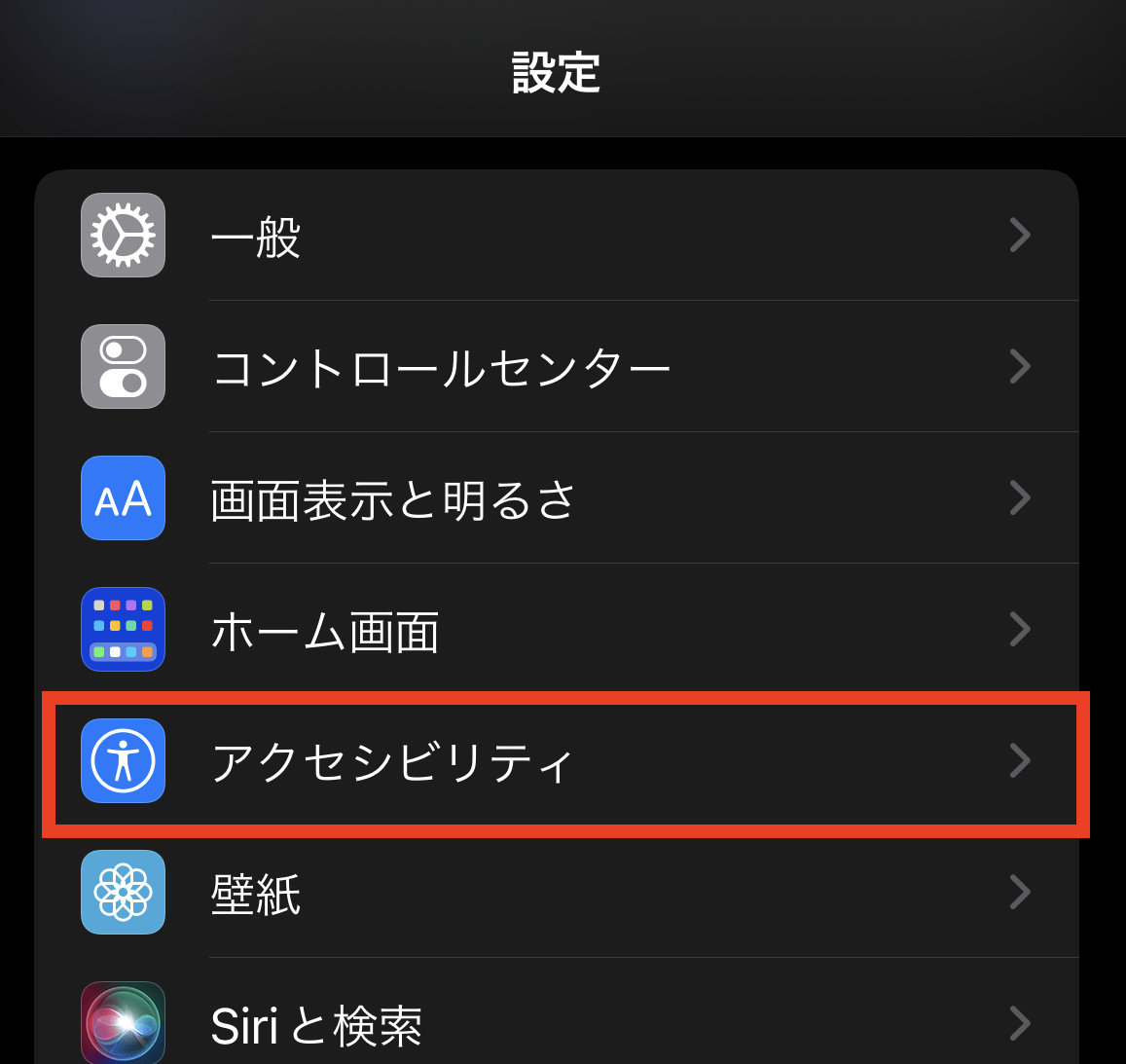
iPhoneの画面回転ロックの設定方法は、非常に簡単です。上述したように、コントロールセンターから画面回転ロックを有効にすることができます。また、設定アプリからも、画面回転ロックの設定を確認することができます。
詳細情報
iPhoneの画面回転を固定する方法は?
画面回転ロック を有効にするには、iPhoneのコントロールセンターを開き、回転ロックボタンをタップします。これにより、iPhoneの画面が縦向きに固定され、傾けても画面が回転しなくなります。
iPhoneをタイマーに!簡単設定で時間を有効活用画面回転ロックのメリットは?
画面回転ロック を有効にすると、不要な画面回転 を防ぐことができます。例えば、本を読む 場合や、テキストを入力する 場合に、画面が回転してしまうと不便なことがあります。
画面回転ロックが効かない場合は?
画面回転ロック が効かない場合は、iPhoneの設定アプリを開き、画面回転ロックの設定を確認してください。また、コントロールセンターの回転ロックボタンが有効になっているかも確認してください。
iPhoneをコンパスや水平器に!便利アプリの使い方iPhoneの画面回転を元に戻すには?
画面回転ロック を無効にするには、コントロールセンターを開き、回転ロックボタンを再度タップします。これにより、iPhoneの画面が自動回転するようになります。