iPhoneをマナーモードに!サイレント設定の簡単手順
スマートフォンの普及により、いつでもどこでも連絡が取れるようになりました。しかし、公共の場での着信音や通知音は、周囲への配慮を欠くとして問題視されることがあります。特にiPhoneを使用している場合、マナーモードへの切り替えが簡単に行えることをご存知でしょうか。本記事では、iPhoneをサイレントモードに設定する簡単な手順について解説します。初心者でも簡単にできる方法をご紹介しますので、ぜひ参考にしてください。
iPhoneのサイレント設定をマスターしよう!
iPhoneをマナーモードにすることは、公共の場での着信や通知の音を消すために非常に便利です。サイレント設定を簡単に行うことで、周囲に気を遣うことなく、必要な時に通知を受け取ることができます。
iPhoneのサイレントスイッチの使い方
iPhoneのサイレントスイッチは、端末の左側面にあります。このスイッチを操作することで、簡単にサイレントモードに切り替えることができます。サイレントスイッチを使用する手順は以下の通りです:
- iPhoneの左側面にあるスイッチを確認します。
- スイッチを下方向にスライドさせると、サイレントモードに切り替わります。
- スイッチを上方向にスライドさせると、サイレントモードが解除されます。
コントロールセンターからサイレントモードを設定する方法
iPhoneのコントロールセンターを使用して、サイレントモードを設定することもできます。コントロールセンターは、画面の右上から下方向にスワイプすることで開くことができます。コントロールセンターからの設定方法は以下の通りです:
- 画面の右上から下方向にスワイプして、コントロールセンターを開きます。
- サイレントモードのアイコン(ベルマーク)をタップします。
- アイコンがオレンジ色になると、サイレントモードが有効になります。
設定アプリからサイレントモードを設定する方法
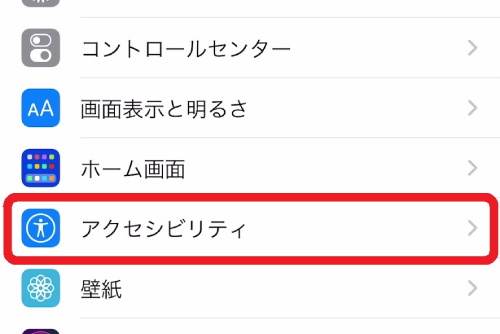
設定アプリを使用して、サイレントモードを設定することもできます。設定アプリからの設定方法は以下の通りです:
- ホーム画面から設定アプリを開きます。
- サウンドと触覚(またはサウンド)をタップします。
- 着信音と通知音の設定を確認し、必要に応じて変更します。
特定の連絡先からの着信をサイレントモード中に許可する方法
緊急連絡先や特定の連絡先からの着信をサイレントモード中に許可することができます。設定方法は以下の通りです:
- 電話アプリを開きます。
- 連絡先をタップし、特定の連絡先を選択します。
- 連絡先の詳細画面で、緊急連絡先として登録します。
サイレントモード中に通知を完全に無効にする方法
サイレントモード中に通知を完全に無効にすることもできます。通知の設定方法は以下の通りです:
- 設定アプリを開きます。
- 通知をタップします。
- アプリごとに通知の設定を変更することができます。
詳細情報
iPhoneのサイレント設定ってどうやるの?
iPhoneをサイレントモードに切り替えるには、サイドボタンと音量ボタンを使用する方法があります。サイドボタンを押すと、サイレントスイッチが切り替わり、着信音や通知音が消音になります。
サイレントモードにすると、すべての通知が消音になるの?
サイレントモードにすると、着信音や通知音は消音になりますが、アラームは鳴り続けます。また、バイブレーションの設定によっては、バイブレーションが作動する場合があります。
iPhoneのサイレント設定は、特定の連絡先には適用されないの?
特定の連絡先に対しては、緊急通報や繰り返し呼び出しの設定を行うことができます。これにより、サイレントモード中でも、特定の連絡先からの着信は通知されるようになります。
iPhoneのサイレントモードは、バッテリー消費に影響するの?
サイレントモード自体は、iPhoneのバッテリー消費に大きな影響を与えません。しかし、通知の受信やバイブレーションの設定によっては、バッテリー消費に影響する可能性があります。