iTunesでiPhoneに同期する曲やプレイリストを自由選択!
iPhoneで音楽を楽しむために、iTunesを使って同期する曲やプレイリストを選ぶ方法をご紹介します。多くのユーザーは、iPhoneに音楽を入れる際に、すべてのライブラリを同期させるのではなく、特定の曲やプレイリストだけを選択して同期したいと考えるでしょう。この記事では、iTunesを使ってiPhoneに同期する音楽コンテンツを自由に選択する方法を解説します。初心者でも簡単にできる手順を追って説明しますので、ぜひ参考にしてください。同期の方法を知ることで、iPhoneでの音楽体験がより豊かになります。
iTunesを使ったiPhoneへの同期方法とその自由度
iTunesを利用してiPhoneに音楽を同期する際、どの曲やプレイリストを同期するかを選択する自由度を持たせることができます。具体的には、iTunesの同期設定を調整することで、ユーザーが希望するコンテンツだけをiPhoneに転送することが可能です。
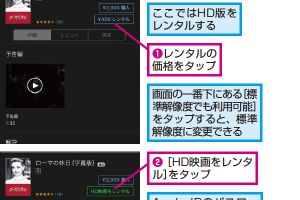
iTunes Storeで映画レンタル!簡単手順で今すぐ視聴iTunesでの同期設定の基本
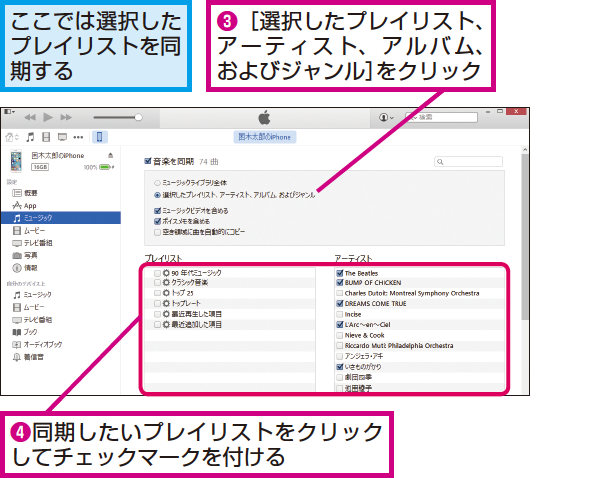
iTunesでiPhoneに音楽を同期する基本的な手順は、まずiPhoneをコンピュータに接続し、iTunesを開いてデバイスを選択することから始まります。次に、「音楽を同期」のオプションを選択し、同期したいプレイリストやアーティスト、アルバム、ジャンルを指定することができます。
- iPhoneをコンピュータに接続し、iTunesを開きます。
- デバイスの一覧からiPhoneを選択します。
- 「音楽を同期」にチェックを入れ、同期するコンテンツを選択します。
特定のプレイリストだけを同期する方法
特定のプレイリストだけをiPhoneに同期したい場合は、iTunesでプレイリストを作成し、そのプレイリストを同期対象として選択します。これにより、お気に入りの曲や特定のアルバムだけを簡単にiPhoneに転送できます。
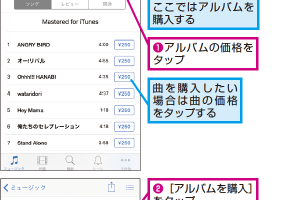
iTunes Storeで音楽を曲単位やアルバムで購入するコツ- iTunesで新しいプレイリストを作成します。
- 同期したい曲をプレイリストに追加します。
- iPhoneの同期設定で、作成したプレイリストを選択します。
アーティストやジャンルで同期する方法
アーティストやジャンルを指定して同期することも可能です。iTunesの同期設定で、「選択したアーティストとアルバム」のオプションを選択し、同期したいアーティストやジャンルにチェックを入れることで、特定のアーティストの曲や特定のジャンルの音楽だけをiPhoneに同期できます。
- iTunesの同期設定で「選択したアーティストとアルバム」を選択します。
- 同期したいアーティストやジャンルにチェックを入れます。
- 同期を実行します。
iPhoneのストレージを節約するための工夫
iPhoneのストレージ容量が限られている場合、同期する音楽の量を調整する必要があります。iTunesでは、高音質の音楽を同期する場合、ファイルサイズが大きくなるため、ストレージの消費に注意が必要です。低音質のバージョンを同期するか、同期する曲の数を制限することで、ストレージの節約が可能です。
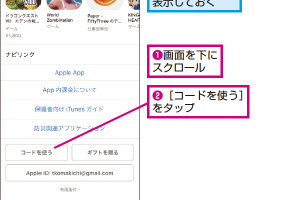
iTunes StoreでiTunes Cardを使った支払い!簡単設定- 音楽の音質設定を確認します。
- 必要に応じて、音質を落とすことを検討します。
- 同期する曲の数を調整します。
同期の際に注意すべきポイント
iPhoneに音楽を同期する際には、いくつかの点に注意する必要があります。まず、著作権保護されたコンテンツの扱いに注意し、合法的に取得した音楽だけを同期することが重要です。また、同期のたびにiPhoneのコンテンツが更新されるため、重要なデータは事前にバックアップしておくことをおすすめします。
- 合法的に取得した音楽だけを同期します。
- 同期前にiPhoneのデータをバックアップします。
- 同期後にiPhoneのコンテンツを確認します。
詳細情報
iTunesで同期する曲を選ぶ方法は?
iPhoneに同期したい曲やアルバムを選ぶには、まずiTunesライブラリで同期したいコンテンツを選択します。次に、iPhoneをiTunesに接続し、デバイスのミュージックタブで同期するプレイリストやアーティストを選択します。
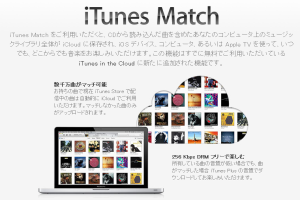
iTunes MatchでCD曲をいつでも再生!iPhone設定ガイド特定のプレイリストだけを同期することはできますか?
iTunesでは、特定のプレイリストだけをiPhoneに同期することができます。iTunesでプレイリストを作成し、iPhoneのミュージック同期設定でそのプレイリストを選択することで、簡単に同期できます。
iPhoneに同期する曲を整理する方法は?
iPhoneに同期する曲を整理するには、iTunesでプレイリストを作成したり、アルバムやアーティストで曲を整理したりすることができます。また、iPhoneのミュージックアプリでもプレイリストを作成できます。
iPod touchのSafariでWebページを快適閲覧!基本操作ガイドiTunesで同期した曲がiPhoneに反映されない場合は?
iTunesで同期した曲がiPhoneに反映されない場合は、iPhoneとiTunesの接続を確認し、同期処理が完了しているかを確認します。また、iPhoneのミュージックアプリを再起動することも有効です。