iTunesで音楽CDをiPhoneに取り込む!簡単操作ガイド
iPhoneで音楽を楽しむために、音楽CDを取り込む方法をご存知ですか?この記事では、iTunesを使用して音楽CDをiPhoneに取り込む簡単な手順を解説します。音楽CDをデジタルデータに変換し、iPhoneでいつでも好きな音楽を聴くことができます。具体的な操作手順や注意点についても詳しく説明しますので、初心者の方でも安心して取り組むことができます。早速、音楽CDをiPhoneに取り込む方法をマスターしましょう。音楽ライブラリを充実させることができます。
iPhoneに音楽CDを取り込むための準備
iPhoneに音楽CDを取り込むためには、まずiTunesをインストールし、Apple IDでサインインする必要があります。iTunesは、Appleの公式サイトから無料でダウンロードできます。また、iPhoneとパソコンを接続するために、USBケーブルも必要です。
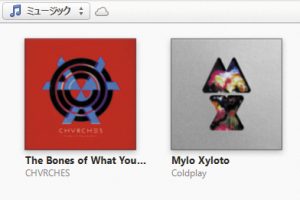
iTunesで取り込んだ曲にアートワークを設定!iPhoneで美しくiTunesのインストール方法
iTunesをインストールするには、以下の手順に従います:
- Appleの公式サイトにアクセスし、iTunesのダウンロードページに移動します。
- ダウンロードボタンをクリックし、インストーラーをダウンロードします。
- インストーラーを実行し、インストールウィザードに従ってiTunesをインストールします。
iPhoneとパソコンの接続方法
iPhoneとパソコンを接続するには、USBケーブルを使用します。以下の手順に従います:
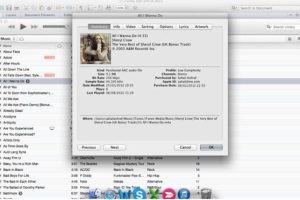
iTunesで曲情報やジャンルを自由編集!iPhone音楽管理術- USBケーブルをiPhoneとパソコンに接続します。
- iPhoneがロック解除されていることを確認します。
- iTunesが自動的に起動する場合は、そのまま進みます。起動しない場合は、手動でiTunesを起動します。
音楽CDの取り込み方法
音楽CDを取り込むには、以下の手順に従います:
- 音楽CDをパソコンのCD/DVDドライブに挿入します。
- iTunesが自動的にCDの内容を読み取ります。
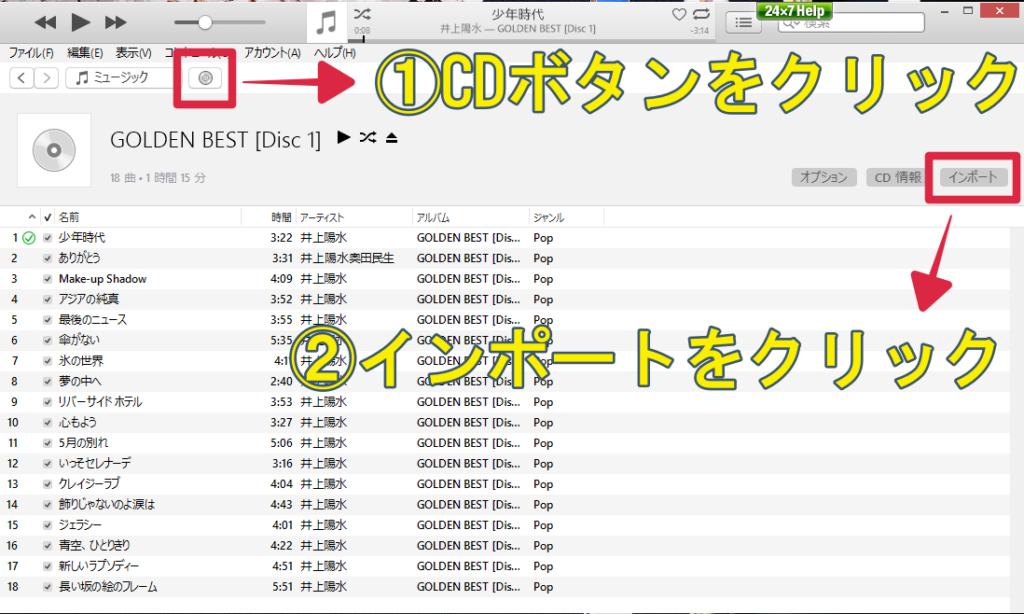
- 取り込みボタンをクリックし、CDの音楽を取り込みます。
iPhoneへの音楽の転送方法
取り込んだ音楽をiPhoneに転送するには、以下の手順に従います:
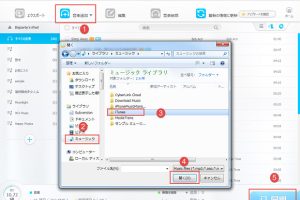
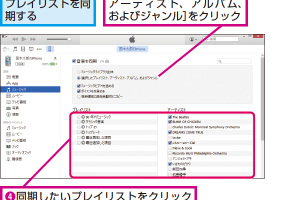
iTunesのプレイリストをiPhoneに同期!簡単設定方法- iTunesでiPhoneを同期するための設定を行います。
- 音楽タブを選択し、同期する音楽を選択します。
- 適用ボタンをクリックし、同期が完了するまで待ちます。
iPhoneでの音楽の再生方法
iPhoneに取り込んだ音楽を再生するには、以下の手順に従います:
- 音楽アプリを起動します。
- ライブラリタブを選択し、取り込んだ音楽を選択します。
- 再生ボタンをタップし、音楽を再生します。
詳細情報
iTunesで音楽CDを取り込む方法は?
iTunesで音楽CDを取り込むには、まず音楽CDをパソコンに挿入し、iTunesを開きます。次に、CDのアイコンをクリックし、「曲をインポート」ボタンをクリックします。インポートの設定は、フォーマットやビットレートなどを選択できます。
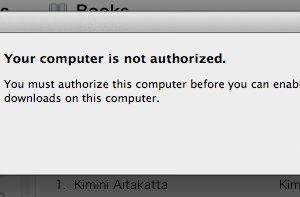
iTunesの「認証されていません」エラーを即解決!対処法iPhoneに音楽を取り込む方法は?
iPhoneに音楽を取り込むには、まずiPhoneをパソコンに接続し、iTunesを開きます。次に、iPhoneのアイコンをクリックし、「音楽」タブを選択します。「音楽を同期」にチェックを入れ、同期する音楽を選択して、「適用」ボタンをクリックします。
iTunesで音楽CDの曲情報を自動的に取得できますか?
はい、iTunesはインターネットに接続している場合、音楽CDの曲情報を自動的に取得できます。CDを挿入すると、iTunesはCDDBというデータベースから曲情報を取得し、アルバムアートワークもダウンロードできます。
iTunesでiPhoneに同期する曲やプレイリストを自由選択!iPhoneに取り込んだ音楽を再生するには?
iPhoneに取り込んだ音楽を再生するには、ミュージックアプリを開きます。次に、ライブラリまたはプレイリストから再生したい曲またはアルバムを選択してタップします。音楽が再生されます。