iTunesのプレイリストをiPhoneに同期!簡単設定方法
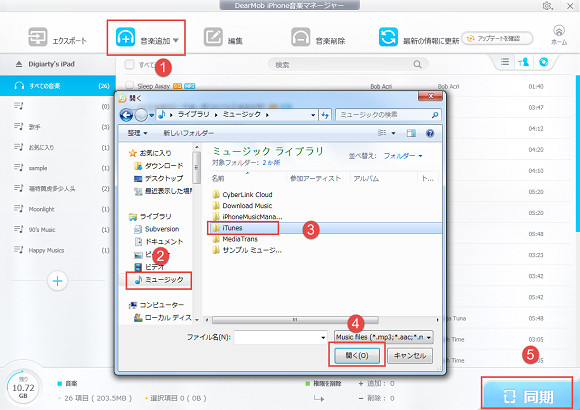
iPhoneで音楽を楽しむために、iTunesのプレイリストを同期する方法をご存知ですか?この記事では、iTunesで作成したプレイリストをiPhoneに簡単に同期する方法を紹介します。同期することで、お気に入りの曲をいつでもどこでも楽しむことができます。具体的な手順や注意点についても詳しく解説しますので、iPhoneでの音楽ライフをより豊かにしたい方はぜひ参考にしてください。iTunesとiPhoneの連携方法をマスターしましょう。
iTunesプレイリストをiPhoneに同期するメリット
iTunesのプレイリストをiPhoneに同期することで、音楽ライブラリの管理が容易になり、お気に入りの曲をいつでもどこでも楽しむことができます。また、プレイリストの更新も簡単に行えるため、最新の音楽を常に楽しむことができます。
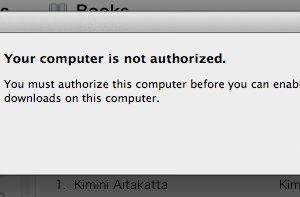
iTunesの「認証されていません」エラーを即解決!対処法iTunesプレイリストをiPhoneに同期する方法
iTunesプレイリストをiPhoneに同期するには、まずiTunesとiPhoneを接続する必要があります。接続方法は以下の通りです:
- iPhoneをパソコンに接続します。
- iTunesを起動し、iPhoneを同期します。
- iTunesの音楽タブで、同期する音楽を選択します。
iTunesプレイリストの作成方法
iTunesプレイリストを作成するには、以下の手順を実行します:
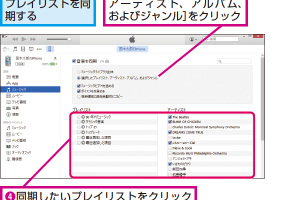
iTunesでiPhoneに同期する曲やプレイリストを自由選択!- iTunesを起動し、プレイリストタブをクリックします。
- 新しいプレイリストをクリックし、プレイリスト名を入力します。
- 曲を追加してプレイリストを作成します。
iPhoneでのプレイリストの確認方法
iPhoneでiTunesプレイリストを確認するには、音楽アプリを開きます。次に、プレイリストタブをタップすると、同期されたプレイリストが表示されます。お気に入りのプレイリストをすぐに見つけることができます。
iTunesプレイリストの更新方法
iTunesプレイリストを更新するには、iTunesでプレイリストを編集します。次に、iPhoneをパソコンに接続し、iTunesと同期します。こうすることで、最新のプレイリストがiPhoneに反映されます。
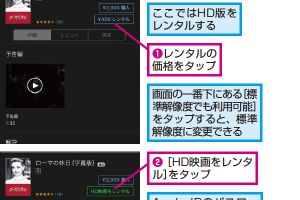
iTunes Storeで映画レンタル!簡単手順で今すぐ視聴iTunesプレイリストをiPhoneに同期する際の注意点
iTunesプレイリストをiPhoneに同期する際には、ストレージ容量に注意する必要があります。大量の音楽データを同期する場合、iPhoneの空き容量が不足する可能性があります。事前にストレージの状況を確認しておくことをおすすめします。
詳細情報
iTunesプレイリストをiPhoneに同期する方法は?
iPhoneにiTunesプレイリストを同期するには、まずiTunesでプレイリストを作成し、それをiPhoneに同期する必要があります。具体的には、USBケーブルでiPhoneをPCに接続し、iTunesでiPhoneを選択して同期ボタンをクリックします。
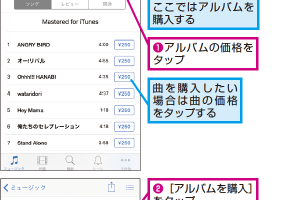
iTunes Storeで音楽を曲単位やアルバムで購入するコツiTunesでプレイリストを作成するには?
iTunesでプレイリストを作成するには、まずライブラリタブを開き、プレイリストを選択します。次に、新規プレイリストボタンをクリックして、プレイリストの名前を入力します。その後、曲をドラッグアンドドロップしてプレイリストに追加できます。
iPhoneに同期したプレイリストを編集するには?
iPhoneに同期したプレイリストを編集するには、iTunesでプレイリストを編集し、再度iPhoneに同期する必要があります。具体的には、iTunesでプレイリストを開き、曲の追加や削除を行った後、同期ボタンをクリックします。
iTunes StoreでiTunes Cardを使った支払い!簡単設定iTunesプレイリストをiPhoneに同期する際の注意点は?
iPhoneにiTunesプレイリストを同期する際には、データの消去に注意する必要があります。同期する際に、既存のデータが消去される可能性があるため、事前にバックアップを取ることをおすすめします。