iTunesで音楽CDをパソコンに簡単取り込み!手順解説
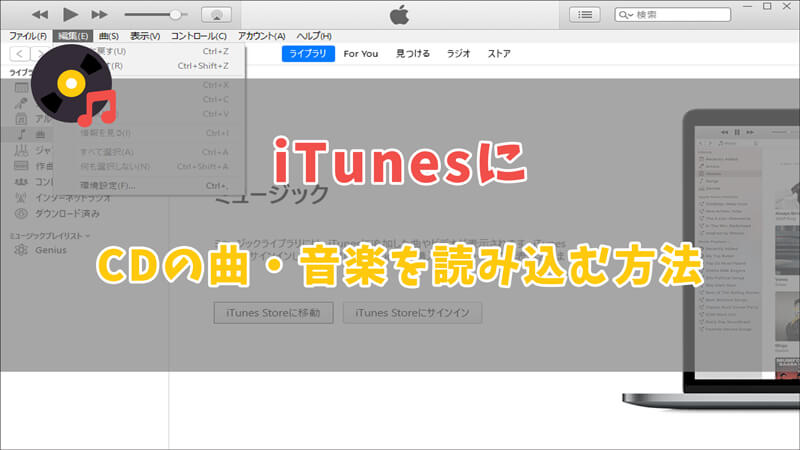
音楽CDを所有しているけれど、スマートフォンの普及により徐々に再生機会が減っているという人も多いのではないでしょうか。そんなとき、iTunesを使って音楽CDをパソコンに取り込むと、デジタルデータとして音楽を管理できます。本記事では、iTunesを使って音楽CDをパソコンに取り込む手順を初心者向けに詳しく解説します。音楽ライブラリの管理や、スマートフォンへの同期も簡単にできるようになるため、ぜひ参考にしてください。音楽データの管理が楽になる方法を紹介します。
iTunesを利用した音楽CDの取り込み方法
iTunesは、音楽CDをパソコンに取り込むための便利なツールです。このソフトウェアを使用することで、簡単にCDの音楽をデジタルデータに変換し、パソコン上で管理することができます。ここでは、iTunesを利用して音楽CDを取り込む手順について詳しく解説します。
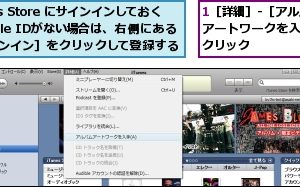
iTunesでアルバムジャケットを追加!iPod touchの見た目を強化必要な準備
音楽CDを取り込む前に、以下の準備が必要です。
- iTunesのインストール:パソコンにiTunesがインストールされていることを確認します。インストールされていない場合は、Appleの公式サイトからダウンロードしてインストールします。
- 音楽CDの準備:取り込みたい音楽CDを準備します。CDの状態が悪いと、取り込みに失敗する可能性があるため、事前に確認しておきます。
- パソコンのインターネット接続:iTunesでCDの情報を自動的に取得するために、パソコンがインターネットに接続されていることを確認します。
iTunesでのCD取り込み手順
iTunesで音楽CDを取り込む手順は以下の通りです。
iTunesで音楽CDをiPhoneに取り込む!簡単操作ガイド- CDの挿入:パソコンのCD/DVDドライブに音楽CDを挿入します。iTunesが自動的に起動し、CDの内容が表示されます。
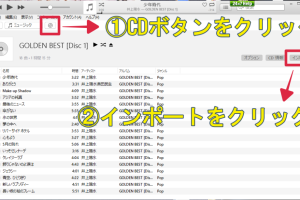
- 取り込みボタンのクリック:iTunesの右上にある「CDを読み込む」または「インポートCD」ボタンをクリックします。
- 取り込み設定の選択:取り込みの設定画面が表示されるので、フォーマットやビットレートなどの設定を選択します。一般的には、AACまたはMP3フォーマットを選択します。
取り込みの進行状況の確認
取り込みが開始されると、iTunesの画面上で進行状況が表示されます。取り込みが完了するまで待ちます。取り込み時間は、CDの収録曲数やパソコンの性能によって異なります。
取り込んだ音楽の管理
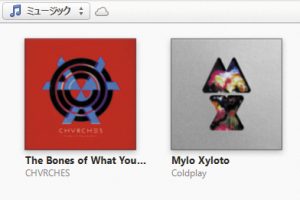
取り込みが完了すると、iTunesのライブラリに音楽が追加されます。これらの音楽は、アルバムやアーティストごとに整理することができます。また、プレイリストを作成して、好きな曲をまとめて再生することも可能です。
iTunesで取り込んだ曲にアートワークを設定!iPhoneで美しく取り込んだ音楽の再生
取り込んだ音楽は、iTunes上で再生することができます。また、iPhoneやiPadなどのAppleデバイスに音楽を同期させることで、外出先でも楽しむことができます。同期の際には、デバイスをパソコンに接続し、iTunesで同期の設定を行います。
詳細情報
iTunesで音楽CDを取り込む方法は?
iTunesで音楽CDを取り込むには、まずCDをパソコンに挿入し、iTunesを開きます。次に、CDの情報を確認し、取り込みたいトラックを選択して、「インポートCD」ボタンをクリックします。
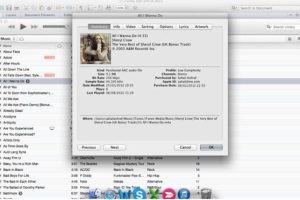
iTunesで曲情報やジャンルを自由編集!iPhone音楽管理術取り込む音楽のフォーマットはどうやって変更する?
取り込む音楽のフォーマットを変更するには、iTunesの「環境設定」を開き、「一般」タブを選択します。次に、「インポート設定」ボタンをクリックし、AACやMP3などのフォーマットを選択します。
iTunesで取り込んだ音楽は他のデバイスで再生できる?
iTunesで取り込んだ音楽は、iPhoneやiPadなどのAppleデバイスで再生できます。また、iCloudミュージックライブラリを有効にすることで、複数のデバイス間で音楽を共有できます。
iTunesのプレイリストをiPhoneに同期!簡単設定方法iTunesで音楽CDを取り込む際にエラーが出るのはなぜ?
iTunesで音楽CDを取り込む際にエラーが出るのは、CDが傷ついているか、ドライブに問題がある可能性があります。また、iTunesのバージョンが古い場合にもエラーが出ることがあります。