iPhoneにGmailを簡単設定!Googleアカウント追加のコツ
iPhoneを使用する上で、Gmailの設定は非常に重要です。Googleアカウントを追加することで、メールだけでなく、GoogleカレンダーやGoogleドライブなどのサービスも利用できるようになります。この記事では、iPhoneにGmailを設定する方法と、Googleアカウントを追加するコツについて詳しく解説します。初心者の方でも簡単に設定できるように、ステップバイステップで説明していきます。iPhoneとGoogleアカウントを連携させることで、より便利に利用できるようになりましょう。簡単に設定できる方法をご紹介します。
iPhoneでGmailを使いこなすための基本設定
iPhoneでGmailを利用するには、まずGoogleアカウントを追加する必要があります。Googleアカウントを追加することで、iPhoneのメールアプリからGmailのメールを確認したり、Googleの他のサービスを利用したりすることができます。
iPhoneとiTunesの同期を完全マスター!使い方まとめGmailの設定に必要なもの
Gmailの設定に必要なものは、GoogleアカウントのユーザーIDとパスワードです。これらの情報は、Gmailの設定時に必要になります。 Gmailの設定に必要な情報:
- GoogleアカウントのユーザーID
- Googleアカウントのパスワード
- iPhoneのメールアプリ
iPhoneでGmailを設定する手順
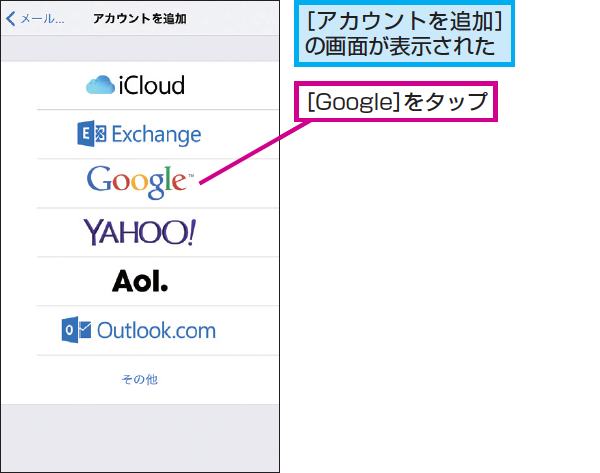
iPhoneでGmailを設定するには、以下の手順に従います。まず、iPhoneの設定アプリを開き、「メール」を選択します。次に、「アカウント」を選択し、「アカウントを追加」をタップします。 iPhoneでGmailを設定する手順:
iPhoneとiTunesの同期エラーを解消!2つのチェックポイント- iPhoneの設定アプリを開く
- 「メール」を選択する
- 「アカウント」を選択する
Gmailのセキュリティ設定
Gmailのセキュリティ設定は、「2段階認証」を利用することで、より安全にGmailを利用することができます。2段階認証を利用することで、不正アクセスを防止することができます。 Gmailのセキュリティ設定:
- 「2段階認証」を有効にする
- 「パスワードの変更」を行う
- 「アカウントのアクティビティ」を確認する
iPhoneのメールアプリでGmailを利用する
iPhoneのメールアプリでGmailを利用するには、Gmailの設定後に、「メールアプリ」を開き、「受信箱」を選択します。そうすることで、Gmailのメールを確認することができます。 iPhoneのメールアプリでGmailを利用する:
iPhoneとiPadでBluetoothテザリング!設定手順を解説- 「メールアプリ」を開く
- 「受信箱」を選択する
- 「メールを送信」する
Gmailのトラブルシューティング
Gmailの設定や利用中に問題が発生した場合、「Googleのサポート」に問い合わせることで、問題を解決することができます。また、「iPhoneの設定」を確認することで、問題の原因を特定することができます。 Gmailのトラブルシューティング:
- 「Googleのサポート」に問い合わせる
- 「iPhoneの設定」を確認する
- 「Gmailの設定」を確認する
詳細情報
iPhoneにGmailを設定するメリットは何ですか?
iPhoneにGmailを設定することで、Googleアカウントにアクセスでき、メールやカレンダー、連絡先などの情報を簡単に管理できます。また、GoogleドライブやGoogleフォトなどのGoogleサービスも利用できます。
iPhoneとBluetoothでワイヤレス音楽!簡単設定ガイドiPhoneにGmailを設定する方法は?
iPhoneにGmailを設定するには、まず設定アプリを開き、メールを選択します。次に、アカウントを追加をタップし、Googleを選択して、Googleアカウントのユーザー名とパスワードを入力します。
iPhoneでGmailを設定する際に注意することは?
iPhoneでGmailを設定する際には、セキュリティに注意する必要があります。2段階認証を設定している場合は、認証コードの入力が必要になります。また、パスワードは定期的に変更することをお勧めします。
iPhoneで削除したメールをゴミ箱から復元する方法iPhoneのGmail設定でトラブルが発生した場合は?
iPhoneのGmail設定でトラブルが発生した場合は、まず設定アプリでメールの設定を確認します。アカウントのユーザー名やパスワードが正しく入力されているかを確認し、必要に応じて再設定します。