iPhoneのアルバムを簡単削除!写真整理の必須テク
スマートフォンの普及により、膨大な数の写真がiPhoneに保存されるようになりました。しかし、不要な写真や重複した写真がアルバムを占領し、整理が大変という人も多いはず。そこで今回は、iPhoneのアルバムを簡単に削除する方法や、写真を効率的に整理するためのテクニックをご紹介します。写真整理の必須テクニックをマスターして、スッキリとしたiPhoneライフを手に入れましょう。アルバム整理の方法がわかれば、iPhoneのストレージ容量も確保でき、快適に利用できます。
iPhoneの写真整理に役立つ!アルバム削除のテクニック
iPhoneの写真アプリには、アルバムという機能があり、写真を整理するのに便利です。しかし、不要なアルバムが増えてくると、整理整頓が大変になってきます。そこで、今回はiPhoneのアルバムを簡単に削除する方法と、写真整理の必須テクニックをご紹介します。
iPhoneのアラームをApple Musicで!目覚めをカスタマイズ不要なアルバムを削除する方法
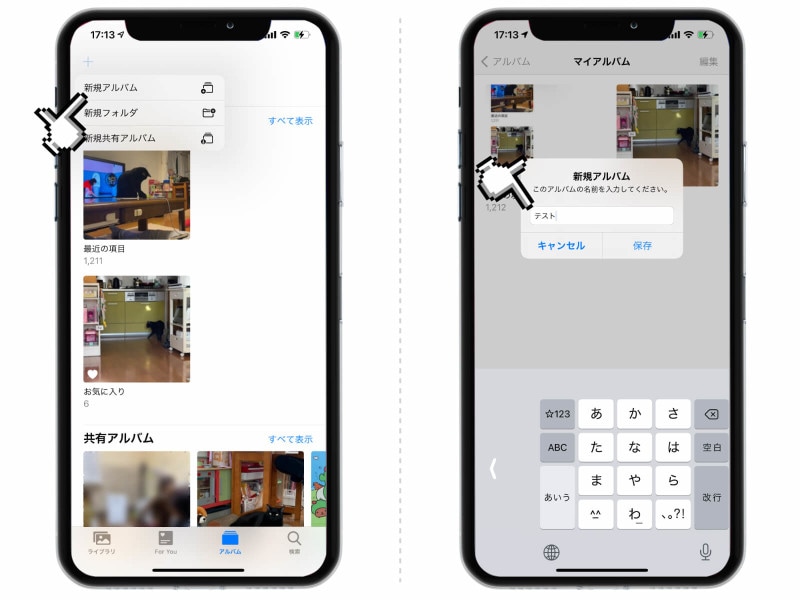
iPhoneのアルバムを削除するには、まず写真アプリを開き、アルバムタブを選択します。次に、削除したいアルバムをスワイプして削除ボタンをタップします。 以下の手順で削除できます:
- アルバムタブを選択する
- 削除したいアルバムをスワイプする
- 削除ボタンをタップする
アルバム内の写真を一括削除する方法
アルバム内の写真を一括削除するには、まず写真アプリを開き、アルバムタブを選択します。次に、削除したいアルバムを開き、選択ボタンをタップして、すべての写真を選択します。その後、ゴミ箱アイコンをタップして削除します。 以下の手順で削除できます:
iPhoneのアラームを音なしバイブに!マナー対応の設定- アルバムタブを選択する
- 削除したいアルバムを開く
- 選択ボタンをタップしてすべての写真を選択する
- ゴミ箱アイコンをタップする
iPhoneの写真を整理するためのコツ
iPhoneの写真を整理するには、フォルダを作成して写真を分類することが有効です。また、タグやキーワードを使用して写真を検索することもできます。 以下の方法で写真を整理できます:
- フォルダを作成して写真を分類する
- タグやキーワードを使用して写真を検索する
- アルバムを定期的に整理する
写真の重複を削除する方法
iPhoneの写真アプリには、重複した写真を削除する機能があります。まず、写真アプリを開き、アルバムタブを選択します。次に、重複を削除したいアルバムを開き、重複削除ボタンをタップします。
iPhoneのアプリ課金を簡単決済!auかんたん決済の設定方法写真をクラウドに保存する方法
iPhoneの写真をクラウドに保存するには、iCloudやGoogleフォトなどのクラウドストレージサービスを使用します。クラウドに保存することで、iPhoneのストレージ容量を節約できます。また、他のデバイスからも写真にアクセスできます。
詳細情報
iPhoneのアルバムを削除するメリットは何ですか?
写真整理が簡単になり、ストレージ容量を節約できます。また、不要なアルバムを削除することで、iPhoneの動作が軽快になることもあります。
iPhoneのアプリ並べ替えを高速化!iOS 13の整理術iPhoneのアルバムを削除する方法を教えてください。
写真アプリを開き、アルバムタブを選択します。削除したいアルバムをスワイプして削除ボタンをタップします。確認メッセージが表示されるので、削除をタップして完了です。
誤ってiPhoneのアルバムを削除してしまった場合、復元できますか?
最近削除した項目フォルダを確認することで、削除したアルバムを復元できる可能性があります。写真アプリでアルバムタブを開き、最近削除した項目フォルダを確認してください。
iPhoneのアプリをホーム画面なしで削除!設定から簡単操作iPhoneのアルバムを自動で整理する方法はありますか?
iPhoneの写真アプリには、自動整理機能があります。設定アプリで写真を選択し、自動整理をオンにすることで、写真やアルバムを自動で整理できます。