
ExcelのIF関数で3つ以上の条件を指定するテクニック
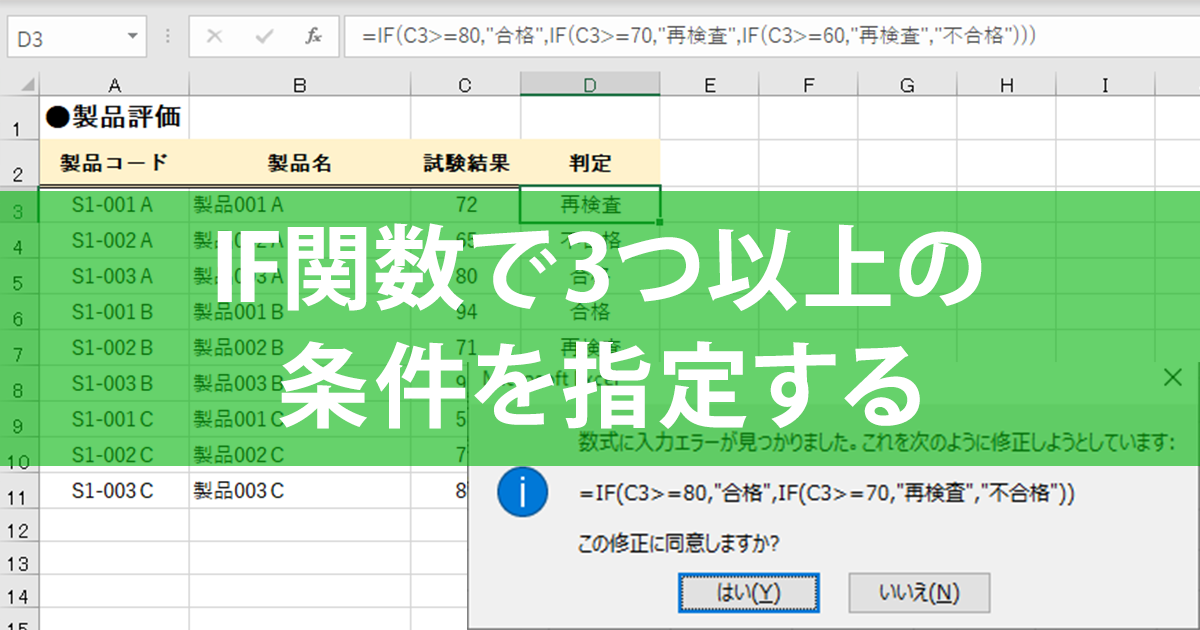
ExcelのIF関数は、条件に応じて異なる値を返す強力なツールです。しかし、複雑な条件を扱う場合、単純なIF関数では対応できないことがあります。そこで、3つ以上の条件を指定する方法が重要になります。本記事では、IF関数をネストする方法や、IFS関数、CHOOSE関数などを使ったテクニックを紹介します。これらのテクニックをマスターすることで、Excelでのデータ処理がより柔軟かつ効率的になります。具体的な例とともに、条件分岐の方法を探ってみましょう。
ExcelのIF関数で複雑な条件分岐を実現する方法
ExcelのIF関数は、条件に応じて異なる値を返すことができる便利な関数です。特に、3つ以上の条件を指定する場合、IF関数のネストや他の関数との組み合わせが有効です。
IF関数の基本的な使い方とネストの方法
IF関数の基本的な構文は`=IF(論理式, 真の場合の値, 偽の場合の値)`です。3つ以上の条件を指定する場合、IF関数をネストする必要があります。ネストの方法としては、次のような手順があります。
- 論理式を評価して、真または偽を判定します。
- 真の場合、指定された真の場合の値を返します。
- 偽の場合、次のIF関数を評価します。
複数の条件を組み合わせるためのAND関数とOR関数の活用
複数の条件を組み合わせる場合、AND関数やOR関数を使用します。AND関数は、すべての条件が真である場合に真を返します。一方、OR関数は、いずれかの条件が真である場合に真を返します。これらの関数をIF関数と組み合わせることで、複雑な条件分岐を実現できます。
- AND関数を使用して、複数の条件がすべて真である場合に特定の値を返します。
- OR関数を使用して、いずれかの条件が真である場合に特定の値を返します。
- これらの関数をIF関数とネストすることで、条件分岐の幅が広がります。
IFS関数を使用した簡潔な条件分岐
Excel 2019以降では、IFS関数を使用して複数の条件を簡潔に指定できます。IFS関数は、`=IFS(論理式1, 値1, 論理式2, 値2, …)`のように使用します。これにより、IF関数のネストが不要になり、可読性が向上します。
- IFS関数の構文と基本的な使い方を理解します。
- 複数の論理式と対応する値を指定します。
- 条件に一致しない場合の扱いに注意します。
CHOOSE関数とMATCH関数を組み合わせた条件分岐
CHOOSE関数とMATCH関数を組み合わせることで、条件に応じた値を返す別の方法があります。MATCH関数は、指定された値に一致する相対的な位置を返します。これをCHOOSE関数のインデックスとして使用することで、条件に応じた値を返すことができます。
- MATCH関数を使用して、指定された値の位置を特定します。
- CHOOSE関数を使用して、位置に対応する値を返します。
- これらの関数を組み合わせることで、柔軟な条件分岐が可能になります。
実際の業務でのIF関数の応用例
IF関数は、実際の業務でさまざまな場面で活用できます。例えば、成績の評価、売上データの分析、顧客情報の分類など、多岐にわたります。
- 成績の評価にIF関数を使用して、成績に応じた評価を自動化します。
- 売上データの分析にIF関数を使用して、売上に応じた分類を行います。
- 顧客情報の分類にIF関数を使用して、顧客を特定のカテゴリに分類します。
ExcelのIF関数で複数の条件を指定するにはどうすればいいですか?
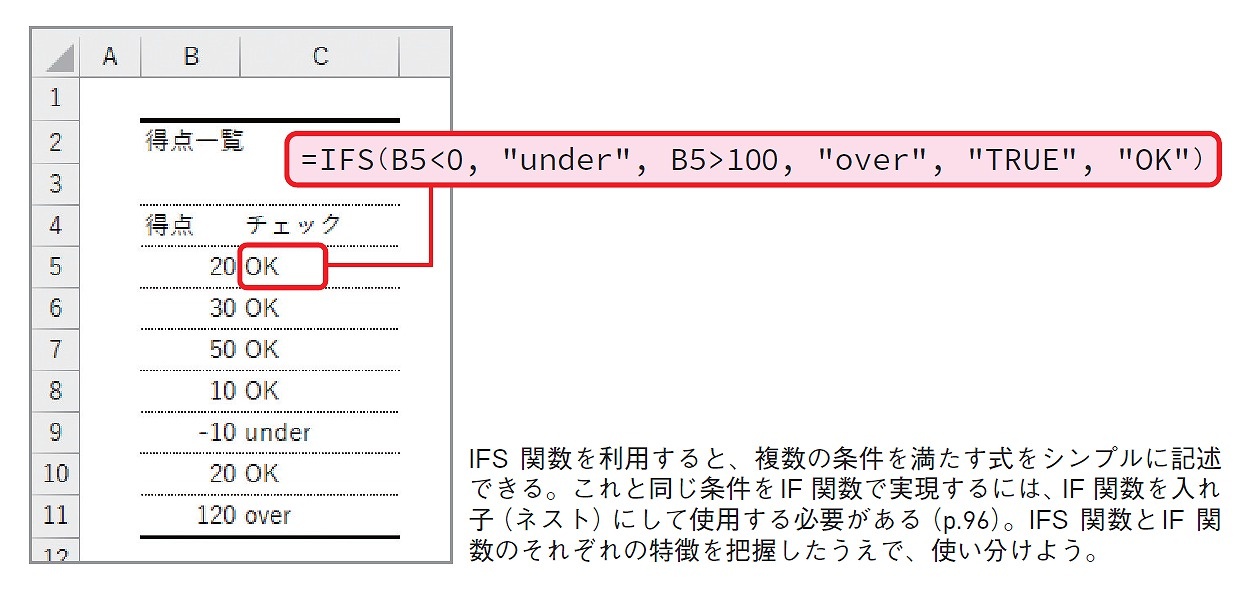
ExcelのIF関数で複数の条件を指定するには、AND関数やOR関数と組み合わせて使用します。これにより、複数の条件を同時に満たすかどうかを判断できます。IF関数の基本的な構文は`=IF(論理式, [真の場合の値], [偽の場合の値])`です。ここで、論理式にAND関数やOR関数を組み込むことで、複数の条件を指定できます。
AND関数を使用した複数の条件の指定
AND関数を使用すると、複数の条件をすべて満たす場合にのみ真と判断されます。例えば、`=IF(AND(A1>10, B1<5), 条件を満たす, 条件を満たさない)`という式では、A1が10より大きく、かつB1が5より小さい場合にのみ「条件を満たす」と表示されます。AND関数を使用する際のポイントは以下の通りです。
- 複数の条件をすべて満たす必要がある
- 条件式はカンマで区切って指定する
- 条件が複雑になる場合は、AND関数をネストすることも可能
OR関数を使用した複数の条件の指定
OR関数を使用すると、複数の条件のうち少なくとも1つを満たす場合に真と判断されます。例えば、`=IF(OR(A1>10, B1<5), 条件を満たす, 条件を満たさない)`という式では、A1が10より大きいか、B1が5より小さい場合に「条件を満たす」と表示されます。OR関数を使用する際のポイントは以下の通りです。
- 複数の条件のうち1つ以上を満たせばよい
- 条件式はカンマで区切って指定する
- 条件が多い場合は、OR関数をネストすることも可能
IF関数のネストによる複雑な条件の指定
IF関数をネストすることで、より複雑な条件を指定できます。例えば、`=IF(A1>10, IF(B1<5, 両方の条件を満たす, A1のみ条件を満たす), 条件を満たさない)`という式では、A1が10より大きい場合にさらにB1の条件をチェックし、結果に応じて異なる値を返します。IF関数をネストする際のポイントは以下の通りです。
- 条件を段階的に評価できる
- ネストの深さに制限があるため、複雑な条件の場合はAND関数やOR関数と組み合わせることも検討する
- 式が見やすくなるように、適切にインデントを付けることが推奨される
Excel IF 複数条件 何個まで?
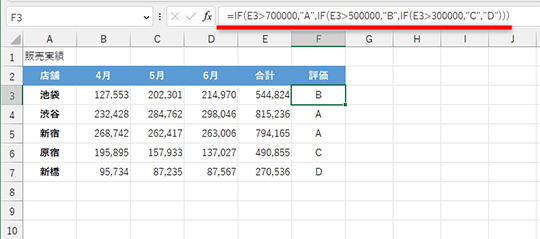
ExcelのIF関数で扱える複数条件の最大数は、Excelのバージョンや使用している関数の種類によって異なります。一般的に、ExcelのIF関数では、最大64個の条件をネストすることができます。
IF関数の基本的な使い方
IF関数は、条件を満たすかどうかを判断し、条件が真の場合と偽の場合にそれぞれ異なる値を返す関数です。基本的な使い方は、`=IF(条件, 真の場合の値, 偽の場合の値)` です。複数の条件を扱う場合は、IF関数をネストして使用します。
- 条件を指定する際には、論理演算子(=, , =, )を使用します。
- 複数の条件を組み合わせる場合は、AND関数やOR関数を使用します。
- 条件が複雑になる場合は、IF関数をネストするのではなく、IFS関数やSWITCH関数を使用することを検討します。
複数条件の扱い方
複数の条件を扱う場合、IF関数をネストして使用します。例えば、`=IF(A1>10, 大きい, IF(A1<5, 小さい, 中))` のように使用します。複数の条件を組み合わせる場合は、AND関数やOR関数を使用します。
- AND関数を使用して、複数の条件をすべて満たす場合に真を返します。
- OR関数を使用して、複数の条件のうち少なくとも1つを満たす場合に真を返します。
- 条件が複数になる場合は、IFS関数を使用することを検討します。
Excelのバージョンによる違い
Excelのバージョンによって、IF関数で扱える複数条件の最大数は異なります。最新のExcelでは、最大64個の条件をネストすることができます。古いバージョンのExcelでは、この数に制限がある場合があります。
- Excel 2019以降では、最大64個の条件をネストすることができます。
- Excel 2016以前では、最大64個の条件をネストすることができますが、一部のバージョンでは制限がある場合があります。
- 最新のExcelを使用することをお勧めします。
ExcelでIF関数を何個入れられますか?
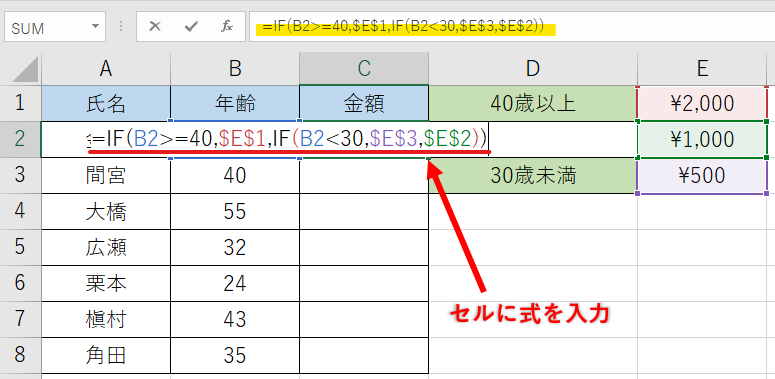
ExcelのIF関数の入れ子に関する制限については、バージョンによって異なりますが、一般的には64個まで入れ子にすることができます。これは、Excel 2019やExcel 365などの比較的新しいバージョンでの制限です。
IF関数の入れ子の基本
IF関数の入れ子とは、IF関数の条件判定の結果によってさらに別のIF関数を実行することを指します。これにより、より複雑な条件分岐を実現できます。入れ子の数はバージョンによって異なりますが、一般的には以下のような制限があります。
- Excel 2003以前: 7個まで
- Excel 2007以降: 64個まで
- 入れ子の深さ: 関数を入れ子にする際の深さに制限がある
IF関数の入れ子の実践例
IF関数の入れ子を使用する際の実践例として、成績評価の自動化があります。例えば、点数に応じて優、良、可、不可などの評価を自動で割り当てることができます。具体的には、IF関数を入れ子にして、各評価の閾値を設定します。
- 最初のIF関数: 点数が一定以上であれば「優」を返す
- 2番目のIF関数: 点数が一定以上であれば「良」を返す
- それ以下: 「不可」を返す
IF関数の入れ子の代替手段
IF関数の入れ子が複雑になりすぎる場合は、VLOOKUP関数やIFS関数などの代替手段を使用することができます。IFS関数は、Excel 2019以降で使用可能で、複数の条件を簡潔に記述できます。これにより、数式の可読性が向上します。
- VLOOKUP関数: テーブルから値を検索して返す
- IFS関数: 複数の条件を簡潔に記述できる
- CHOOSE関数: インデックス番号に基づいて値を返す
IFS関数でテストできる条件は何個までですか?
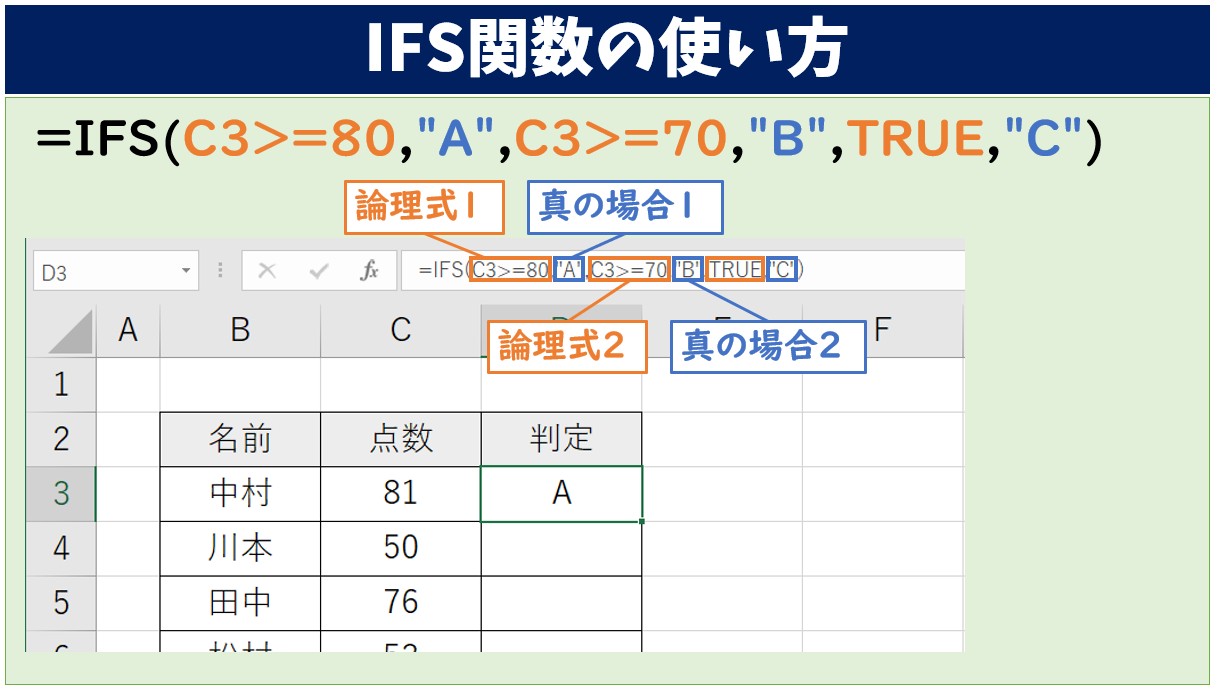
IFS関数は、複数の条件をテストし、最初に真となる条件に対応する値を返す関数です。IFS関数でテストできる条件の数は、最大127個までです。
IFS関数の基本的な使い方
IFS関数は、複数の条件を順番にテストし、最初に真となる条件に対応する値を返します。例えば、あるセルの値が一定の範囲内にあるかどうかを判断する場合に使用できます。IFS関数の使い方は以下の通りです。
- 条件と値のペアを複数指定します。
- 最初に真となる条件に対応する値が返されます。
- どの条件も真でない場合は、エラー値が返されます。
IFS関数でテストできる条件の数の制限
IFS関数でテストできる条件の数は、最大127個までです。つまり、最大127個の条件を順番にテストできます。ただし、条件が多すぎると、数式が複雑になり、読みにくくなる可能性があります。条件が多い場合は、他の関数や手法を検討する必要があります。
- 条件が多い場合は、複数のIFS関数を組み合わせることができます。
- CHOOSE関数やSWITCH関数を使用することもできます。
- 条件を整理して、テーブルや配列を使用することも検討できます。
IFS関数の応用例
IFS関数は、さまざまな状況で使用できます。例えば、成績の評価や、データの分類などに使用できます。IFS関数を使用することで、複雑な条件を簡潔に記述できます。
- 成績の評価に使用できます。
- データの分類に使用できます。
- 条件付き書式の設定にも使用できます。
詳細情報
ExcelのIF関数で3つ以上の条件を指定する方法とは?
ExcelのIF関数を使用して、3つ以上の条件を指定するには、ネストしたIF関数やIFS関数を利用します。複数の条件を評価して、適切な値を返すことができます。
ネストしたIF関数とは何か?
ネストしたIF関数とは、IF関数の中に別のIF関数を入れることで、複数の条件を評価する手法です。これにより、3つ以上の条件を指定して、条件に応じて異なる値を返すことができます。
IFS関数を使用する利点は何ですか?
IFS関数を使用すると、複数の条件を簡潔に記述でき、ネストの深さに制限がないため、複雑な条件式を容易に作成できます。また、読みやすく、管理しやすい数式を作成できます。
IF関数とIFS関数の使い分けはどうすればよいですか?
IF関数はシンプルな条件式に向いており、IFS関数は複数の条件を扱う場合に適しています。条件の数や複雑さに応じて、適切な関数を選択することで、効率的な数式を作成できます。


