
ExcelのHYPERLINK関数でクリック可能なリンクを簡単に作成する方法
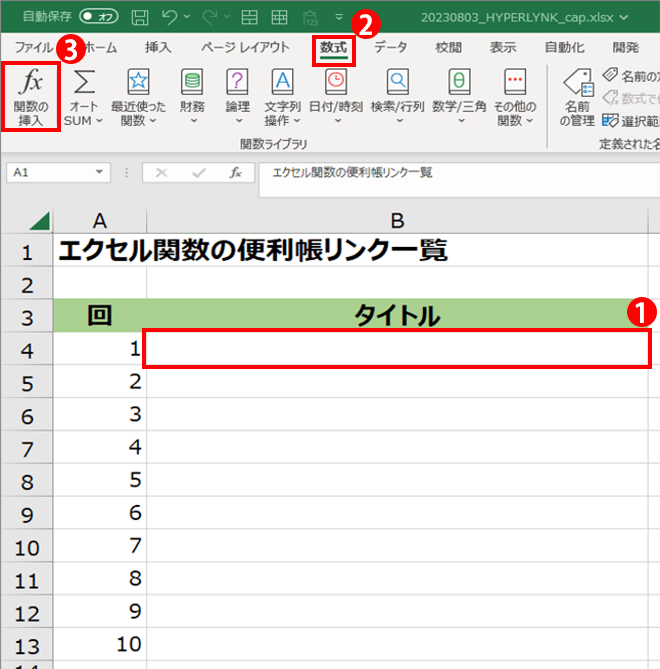
ExcelのHYPERLINK関数を使用すると、セル内にクリック可能なリンクを簡単に作成できます。この関数は、指定したURLやファイルパスへのリンクを生成し、ユーザーが簡単にアクセスできるようにします。例えば、関連するWebページやドキュメントへのリンクをセルに挿入することができます。HYPERLINK関数の使い方をマスターすれば、Excelシートの使い勝手が向上し、情報へのアクセスがより迅速かつ効率的になります。この記事では、HYPERLINK関数の基本的な使い方と応用例を紹介します。
ExcelのHYPERLINK関数でクリック可能なリンクを作成するメリット
ExcelのHYPERLINK関数を使用すると、クリック可能なリンクを簡単に作成できます。この関数は、表やグラフなどのデータをよりインタラクティブにし、ユーザーが簡単に必要な情報にアクセスできるようにします。
HYPERLINK関数の基本的な使い方
HYPERLINK関数は、リンク先のURLと表示テキストを指定することで、クリック可能なリンクを作成します。例えば、`=HYPERLINK(https://www.example.com, リンクテキスト)`という式を使用すると、リンクテキストというテキストがクリック可能なリンクとして表示されます。
- リンク先のURLを指定する際は、必ずダブルクォーテーションで囲む必要があります。
- 表示テキストは、リンク先のURLではなく、ユーザーが実際に見るテキストです。
- HYPERLINK関数は、HTTPやHTTPSなどのプロトコルを指定する必要があります。
複数のリンクを作成する場合の効率化
複数のリンクを作成する場合、HYPERLINK関数と他のExcel関数を組み合わせることで効率化できます。例えば、セルにURLのリストがある場合、`=HYPERLINK(A1, リンクテキスト)`という式を使用して、A1セルのURLをリンク先として指定できます。
- A列にURLのリストを作成します。
- B列に`=HYPERLINK(A1, リンクテキスト)`という式を入力します。
- B列の式を必要な行数までコピーします。
リンク先のURLを動的に変更する方法
リンク先のURLを動的に変更するには、セル参照を使用します。例えば、`=HYPERLINK(A1&B1, リンクテキスト)`という式を使用すると、A1セルとB1セルの値を連結してリンク先のURLを作成できます。
ExcelのHOUR関数で時刻から「時」を瞬時に抽出する方法- セル参照を使用することで、リンク先のURLを動的に変更できます。
- 複数のセルを連結することで、より複雑なURLを作成できます。
HYPERLINK関数のエラー対策
HYPERLINK関数を使用する際は、エラー対策が必要です。例えば、リンク先のURLが存在しない場合や、表示テキストが空の場合など、エラーが発生する可能性があります。
- エラー処理を行うために、IFERROR関数などのエラー処理関数を使用します。
- リンク先のURLの存在チェックを行います。
- 表示テキストが空でないことを確認します。
HYPERLINK関数と他のExcel関数の組み合わせ
HYPERLINK関数は、他のExcel関数と組み合わせることで、より高度なリンク作成が可能です。例えば、VLOOKUP関数を使用して、テーブルからリンク先のURLを取得できます。
- VLOOKUP関数を使用して、テーブルからリンク先のURLを取得します。
- INDEX/MATCH関数を使用して、柔軟な検索を行います。
エクセルでURLをクリックできるようにするにはどうすればいいですか?
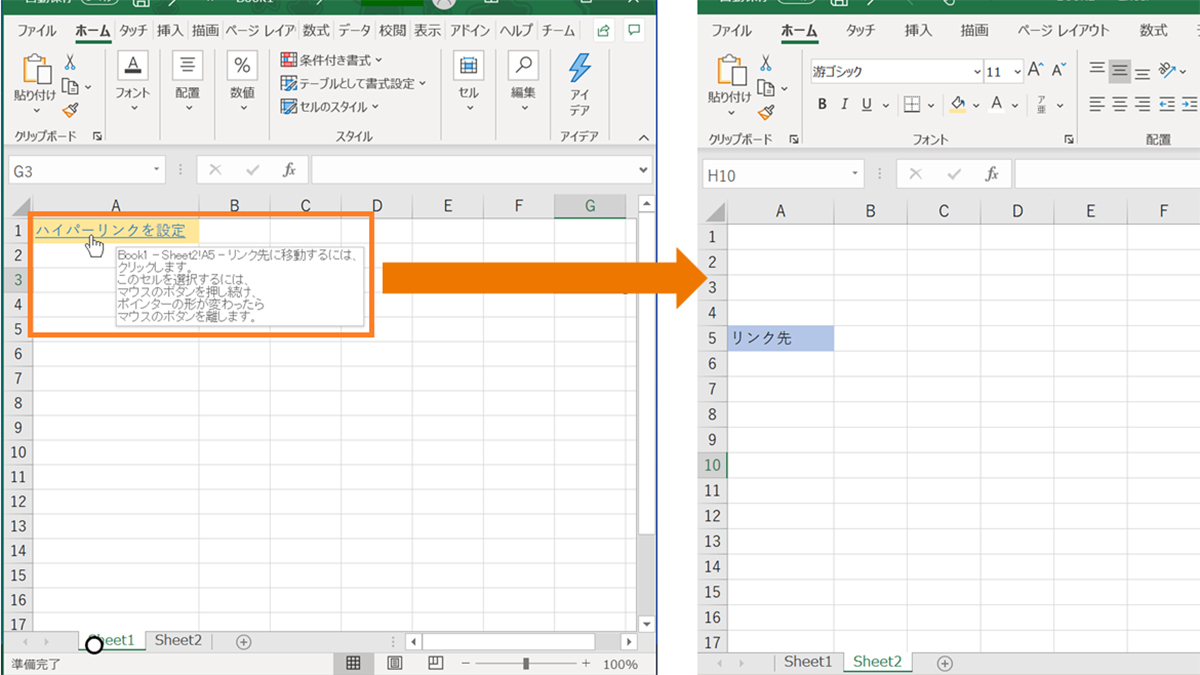
エクセルでURLをクリックできるようにするには、まずセルに直接URLを入力するか、ハイパーリンク関数を使用する必要があります。直接URLを入力する場合、自動的にハイパーリンクに変換されるようにExcelの設定を変更する必要があります。一方、ハイパーリンク関数を使用すると、より柔軟にリンクを設定できます。
ExcelでURLを直接入力する方法
ExcelでURLを直接入力してクリックできるようにするには、Excelの自動ハイパーリンク設定を利用します。まず、Excelのオプションから「ファイル」>「オプション」>「文章校正」>「オートコレクトのオプション」を選択し、「入力オートフォーマット」タブで「インターネットおよびネットワークのパスをハイパーリンクに変更する」にチェックを入れます。
- Excelの「ファイル」メニューを開きます。
- 「オプション」を選択し、「文章校正」タブをクリックします。
- 「オートコレクトのオプション」を選択して、「入力オートフォーマット」タブで設定を変更します。
ハイパーリンク関数を使用する方法
ハイパーリンク関数を使用すると、セルに表示されるテキストとは異なるURLを設定できます。例えば、=HYPERLINK(https://www.example.com, リンクテキスト) という形式で関数を使用します。これにより、リンクテキストというテキストが表示され、クリックすると指定したURLにジャンプします。
ExcelのHLOOKUP関数で右方向の範囲検索をマスターする方法- ハイパーリンクを設定したいセルを選択します。
- =HYPERLINK() 関数を入力し、URLと表示テキストを指定します。
- Enterキーを押して関数を確定します。
複数のURLを一括でハイパーリンクに変換する方法
複数のURLを一括でハイパーリンクに変換するには、VBAマを使用する方法があります。マを使用すると、一度に多くのURLをハイパーリンクに変換できます。ただし、VBAの知識が必要になります。
- VBAエディタを開き、新しいモジュールを挿入します。
- URLをハイパーリンクに変換するコードを記述します。
- マを実行して、選択した範囲のURLをハイパーリンクに変換します。
ハイパーリンクを簡単に作る方法は?
ハイパーリンクを簡単に作る方法は、主にHTMLを使用して作成することができます。HTMLのタグを用いることで、テキストや画像にリンクを設定できます。基本的な構文は、`リンクテキスト`です。この方法を用いると、ウェブサイト上の任意のテキストや画像にハイパーリンクを設定できます。
ハイパーリンクの基本的な使い方
ハイパーリンクの基本的な使い方は、リンクを設定したいテキストをタグで囲み、`href`属性にリンク先のURLを指定することです。これにより、ユーザーがリンクテキストをクリックすると、指定したURLに遷移します。さらに、target属性を使用することで、リンクを新しいタブやウィンドウで開くことも可能です。
- href属性にリンク先のURLを指定します。
- target属性を使用して、リンクの開き方を指定できます。
- title属性を追加することで、リンクにツールチップを表示できます。
画像にハイパーリンクを設定する方法
画像にハイパーリンクを設定するには、タグをタグで囲みます。これにより、画像をクリックすると指定したURLに遷移します。画像のサイズや表示方法は、
タグの属性で調整できます。例えば、widthやheight属性を使用して画像のサイズを変更できます。
- タグで
タグを囲むことで、画像にリンクを設定します。
- alt属性を使用して、画像の代替テキストを指定します。
- widthやheight属性で画像のサイズを調整できます。
ハイパーリンクの応用例
ハイパーリンクは、基本的なリンク設定以外にも様々な応用が可能です。例えば、mailto:リンクを使用して、メールクライアントを起動することができます。また、tel:リンクを使用して、モバイルデバイスで電話をかけることもできます。これらの応用例を利用することで、ユーザーのアクションを促進できます。
ExcelのHEX2DEC関数で16進数を10進数に変換するテクニック- mailto:を使用して、メールクライアントを起動できます。
- tel:を使用して、モバイルデバイスで電話をかけることができます。
- タグにdownload属性を追加することで、ファイルをダウンロードさせることができます。
エクセルでハイパーリンクを自動作成するにはどうしたらいいですか?
エクセルでハイパーリンクを自動作成するには、数式や関数を使用することができます。具体的には、HYPERLINK関数を使用することで、セルにハイパーリンクを作成することができます。この関数を使用することで、指定したURLやファイルパスにリンクを作成することができます。
HYPERLINK関数の基本的な使い方
HYPERLINK関数の基本的な使い方は、`=HYPERLINK(リンク先, 表示テキスト)`という形式で入力することです。ここで、リンク先にはURLやファイルパスを指定し、表示テキストにはリンクとして表示するテキストを指定します。例えば、`=HYPERLINK(https://www.example.com, 例のウェブサイト)`と入力することで、例のウェブサイトというテキストがハイパーリンクとして表示されます。
- リンク先の指定方法については、絶対パスまたは相対パスを使用することができます。
- 表示テキストは任意のテキストを指定することができますが、リンク先の内容を簡潔に表すテキストを指定することが推奨されます。
- HYPERLINK関数は、Excelのバージョンによらず使用することができます。
複数のセルにハイパーリンクを自動作成する方法
複数のセルにハイパーリンクを自動作成するには、オートフィル機能を使用することができます。まず、1つのセルにHYPERLINK関数を入力し、そのセルのフィルハンドルをドラッグすることで、他のセルに同じ数式をコピーすることができます。これにより、複数のセルにハイパーリンクを自動作成することができます。また、テーブル機能を使用することで、テーブルの列にHYPERLINK関数を適用することができます。
- オートフィル機能を使用することで、複数のセルに同じ数式を簡単にコピーすることができます。
- テーブルの列にHYPERLINK関数を適用することで、テーブルのデータを更新するたびにハイパーリンクが自動的に更新されます。
- 相対参照を使用することで、テーブルの他の列のデータを参照することができます。
ハイパーリンクのリンク先を変更する方法
ハイパーリンクのリンク先を変更するには、セル参照を使用することができます。具体的には、リンク先をセル参照で指定することで、セルに入力された値に応じてリンク先を変更することができます。例えば、`=HYPERLINK(A1, リンク)`と入力することで、セルA1に入力された値がリンク先として使用されます。
- セル参照を使用することで、リンク先を動的に変更することができます。
- INDIRECT関数を使用することで、セル参照を間接的に指定することができます。
- リンク先を変更する場合は、リンク先のセルを更新するだけで、ハイパーリンクが自動的に更新されます。
Excelでクリックするとジャンプするには?
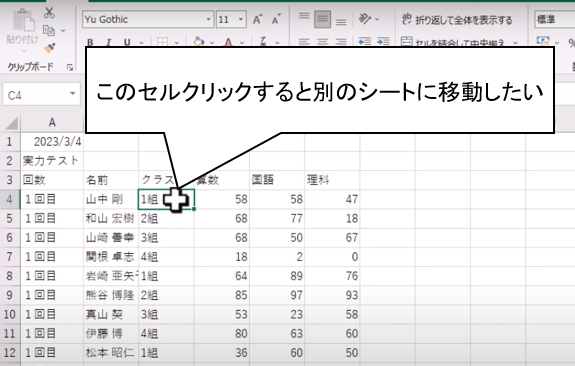
Excelでクリックするとジャンプするには、ハイパーリンク機能を使用します。この機能を使用すると、セル内のテキストや画像をクリックすることで、別のセル、ワークシート、または外部のWebページにジャンプすることができます。ハイパーリンクを設定するには、まずジャンプしたいセルやテキストを選択し、右クリックして「ハイパーリンク」を選択します。次に、リンク先のアドレスを入力し、「OK」をクリックします。
ハイパーリンクの基本的な使い方
ハイパーリンクを使用する基本的な方法は、セルにリンクを設定することです。具体的には、リンク先として、別のセル、ワークシート、または外部のWebページを指定することができます。ハイパーリンクを設定する手順は以下の通りです。
- リンクテキストの選択:ハイパーリンクを設定したいセルやテキストを選択します。
- ハイパーリンクの設定:選択したセルやテキストを右クリックし、「ハイパーリンク」を選択します。
- リンク先の指定:ハイパーリンクの設定ダイアログで、リンク先のアドレスを入力します。
ハイパーリンクの応用例
ハイパーリンクは、Excelの機能をより活用するために、さまざまな方法で応用することができます。例えば、目次を作成する場合や、関連するデータに素早くアクセスする場合に有効です。また、外部のWebページにリンクすることも可能です。ハイパーリンクの応用例としては、以下のようなものがあります。
- ワークシート間のナビゲーション:複数のワークシートがある場合に、ハイパーリンクを使用して簡単に移動することができます。
- 外部データへのアクセス:Web上のデータや、他のExcelファイルにリンクすることができます。
- ドキュメントの整理:文書内で重要な箇所にハイパーリンクを設定することで、ドキュメントをより使いやすく整理することができます。
ハイパーリンクのトラブルシューティング
ハイパーリンクを設定したにもかかわらず、うまく機能しない場合があります。このような場合、リンク先のアドレスが正しいかどうかを確認する必要があります。また、ファイルやワークシートの名前が変更されていないかも確認します。ハイパーリンクのトラブルシューティングのポイントは以下の通りです。
- リンク先の確認:リンク先のアドレスが正しく入力されているかを確認します。
- ファイルやワークシートの状態確認:リンク先のファイルやワークシートが存在し、名前が変更されていないかを確認します。
- ハイパーリンクの設定の再確認:ハイパーリンクの設定が正しく行われているか再確認します。
詳細情報
ExcelのHYPERLINK関数とは何ですか?
ExcelのHYPERLINK関数は、ワークシート内にハイパーリンクを作成するための関数です。この関数を使用することで、セル内に直接リンクを作成し、クリックするだけで指定されたURLやファイルにアクセスできるようになります。
HYPERLINK関数の基本的な使い方を教えてください。
HYPERLINK関数の基本的な構文は`=HYPERLINK(リンク先, [表示テキスト])`です。ここで、リンク先にはアクセスしたいURLやファイルパスを指定し、表示テキストにはセルに表示したいテキストを入力します。例えば、`=HYPERLINK(https://www.example.com, 例のウェブサイト)`と入力すると、セルに「例のウェブサイト」と表示され、クリックすると指定されたURLに移動します。
ExcelのHARMEAN関数で調和平均を簡単に求める方法HYPERLINK関数でセル内のリンクをクリックできないのはなぜですか?
HYPERLINK関数で作成したリンクがクリックできない場合、リンク先のURLやファイルパスが正しく入力されているか確認する必要があります。また、Excelのセキュリティ設定によっては、リンクのクリックが制限されている場合があります。セキュリティセンターの設定を確認し、必要に応じて信頼できる場所に追加することで解決できる場合があります。
HYPERLINK関数でファイルへのリンクを作成する方法を教えてください。
ローカルファイルへのリンクを作成するには、HYPERLINK関数のリンク先にファイルのパスを指定します。例えば、`=HYPERLINK(C:Usersユーザー名Documents例のファイル.xlsx, 例のファイル)`と入力すると、セルに「例のファイル」と表示され、クリックすると指定されたファイルが開きます。ファイルパスは正確に入力する必要があります。



