
ExcelのHOUR関数で時刻から「時」を瞬時に抽出する方法
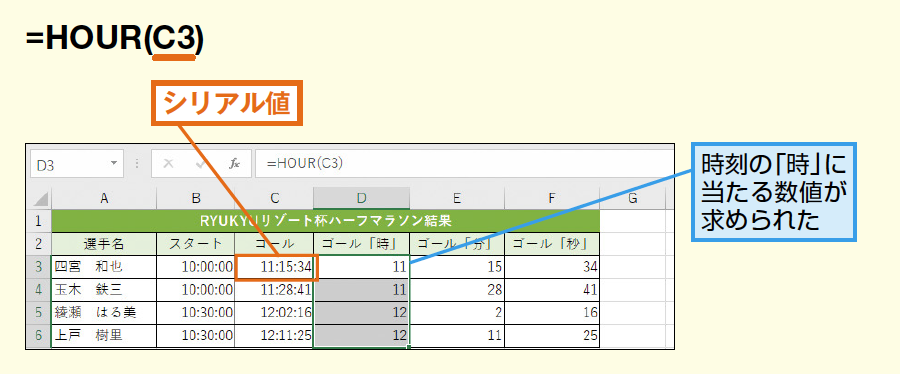
ExcelのHOUR関数は、指定した時刻から「時」だけを簡単に抽出できる便利な機能です。この関数を使うことで、日付や時刻のデータから時間の部分だけを取り出して分析や計算に利用できます。例えば、勤務時間の集計やイベントのスケジュール管理など、さまざまなシーンで活用できます。本記事では、HOUR関数の基本的な使い方から具体的な活用例まで、わかりやすく解説します。ExcelのHOUR関数をマスターして、日々の業務を効率化しましょう。実用的な例を交えて紹介します。
ExcelのHOUR関数を使って時刻データから「時」を抽出する
ExcelのHOUR関数は、時刻データから「時」を抽出するのに非常に便利な関数です。この関数を使用することで、複雑な時刻データを簡単に分析や処理することができます。
HOUR関数の基本的な使い方
HOUR関数は、指定した時刻から「時」を抽出します。基本的な使い方は`=HOUR(時刻)`です。ここで、「時刻」には時刻が入力されたセルを指定します。例えば、セルA1に`10:30:00`と入力されている場合、`=HOUR(A1)`と入力すると、`10`が返されます。
- セルA1に時刻データを入力します。
- 別のセルに`=HOUR(A1)`と入力します。
- Enterキーを押すと、「時」が表示されます。
HOUR関数でできること
HOUR関数を使用すると、さまざまな時刻データから「時」を瞬時に抽出できます。例えば、勤務時間のデータから特定の時間帯のデータを分析する場合などに役立ちます。また、「時」を抽出することで、時間帯ごとの集計や分析が容易になります。
時刻データのフォーマットに注意
HOUR関数を使用する際には、入力する時刻データのフォーマットに注意する必要があります。Excelは時刻データを内部的にシリアル値として扱いますが、表示形式が時刻形式になっていることを確認する必要があります。時刻形式になっていない場合、HOUR関数は正しく動作しません。
ExcelのHLOOKUP関数で右方向の範囲検索をマスターする方法- 時刻データが入力されたセルの表示形式を確認します。
- 必要に応じて、セルの表示形式を時刻形式に変更します。
- HOUR関数を使用して「時」を抽出します。
HOUR関数の応用例
HOUR関数は、単に「時」を抽出するだけでなく、さまざまな応用が可能です。例えば、IF関数と組み合わせることで、特定の時間帯のデータをフィルタリングすることができます。また、他のExcel関数と組み合わせることで、より複雑なデータ分析が可能になります。
HOUR関数と他のExcel関数との組み合わせ
HOUR関数は、他のExcel関数と組み合わせることで、さらに強力なデータ分析ツールになります。例えば、HOUR関数とVLOOKUP関数を組み合わせることで、特定の時間帯のデータを参照することができます。また、HOUR関数とSUMIF関数を組み合わせることで、特定の時間帯のデータの合計を算出することができます。
時間だけを抜き出す関数は?
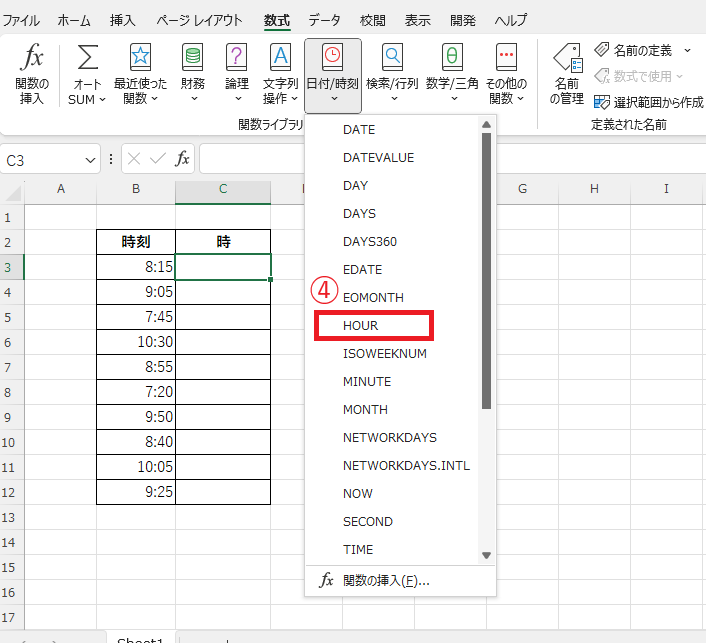
時間だけを抜き出す関数は、HOUR関数やTIME関数など、様々な関数が存在しますが、最も一般的に使用されるのは、HOUR関数です。この関数は、指定された日時から時間だけを抽出します。例えば、`=HOUR(A1)`と入力すると、A1セルに格納されている日時データから時間部分だけを取得できます。
時間抽出の基本的な方法
時間抽出の基本的な方法は、日時データから時間部分を分離することです。日時データは、通常、年、月、日、時、分、秒の組み合わせで構成されています。時間だけを抜き出すには、これらの要素から時間を特定し、抽出する必要があります。
- HOUR関数を使用する: この関数は、指定された日時から時間を取得します。
- TIME関数を使用する: この関数は、時間、分、秒を指定して、時間データを作成します。
- TEXT関数を使用する: この関数は、日時データを指定された書式でテキストに変換します。
時間抽出の応用例
時間抽出の応用例としては、スケジュール管理やタスク管理などがあります。例えば、会議の開始時間や終了時間を抽出して、会議の所要時間を計算することができます。また、タスクの開始時間と終了時間を記録して、タスクに費やした時間を分析することもできます。
ExcelのHEX2DEC関数で16進数を10進数に変換するテクニック- 会議の所要時間を計算する: 会議の開始時間と終了時間を抽出して、所要時間を計算します。
- タスクの所要時間を分析する: タスクの開始時間と終了時間を記録して、所要時間を分析します。
- 勤務時間を計算する: 勤務の開始時間と終了時間を抽出して、勤務時間を計算します。
時間抽出の注意点
時間抽出の注意点としては、データの書式やデータの正確性などがあります。日時データの書式が正しくない場合、時間抽出の結果も誤ったものになる可能性があります。また、データに誤りがある場合、時間抽出の結果も誤ったものになる可能性があります。
- データの書式を確認する: 日時データの書式が正しいことを確認します。
- データの正確性を検証する: データに誤りがないことを検証します。
- 関数の引数を正確に指定する: 関数の引数を正確に指定して、時間抽出を実行します。
エクセルで時間だけを抽出するには?
エクセルで時間だけを抽出するには、主に日付と時間が一緒に入っているセルから時間を分離する必要があります。これにはいくつかの方法がありますが、一般的にはTEXT関数やHOUR関数、MINUTE関数、SECOND関数を使用します。
TEXT関数を使用する方法
TEXT関数を使用すると、日付や時間を特定の書式で表示できます。時間だけを抽出するには、`=TEXT(A1,hh:mm:ss)`という式を使用します。ここで、A1は日付と時間が入っているセルです。この式を使用すると、A1のセルの値から時間部分だけをhh:mm:ssの形式で抽出できます。
- TEXT関数はセルの値をテキスト形式に変換します。
- 書式`hh:mm:ss`は、時:分:秒の形式で時間を表します。
- この方法は、時間の表示形式を柔軟に変更できるという利点があります。
HOUR、MINUTE、SECOND関数を使用する方法
別の方法として、HOUR関数、MINUTE関数、SECOND関数を組み合わせて使用することで、時間を抽出できます。`=HOUR(A1)&:&MINUTE(A1)&:&SECOND(A1)`という式を使用します。この方法では、A1のセルから時、分、秒をそれぞれ抽出し、それらを結合して時間の形式にします。
- HOUR関数は時間の時の部分を返します。
- MINUTE関数は時間の分の部分を返します。
- SECOND関数は時間の秒の部分を返します。
数式バーでの直接編集
さらに、数式バーで直接セルを編集して時間だけを表示することもできます。セルの書式設定を変更することで、日付と時間が入っているセルから時間を分離して表示できます。これには、セルを選択し、Ctrl+1を押してセルの書式設定を開き、ユーザー定義の書式で`hh:mm:ss`を設定します。
ExcelのHEX2BIN関数で16進数を2進数に変換する方法- セルを選択し、Ctrl+1でセルの書式設定を開きます。
- ユーザー定義のタブを選択し、`hh:mm:ss`と入力します。
- OKをクリックすると、セルに時間だけが表示されるようになります。
エクセルで時刻から時間を計算するには?
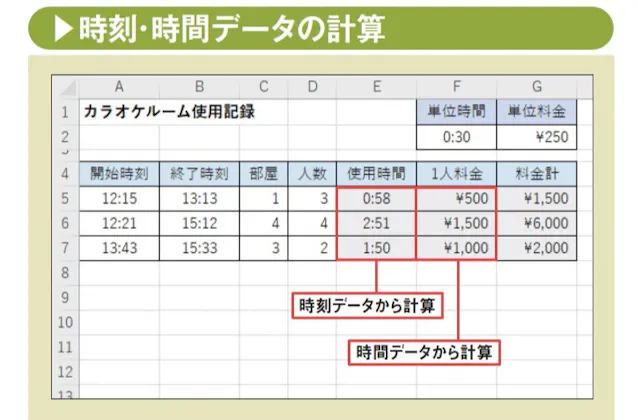
エクセルで時刻から時間を計算するには、主にTIME関数やHOUR関数、MINUTE関数、SECOND関数を使用します。これらの関数を活用することで、時刻データから時間、分、秒を抽出したり、計算したりすることが可能になります。
TIME関数を使用した時間計算
TIME関数は、時間、分、秒を引数として受け取り、時刻を返す関数です。この関数を使用することで、特定の時刻を計算することができます。例えば、8時に3時間30分を加算する場合、`=TIME(8,0,0)+TIME(3,30,0)`と入力します。結果は11時30分になります。
- 時間の加算:`=TIME(時,分,秒)`を使用して、時間を加算します。
- 時間の減算:`=終了時刻-開始時刻`を使用して、時間を減算します。
- 結果の表示形式:結果を表示するセルを[h]:mm形式に設定します。
時刻データからの時間抽出
エクセルでは、HOUR関数、MINUTE関数、SECOND関数を使用して、時刻データから時間、分、秒を抽出することができます。例えば、セルA1に08:30:00が入力されている場合、`=HOUR(A1)`と入力すると8が返されます。
- 時間の抽出:`=HOUR(時刻)`を使用して、時間を取得します。
- 分の抽出:`=MINUTE(時刻)`を使用して、分を取得します。
- 秒の抽出:`=SECOND(時刻)`を使用して、秒を取得します。
時間の合計計算
複数の時刻データを合計する場合、SUM関数を使用します。ただし、合計時間が24時間を超える場合、表示形式に注意する必要があります。24時間を超える時間を表示するには、[h]:mm形式を使用します。
- SUM関数の使用:`=SUM(範囲)`を使用して、時間の合計を計算します。
- 表示形式の設定:結果を表示するセルを[h]:mm形式に設定します。
- 24時間を超える時間の扱い:24時間を超える場合は、[h]:mm形式を使用します。
Excelで時刻を自動入力するにはどうすればいいですか?
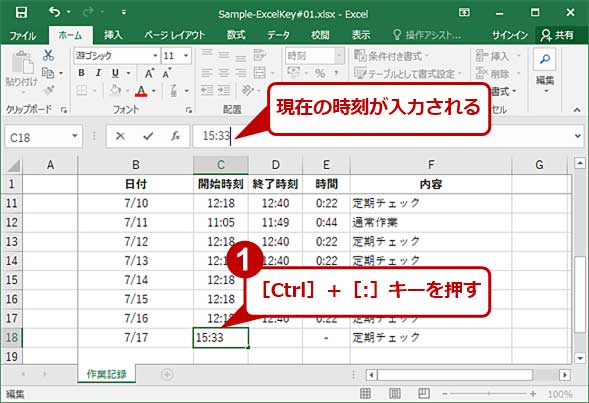
Excelで時刻を自動入力するには、NOW関数やTODAY関数を使用することができます。これらの関数を使用することで、現在の日時や日付を自動的に入力することができます。
NOW関数を使用した時刻の自動入力
NOW関数を使用すると、現在の日時を自動的に入力することができます。NOW関数の入力方法は、`=NOW()`と入力するだけです。この関数を使用すると、現在の日時が表示されます。NOW関数を使用するメリットは、以下の通りです。
- リアルタイムでの更新が可能
- 現在の日時を簡単に取得できる
- 他の関数との組み合わせが可能
TODAY関数を使用した日付の自動入力
TODAY関数を使用すると、現在の日付を自動的に入力することができます。TODAY関数の入力方法は、`=TODAY()`と入力するだけです。この関数を使用すると、現在の日付が表示されます。TODAY関数を使用するメリットは、以下の通りです。
- 日付のみの取得が可能
- シンプルな入力方法
- 他の関数との組み合わせが可能
時刻の自動入力の応用
NOW関数やTODAY関数を使用することで、様々な応用が可能です。例えば、勤怠管理やスケジュール管理などの表を作成する際に、現在の日時を自動的に入力することができます。また、条件付き書式と組み合わせることで、より便利に使用することができます。応用例は、以下の通りです。
- 勤怠管理表の作成
- スケジュール表の作成
- ログ記録の自動化
詳細情報
ExcelのHOUR関数とは何ですか?
ExcelのHOUR関数は、指定された時刻から時を抽出する関数です。この関数を使用することで、簡単に時刻データから時を取得できます。
HOUR関数の使い方は?
HOUR関数を使用するには、`=HOUR(シリアル値)`という形式で入力します。ここで、シリアル値は時刻を表す数値または時刻を含むセルを指します。
LINEST関数で重回帰分析!Excelで係数と定数項を正確にHOUR関数でエラーが出るのはなぜ?
HOUR関数でエラーが出る場合、指定されたシリアル値が時刻として認識されていない可能性があります。シリアル値が正しい時刻形式であることを確認してください。
HOUR関数と他の時刻関数との違いは?
HOUR関数は、時刻から時のみを抽出します。一方、MINUTE関数やSECOND関数は、それぞれ分や秒を抽出します。これらの関数を組み合わせることで、時刻データをより詳細に分析できます。



