iPhone 5でパスコードを設定してセキュリティを強化する手順
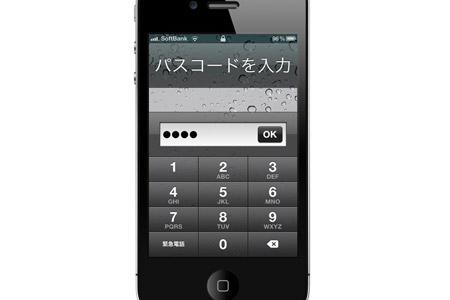
iPhone 5を使用する際、セキュリティを強化するためにパスコードの設定は非常に重要です。パスコードを設定することで、第三者が勝手にiPhoneにアクセスするのを防ぎ、個人情報の保護につながります。本記事では、iPhone 5でパスコードを設定する手順を詳しく解説します。設定方法やパスコードの種類、忘れた場合の対処法など、iPhoneのセキュリティを高めるための情報を紹介します。iPhone 5のセキュリティ対策に役立つ情報をお届けします。
iPhone 5でのパスコード設定によるセキュリティ強化
iPhone 5でパスコードを設定することは、デバイスのセキュリティを強化する上で非常に重要です。この設定により、不正なアクセスからデータを保護し、個人情報を安全に保つことができます。以下に、iPhone 5でパスコードを設定し、セキュリティを強化する手順を詳しく説明します。
パスコードの設定方法
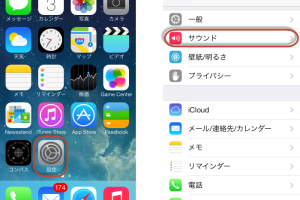
iPhone 5でパスコードを設定するには、まず「設定」アプリを開きます。次に、「Face IDとパスコード」または「Touch IDとパスコード」を選択し、パスコードの新規作成を行います。ここで、6桁のパスコードを設定することが推奨されています。
- 「設定」アプリを開く
- 「Face IDとパスコード」または「Touch IDとパスコード」を選択
- パスコードを新規作成する
パスコードの種類とセキュリティレベル
パスコードにはいくつかの種類があり、それぞれ異なるセキュリティレベルを提供します。例えば、カスタム英数字コードやカスタム数字コードなど、より複雑なパスコードを設定することができます。これにより、セキュリティがさらに強化されます。
- カスタム英数字コードを設定する
- カスタム数字コードを設定する
- パスコードの長さと複雑さを増やす
パスコードの変更と更新
定期的にパスコードを変更することは、セキュリティを維持する上で重要です。iPhone 5では、パスコードの変更が容易に行えるようになっており、ユーザーは新しいパスコードを設定することができます。
- 現在のパスコードを入力する
- 新しいパスコードを設定する
- パスコードの変更を完了する
パスコードを忘れた場合の対処
もしパスコードを忘れた場合、iPhone 5を復元する必要があります。これには、iTunesまたはFinderを使用し、デバイスを復元モードにする必要があります。ただし、この操作により、デバイス内のデータが消去されるため、事前にバックアップを取ることが重要です。
- iTunesまたはFinderでiPhone 5を接続する
- デバイスを復元モードにする
- 復元プロセスを完了する
追加のセキュリティ対策
パスコードの設定に加えて、さらにセキュリティを強化するための対策がいくつかあります。例えば、Face IDやTouch IDの利用、または二段階認証の設定などです。これらの機能を有効にすることで、iPhone 5のセキュリティがさらに強化されます。
- Face IDまたはTouch IDを設定する
- 二段階認証を有効にする
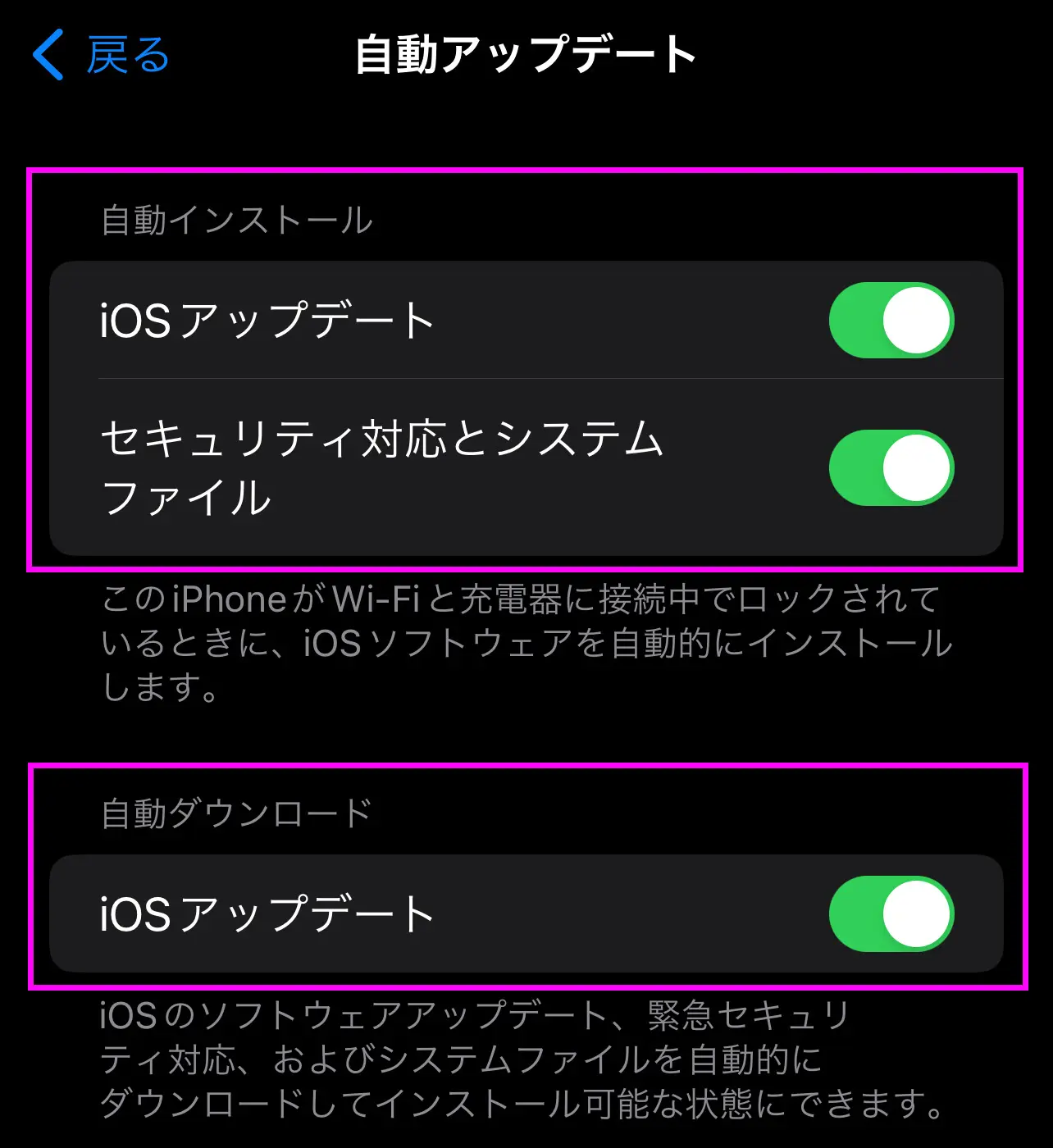
- 定期的なソフトウェアアップデートを行う
iPhoneのセキュリティ対策は設定でどうすればいいですか?
iPhoneのセキュリティ対策は、設定でいくつかの手順を実行することで強化できます。まず、基本的なセキュリティ設定を確認しましょう。Touch IDやFace IDなどの生体認証を設定することで、端末のロック解除時にセキュリティを高めることができます。また、パスコードを設定することも重要です。パスコードは、簡単に推測できない複雑な文字列に設定しましょう。
iPhoneのロック解除と認証
iPhoneのロック解除と認証に関する設定は、セキュリティを高める上で重要です。Face IDやTouch IDを設定することで、ロック解除の際に顔認証や指紋認証を使用できます。これにより、不正アクセスを防ぐことができます。
- Face IDやTouch IDを設定する
- パスコードを複雑な文字列に設定する
- ロック解除時に生体認証を使用する
アプリのダウンロードとインストール
アプリのダウンロードとインストールに関する設定も、セキュリティ対策として重要です。App Storeからのみアプリをダウンロードするように設定することで、不正なアプリのインストールを防ぐことができます。また、アプリのレビューや評価を確認することも大切です。
- App Storeからのみアプリをダウンロードする
- アプリのレビューや評価を確認する
- 不明なソースからのアプリインストールを制限する
データの保護とバックアップ
データの保護とバックアップに関する設定も、セキュリティ対策として重要です。iCloudやiTunesを使用してデータをバックアップすることで、端末の紛失や破損時にデータを保護できます。また、暗号化されたバックアップを使用することで、データのセキュリティを高めることができます。
- iCloudやiTunesを使用してデータをバックアップする
- 暗号化されたバックアップを使用する
- バックアップデータを安全な場所に保存する
iPhoneのパスワードのセキュリティ勧告はどうやって設定する?

iPhoneのパスワードのセキュリティ勧告を設定するには、まず設定アプリを開きます。設定アプリを開いたら、「Face IDとパスコード」または「Touch IDとパスコード」をタップして、現在のパスコードを入力します。次に、「パスコードオプション」をタップして、利用可能なパスコードの種類を確認します。
iPhoneのパスコードの種類
iPhoneのパスコードにはいくつかの種類があり、セキュリティレベルが異なります。主な種類としては、カスタムアルファベットパスコード、カスタム数字パスコード、6桁の数字パスコード、4桁の数字パスコードがあります。セキュリティを高めるために、複雑なパスコードを使用することが推奨されています。
- カスタムアルファベットパスコード:文字と数字を組み合わせたパスコードで、最もセキュリティが高い。
- カスタム数字パスコード:数字のみのパスコードで、長さをカスタマイズ可能。
- 6桁の数字パスコード:デフォルトのパスコードで、比較的セキュリティが高い。
セキュリティを強化するための追加設定
iPhoneのパスコードセキュリティをさらに強化するためには、いくつかの追加設定を行うことができます。まず、「データ保護を有効にする」ことで、データを暗号化して保護します。また、「iPhoneを消去」を設定することで、一定回数のパスコード入力失敗後にiPhoneのデータを自動的に消去することができます。
- データ保護の有効化:iPhoneのデータを暗号化して保護します。
- iPhoneの自動消去:一定回数のパスコード入力失敗後にデータを消去。
- Touch IDまたはFace IDの有効化:生体認証によるロック解除を追加。
パスコードの管理と変更
パスコードのセキュリティを維持するためには、定期的にパスコードを変更することが重要です。また、パスコードの共有を避け、他人に知られないように注意する必要があります。パスコードを変更するには、「パスコードを変更」をタップして、現在のパスコードを入力した後、新しいパスコードを設定します。
- パスコードの定期的な変更:セキュリティを維持するために定期的に変更。
- パスコードの共有を避ける:他人にパスコードを知られないようにする。
- 強力なパスコードの設定:推測されにくいパスコードを設定する。
iPhoneにパスコードを設定したほうがいいですか?
iPhoneにパスコードを設定することは、セキュリティとプライバシー保護の観点から非常に重要です。パスコードを設定することで、第三者が勝手にiPhoneを使用したり、個人情報を閲覧したりすることを防ぐことができます。
iPhoneのセキュリティを高める
iPhoneにパスコードを設定することで、不正アクセスを防ぐことができます。パスコードは、iPhoneのロックを解除するために必要な認証情報です。強力なパスコードを設定することで、不正な第三者がiPhoneにアクセスするのを難しくします。
- 数字と文字を組み合わせた複雑なパスコードを設定する
- 定期的にパスコードを変更することで、セキュリティをさらに高める
- Touch IDやFace IDなどの生体認証を併用することで、より強固なセキュリティを実現する
プライバシー保護の強化
iPhoneに保存されている個人情報や機密データを保護するために、パスコードの設定は不可欠です。パスコードを設定することで、第三者がiPhoneにアクセスして、個人情報を閲覧したり、盗んだりすることを防ぐことができます。
- 連絡先や写真などの個人情報が第三者に漏洩するリスクを低減する
- メールやメッセージなどの機密情報が不正にアクセスされるのを防ぐ
- オンラインバンキングやクレジットカード情報などの重要なデータを保護する
パスコードの設定方法と注意点
iPhoneにパスコードを設定する際には、強力なパスコードを設定することが重要です。また、パスコードの管理にも注意が必要です。
- 設定アプリからパスコードを設定する
- パスコードの長さや複雑さを設定することで、セキュリティを高める
- パスコードを忘れないように注意する、またはパスコードを安全に管理する
詳細情報
iPhone 5でパスコードを設定するメリットは何ですか?
iPhone 5でパスコードを設定することで、セキュリティが大幅に向上します。パスコードは、他人があなたのiPhoneにアクセスするのを防ぎ、個人情報を保護する重要な役割を果たします。また、紛失や盗難の際に、データへの不正アクセスを防ぐこともできます。
iPhone 5でパスコードを設定する方法を教えてください。
iPhone 5でパスコードを設定するには、まず設定アプリを開きます。次に、Touch IDとパスコード(またはパスコード)を選択し、パスコードをオンにするをタップします。その後、パスコードを入力し、再入力して確認します。さらに、Touch IDを使用している場合は、指紋を登録することもできます。
iPhone 5のパスコードを忘れた場合、どうすればいいですか?
iPhone 5のパスコードを忘れた場合、iTunesを使用してiPhoneを復元する必要があります。まず、iPhoneをiTunesに接続し、復元を選択します。これにより、iPhoneのデータが消去され、パスコードもリセットされます。ただし、バックアップを取っていない場合は、データが失われる可能性があるため、注意が必要です。
iPhone 5でパスコードの長さや複雑さを変えることはできますか?
iPhone 5では、パスコードの長さや複雑さを変えることができます。設定アプリのTouch IDとパスコード(またはパスコード)で、パスコードオプションを選択し、カスタムアルファベットパスコードやカスタム数字パスコードなどのオプションから選択できます。これにより、より複雑なパスコードを設定できます。