iPhone 5sのバーストモードで連続撮影を極める方法
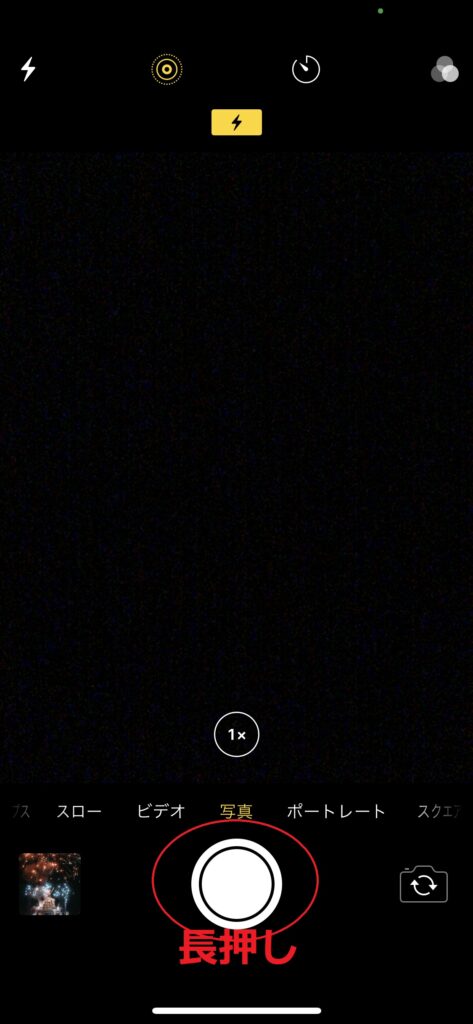
iPhone 5sのカメラアプリには、バーストモードという機能があります。このモードを使えば、シャッターボタンを長押しするだけで、連続して写真を撮影できます。バーストモードを極めれば、被写体の動きを捉えることができ、素晴らしい写真を撮影できる可能性が広がります。本記事では、iPhone 5sのバーストモードの使い方と、連続撮影を極めるためのコツをご紹介します。より良い写真を撮るためのテクニックを身に付けましょう。バーストモードの機能と使い方をマスターすることで、あなたの写真撮影の幅が広がります。
iPhone 5sのバーストモードをマスターする
iPhone 5sのバーストモードは、連続撮影を可能にする便利な機能です。このモードを使用すると、シャッターボタンを長押しするだけで、多数の写真を連続して撮影できます。バーストモードを極めることで、動きのある被写体や、瞬間のシャッターチャンスを逃さずに撮影できます。
バーストモードの基本的な使い方
バーストモードを使用するには、まずカメラアプリを開き、シャッターボタンを長押しします。シャッターボタンを長押しすると、カメラは自動的に連続撮影を開始します。バーストモード中は、以下の点に注意してください。
- シャッターボタンの長押しを維持することで、連続撮影が継続されます。
- 撮影中にピントを調整するには、画面上の被写体をタップします。
- バーストモード中に撮影を停止するには、シャッターボタンから指を離します。
バーストモードでより良い写真を撮るコツ
バーストモードでより良い写真を撮るには、被写体の動きを予測することが重要です。例えば、スポーツや動物を撮影する場合、被写体の動きを予測してシャッターボタンを長押しすることで、決定的な瞬間を捉えることができます。また、照明条件にも注意を払い、適切な露出設定で撮影することが大切です。
バーストモードでの撮影後に写真を選択する
バーストモードで撮影した写真は、写真アプリで確認できます。バーストモードで撮影した写真は、一つのイベントとしてまとめられており、個々の写真を確認して選択できます。選択した写真は、個別の写真として保存できます。
バーストモードの制限と注意点
バーストモードには、ストレージ容量の制限があります。連続撮影により、多数の写真が保存されるため、ストレージ容量を消費します。また、バッテリー消費も多くなるため、バッテリー残量に注意する必要があります。
バーストモードを使った応用撮影テクニック
バーストモードを使った応用撮影テクニックとして、パノラマ撮影やスローモーション撮影と組み合わせる方法があります。これらのテクニックを組み合わせることで、より創造的な写真を撮ることができます。例えば、パノラマ撮影とバーストモードを組み合わせることで、広大な風景を連続して撮影できます。
iPhoneのバーストモードで全て残すにはどうすればいいですか?
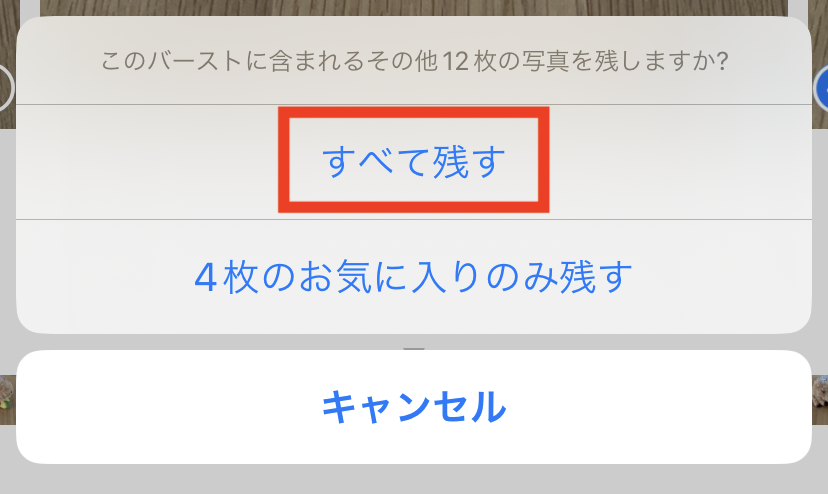
iPhoneのバーストモードで撮影した写真を全て残すには、カメラアプリの設定を変更する必要があります。まず、カメラアプリを開き、設定メニューにアクセスします。設定メニューでは、バーストモードのオプションが見つかります。このオプションを選択すると、バーストモードで撮影した写真をどのように保存するかを選ぶことができます。
バーストモードの設定を変更する
バーストモードの設定を変更することで、撮影した写真を全て保存することができます。具体的には、設定アプリを開き、カメラの設定にアクセスします。カメラの設定では、バーストモードのオプションが見つかります。このオプションを選択すると、以下の設定が可能です:
- すべての写真を保持を選択することで、バーストモードで撮影した写真を全て保存することができます。
- ベストフォトのみ保持を選択すると、バーストモードで撮影した写真の中で最も良いものだけが保存されます。
- すべてを保持のオプションがオンになっていることを確認します。
バーストモードで撮影した写真を管理する
バーストモードで撮影した写真を管理するには、写真アプリを使用します。写真アプリでは、バーストモードで撮影した写真を一括で表示することができます。また、個々の写真を選択して保存したり、削除したりすることもできます。具体的には、以下の操作が可能です:
- 写真アプリを開き、アルバムタブにアクセスします。
- バーストアルバムを選択すると、バーストモードで撮影した写真が表示されます。
- 個々の写真を選択して、お気に入りに保存したり、削除したりすることができます。
バーストモードのメリットを最大限に活用する
バーストモードのメリットを最大限に活用するには、適切なシーンで使用することが重要です。具体的には、スポーツや野生動物の撮影など、被写体が動いているシーンでバーストモードを使用すると効果的です。また、バーストモードで撮影した写真を丁寧に選別することで、最も良いものを選択することができます。具体的には、以下の点に注意します:
- 被写体の動きに合わせて、タイミングよくシャッターを押すことが重要です。
- バーストモードで撮影した写真をじっくりと確認することで、最も良いものを選択することができます。
- 写真の選別には、写真編集アプリを使用することもできます。
iPhoneで連続撮影するにはどうすればいいですか?
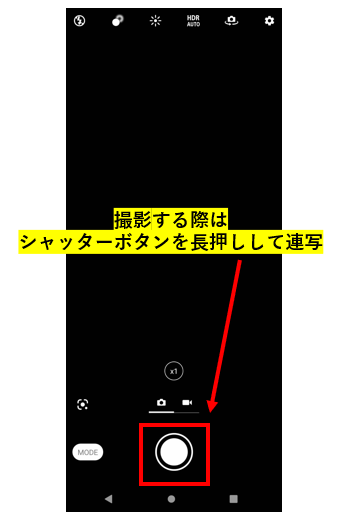
iPhoneで連続撮影するには、カメラアプリのバーストモードを使用します。バーストモードは、シャッターボタンを長押しすることで連続撮影が可能です。このモードを使用することで、動きのある被写体を捉えることができます。
iPhoneのカメラアプリでバーストモードを使用する方法
iPhoneのカメラアプリでバーストモードを使用するには、まずカメラアプリを開きます。次に、シャッターボタンを長押しします。すると、連続撮影が開始されます。バーストモードを使用することで、複数の写真を一気に撮影することができます。
- シャッターボタンを長押しして連続撮影を開始します。
- 撮影が終了したら、シャッターボタンから指を離します。
- 撮影した写真は、写真アプリで確認することができます。
バーストモードのメリット
バーストモードを使用することで、失敗の少ない撮影が可能になります。動きのある被写体を捉える場合、シャッターチャンスを逃さないためにバーストモードは非常に有効です。また、複数の写真の中からベストショットを選ぶことができます。
- 動きのある被写体を捉えることができます。
- シャッターチャンスを逃さないことができます。
- 複数の写真の中からベストショットを選ぶことができます。
バーストモードで撮影した写真の整理
バーストモードで撮影した写真は、写真アプリで確認することができます。写真アプリでは、バーストモードで撮影した写真を一つのグループとして表示します。このグループから、お気に入りの写真を選んで保存することができます。
- 写真アプリでバーストモードの写真を確認します。
- お気に入りの写真を選びます。
- 選んだ写真を保存します。
iPhoneでバースト連写するには?
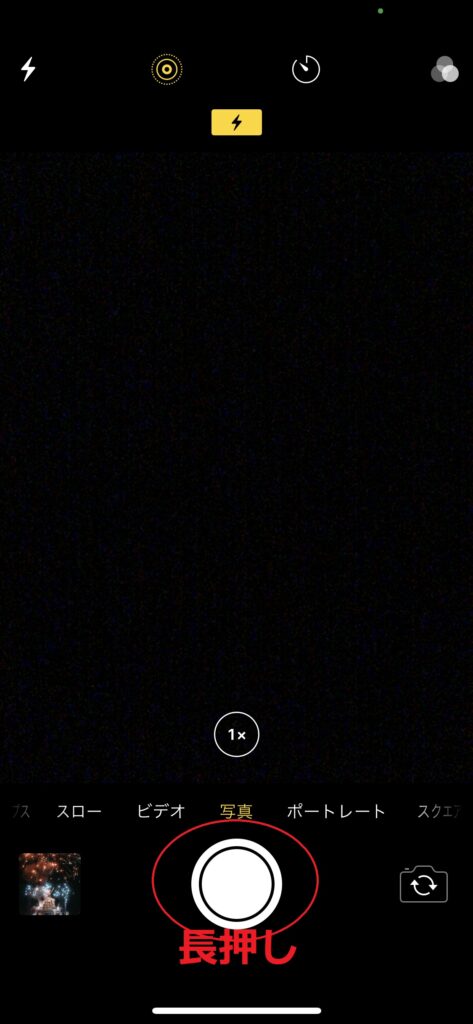
iPhoneでバースト連写するには、カメラアプリのシャッターボタンを長押しする必要があります。具体的には、iPhoneのカメラアプリを開き、シャッターボタンを長押しすると、バーストモードが有効になり、連写が開始されます。バーストモードは、シャッターボタンを長押ししている間、連続して写真を撮り続ける機能です。
バースト連写の基本操作
バースト連写を行うには、まずカメラアプリを開く必要があります。カメラアプリを開いたら、シャッターボタンを探し、長押しします。すると、バーストモードが有効になり、連写が開始されます。バースト連写中は、シャッターボタンを長押ししている間、連続して写真が撮影されます。
- シャッターボタンを長押ししてバーストモードを有効にする
- バースト連写中に撮影された写真は、写真アプリで確認できる
- 不要な写真は、写真アプリで削除できる
バースト連写のメリット
バースト連写のメリットは、被写体の動きを捉えることができることです。例えば、スポーツや動物の動きを撮影する際に、バースト連写を使用すると、決定的な瞬間を捉えることができます。また、バースト連写を使用すると、失敗の少ない撮影が可能になります。
- 被写体の動きを捉えることができる
- 決定的な瞬間を撮影できる
- 失敗の少ない撮影が可能になる
バースト連写の注意点
バースト連写を使用する際には、ストレージの容量に注意する必要があります。バースト連写で撮影された写真は、大量のストレージを消費する可能性があります。また、バースト連写で撮影された写真の中には、不要な写真が含まれる可能性があります。
- ストレージの容量に注意する
- 不要な写真を削除する
- 写真の選別に時間をかける
iPhoneのバーストモードで何枚まで撮れる?
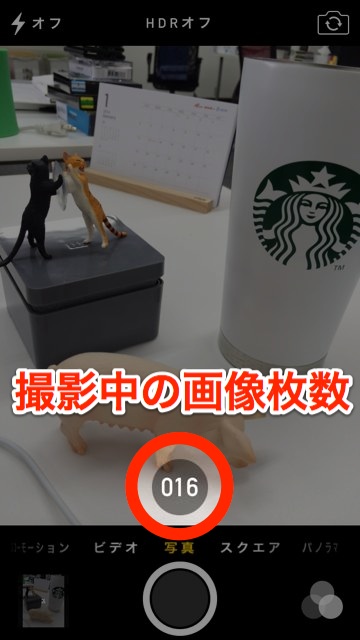
iPhoneのバーストモードで撮影できる枚数は、機種や設定によって異なります。一般的に、バーストモードでは連続してシャッターを切ることで、瞬間を捉えることができます。
iPhoneのバーストモードとは
iPhoneのバーストモードは、シャッターを押している間、連続して写真を撮影する機能です。このモードを使用すると、動きのある被写体を捉えることができます。具体的には、以下のような特徴があります。
- 連射機能により、複数の写真を一気に撮影できます。
- 瞬間を捉えることができるため、スポーツや動物の撮影に適しています。
- 撮影した写真の中から、ベストショットを選ぶことができます。
バーストモードで撮影できる枚数
バーストモードで撮影できる枚数は、iPhoneの機種やストレージの空き容量によって異なります。一般的に、最新のiPhoneでは、数十枚から数百枚の写真を連続して撮影することができます。ただし、画像サイズや圧縮率によっても、撮影できる枚数は変わります。
- 高画質で撮影する場合、ストレージの消費が激しくなるため、撮影できる枚数は少なくなります。
- 低画質で撮影する場合、より多くの枚数を撮影することができます。
- ストレージの空き容量が少ない場合、撮影できる枚数も少なくなります。
バーストモードの使い分け
バーストモードは、さまざまなシーンで活用できます。例えば、スポーツや動物の撮影に適しています。また、ポートレートやランドスケープの撮影にも使用できます。ただし、被写体やシーンに応じて、バーストモードを使い分けることが重要です。
- 動きのある被写体を捉える場合、バーストモードを使用します。
- 静止した被写体を撮影する場合、シングルショットモードを使用します。
- シーンに応じて、露出やフォーカスを調整する必要があります。
詳細情報
iPhone 5sのバーストモードとは何ですか?
iPhone 5sのバーストモードは、シャッターボタンを長押しすることで、連続撮影が可能なモードです。このモードを使用すると、最大で10枚の写真を連続で撮影することができます。バーストモードは、動きのある被写体や瞬間的なシーンを捉えるのに適しています。
バーストモードで連続撮影をするにはどうすればいいですか?
バーストモードで連続撮影をするには、まずカメラアプリを開きます。次に、シャッターボタンを長押しすると、バーストモードが開始されます。シャッターボタンを長押ししている間、iPhone 5sは連続して写真を撮影します。撮影が終了したら、シャッターボタンから指を離してください。
バーストモードで撮影した写真はどうやって確認できますか?
バーストモードで撮影した写真は、写真アプリで確認することができます。撮影後、写真アプリを開くと、バーストモードで撮影した写真のグループが表示されます。このグループを開くと、個々の写真を確認することができます。
バーストモードで撮影した写真を編集するにはどうすればいいですか?
バーストモードで撮影した写真を編集するには、まず写真アプリで編集したい写真を選択します。次に、編集ボタンをタップすると、写真のトリミングやフィルタの適用などの編集が可能です。また、ベストショットを選択することもできます。