iPhone 6s/6s Plusの電源オン・オフを簡単操作でマスター
iPhone 6sおよび6s Plusを利用する上で、基本的な操作の一つである電源のオン・オフ。新しい端末を手に入れた際や、日常使用の中で頻繁に行うこの操作さえも、意外と迷うことがあります。特に、操作方法が変更になった際などは、戸惑うユーザーが多いようです。本記事では、iPhone 6sおよび6s Plusの電源オン・オフの方法について、簡単な操作でマスターできるように詳しく解説していきます。操作方法を覚えて、より快適なiPhoneライフを送りましょう。
iPhone 6s/6s Plusの電源操作をマスターするための基本
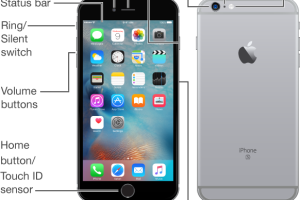
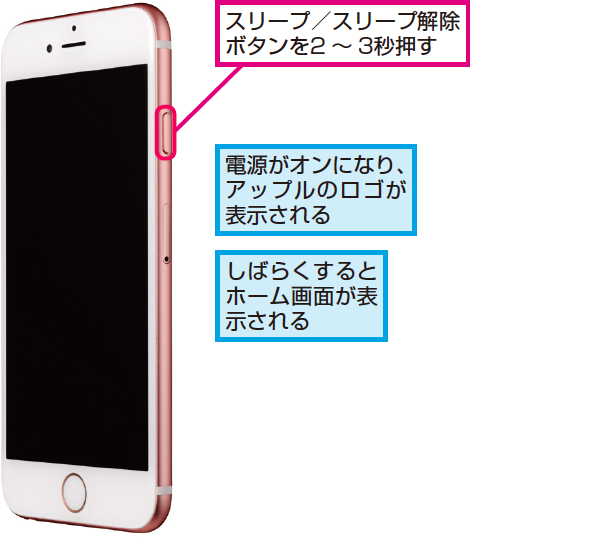
iPhone 6s/6s Plusの電源をオンまたはオフにする方法は、非常にシンプルです。電源ボタンの位置と使い方を理解することが大切です。iPhoneの電源ボタンは、端末の上部右側にあります。このボタンを長押しすることで、電源のオンとオフが切り替わります。
iPhone 6s/6s Plusの電源をオンにする方法
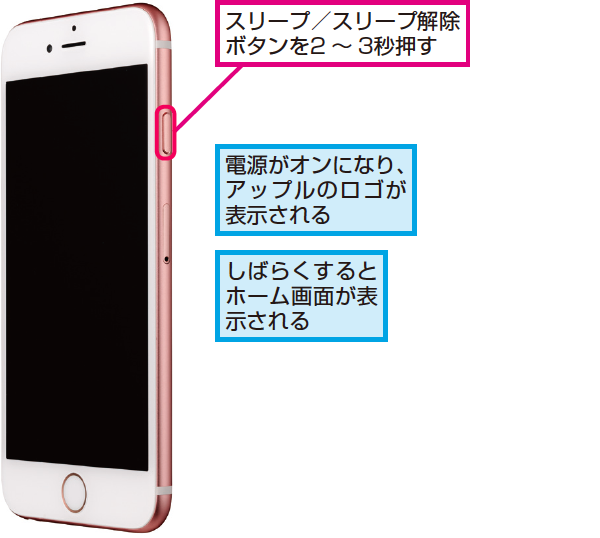
iPhone 6s/6s Plusの電源をオンにするには、電源ボタンを長押しします。起動中は、画面にAppleのロゴが表示されます。以下のステップで起動できます:
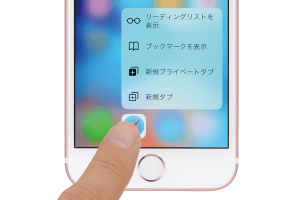
iPhone 6s/6s Plusの3D Touchを活用する新機能の使い方- 電源ボタンを見つけて長押しします。
- Appleのロゴが表示されるまで待ちます。
- ロック画面が表示されたら、スライドしてロックを解除します。
iPhone 6s/6s Plusの電源をオフにする手順
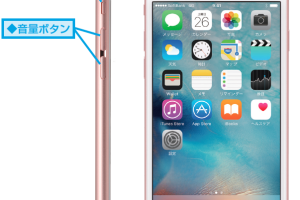
iPhone 6s/6s Plusの電源をオフにするには、電源ボタンと音量ボタン(上または下)を同時に長押しします。スライドバーが表示されたら、スライドして電源をオフにします。以下のステップで電源をオフにできます:
- 電源ボタンと音量ボタンを同時に長押しします。
- 「スライドして電源をオフにする」というメッセージが表示されるまで待ちます。
- スライダを右にスライドして電源をオフにします。
iPhone 6s/6s Plusの強制再起動方法
iPhone 6s/6s Plusがフリーズした場合、強制再起動を行うことができます。電源ボタンとホームボタンを同時に長押しし、Appleのロゴが表示されるまで待ちます。以下のステップで強制再起動できます:
- 電源ボタンとホームボタンを同時に長押しします。
- Appleのロゴが表示されるまで待ちます。
- 再起動が完了したら、通常通りiPhoneを使用できます。
iPhone 6s/6s Plusの電源設定のカスタマイズ
iPhone 6s/6s Plusの電源設定をカスタマイズすることで、バッテリーの寿命を延ばすことができます。設定アプリから、自動ロックや低電力モードなどのオプションを利用できます。以下の設定を試してみましょう:
- 設定アプリを開き、「バッテリー」を選択します。
- 低電力モードを有効にして、バッテリー消費を抑えます。
- 「ディスプレイと明るさ」から自動ロックの設定を変更します。
iPhone 6s/6s Plusのバッテリーのメンテナンス
iPhone 6s/6s Plusのバッテリーを適切にメンテナンスすることで、長期間良好な状態を保つことができます。定期的な充電と、過充電の回避が大切です。以下のポイントに注意しましょう:
iPhone 6s/6s Plusの付属品をチェック!内容を徹底解説- バッテリーが20%以下になったら充電します。
- 100%充電されたら、充電器から外します。
- バッテリーの状態を定期的にチェックします。
iPhoneを無理やり電源を入れる方法はありますか?
iPhoneを無理やり電源を入れる方法としては、強制再起動やDFUモードへの移行が挙げられます。しかし、これらの方法はiPhoneのソフトウェアやハードウェアに影響を及ぼす可能性があるため、慎重に行う必要があります。
iPhoneの強制再起動方法
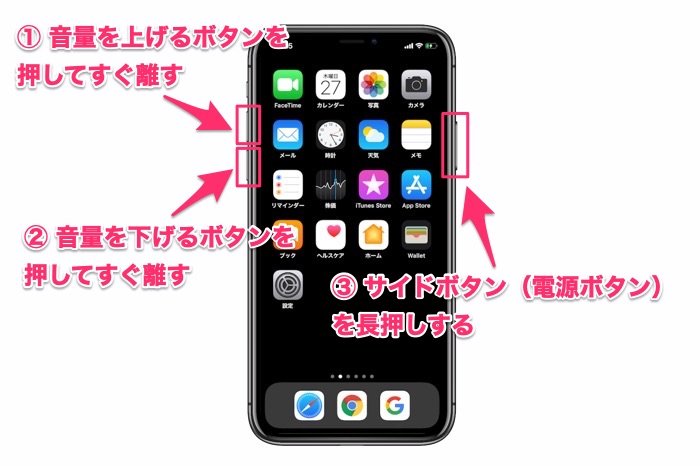
iPhoneの強制再起動は、電源ボタンと音量ダウンボタンを同時に長押しすることで行います。この方法は、iPhoneがフリーズしたり、反応しなくなった場合に有効です。ただし、iPhoneのモデルによっては、操作方法が異なる場合があります。
- iPhone 8以降のモデルでは、音量アップボタンを押してすぐに離し、次に音量ダウンボタンを押してすぐに離し、最後にサイドボタンを長押しします。
- iPhone 7/7 Plusでは、音量ダウンボタンとスリープ/スリープ解除ボタンを同時に長押しします。
- iPhone 6s以前のモデルでは、ホームボタンとスリープ/スリープ解除ボタンを同時に長押しします。
DFUモードへの移行方法
DFUモード(デバイスファームウェアアップデートモード)は、iPhoneのソフトウェアを完全にリセットするためのモードです。DFUモードへの移行は、iPhoneを復元する際に使用されます。ただし、DFUモードへの移行は、iPhoneのデータを完全に消去するため、事前にバックアップを取ることをお勧めします。
iPhone 6s/6s Plusのボタン・端子名称を完全ガイド- iPhoneをコンピュータに接続し、iTunesまたはFinderを開きます。
- iPhoneの電源ボタンと音量ダウンボタンを同時に長押しし、Appleロゴが表示されたら音量ダウンボタンを離します。
- iTunesまたはFinderでiPhoneがDFUモードであることを確認し、復元を実行します。
- バッテリーの消耗が原因の場合は、充電ケーブルを使用して充電してみます。
- ソフトウェアの問題が原因の場合は、強制再起動やDFUモードへの移行を試みます。
- ハードウェアの故障が原因の場合は、Appleサポートに連絡する必要があります。
- サイドボタンとボリュームダウンボタンを同時に長押しします。
- 数秒後にスライドして電源を切る画面が表示されるので、右にスライドします。
- iPhone 6s Plusの電源が切れます。
- バッテリー残量が少なくなった場合に電源を切って、充電します。
- iPhone 6s Plusがフリーズした場合に、電源を切って再起動します。
- ソフトウェアの更新後に電源を切って再起動することで、更新が正しく適用されます。
- サイドボタンを長押ししてiPhone 6s Plusを再起動します。
- 再起動後に、通常通りiPhone 6s Plusを使用します。
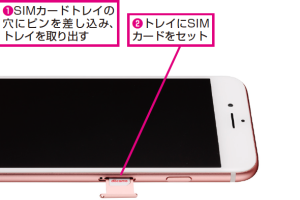
- SIMカードやSDカードなどの取り外しや交換を行う場合は、電源を切った状態で行います。
iPhoneの電源が入らない原因と対策
iPhoneの電源が入らない原因としては、バッテリーの消耗やソフトウェアの問題、ハードウェアの故障などが考えられます。対策としては、充電してみたり、強制再起動を行ったり、DFUモードへの移行を試みることができます。
iPhone 6s Plusの電源の切り方は?
iPhone 6s Plusの電源を切るには、サイドボタンとボリュームダウンボタンを同時に長押しします。数秒後にスライドして電源を切る画面が表示されるので、スライドして電源を切ります。
iPhone 6s Plusの電源を切る方法の詳細
iPhone 6s Plusの電源を切る方法は簡単です。サイドボタンとボリュームダウンボタンを同時に長押しすると、数秒後にスライドして電源を切る画面が表示されます。この画面が表示されたら、右にスライドして電源を切ります。以下の手順で電源を切ることができます。
iPhone 6s Plusの電源を切る理由
iPhone 6s Plusの電源を切る理由としては、バッテリーの節約や故障時の初期化などがあります。電源を切ることで、バッテリーの消耗を抑えることができます。また、iPhone 6s Plusがフリーズした場合などに、電源を切って再起動することで、問題が解決することがあります。以下のような場合に電源を切ることを検討します。
iPhone 6s Plusの電源を切った後の注意点
iPhone 6s Plusの電源を切った後には、サイドボタンを長押しして再起動する必要があります。再起動後には、通常通りiPhone 6s Plusを使用することができます。また、電源を切った後に、SIMカードやSDカードなどの取り外しや交換を行うことができます。以下の点に注意します。
詳細情報
iPhone 6s/6s Plusの電源をオンにする方法は?
iPhone 6s/6s Plusの電源オンは、スリープ/スリープ解除ボタンを長押しすることで実行できます。ボタンは端末の上部にあります。長押しすると、Appleロゴが表示され、端末が起動します。
iPhone 6s/6s Plusの電源をオフにする手順は?
iPhone 6s/6s Plusの電源オフは、スリープ/スリープ解除ボタンを長押しして、スライドバーが表示されたらスライドして電源をオフにします。この操作により、端末の電源が完全にオフになります。
iPhone 6s/6s Plusで強制再起動する方法は?
iPhone 6s/6s Plusで強制再起動するには、スリープ/スリープ解除ボタンとホームボタンを同時に長押しします。Appleロゴが表示されるまで押し続けることで、端末が再起動します。
iPhone 6s/6s Plusの電源ボタンが故障した場合の対処法は?
iPhone 6s/6s Plusの電源ボタンが故障した場合、アクセシビリティのAssistiveTouch機能を使用して、画面上の仮想ボタンを利用できます。これにより、端末の再起動や電源オフなどの操作が可能です。