iPhone 6s/6s Plusの3D Touchを活用する新機能の使い方
AppleはiPhone 6sおよびiPhone 6s Plusで3D Touchを導入し、iOSの操作性が一変しました。3D Touchは画面を強く押すことで新たな操作性を生み出し、多くのユーザーがその利便性を実感しています。本記事では、iPhone 6sおよびiPhone 6s Plusの3D Touchを活用するための新機能の使い方について詳しく解説します。3D Touchをマスターすることで、日々の操作がよりスムーズかつ効率的になるでしょう。iPhoneの新しい操作方法を身につけ、より快適なスマートフォンライフを楽しんでください。3D Touchの基本から応用までを網羅します。
iPhone 6s/6s Plusの3D Touchで変わる使い方
iPhone 6sおよび6s Plusでは、3D Touchの導入により、使い方が大きく変わりました。3D Touchは、画面を強く押すことで様々な機能にアクセスできる機能で、これにより、より直感的で効率的な操作が可能になりました。
3D Touchの基本的な使い方
3D Touchを使うには、まずiPhone 6sまたは6s Plusの画面上でピークとポップの動作を理解する必要があります。ピークは、画面上の項目を強く押してプレビューを表示することであり、ポップはさらに強く押してその項目を開くことです。この機能により、例えばメールやメッセージのプレビューが簡単にできるようになりました。 ピークとポップの動作の詳細:
- ピーク: 軽く押してプレビューを表示
- ポップ: さらに強く押して項目を開く
- 3D Touchの感度調整: 設定アプリで感度を調整可能
ホーム画面での3D Touch
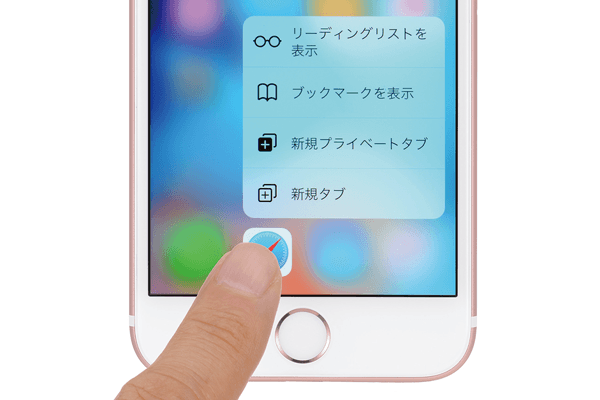
ホーム画面でも3D Touchは活用できます。アプリのアイコンを強く押すと、クイックアクションメニューが表示され、アプリ内の特定の機能に直接アクセスできます。これにより、例えば電話アプリでは直接通話やメッセージの送信が可能になります。
メールアプリでの3D Touch
メールアプリでは、3D Touchを使ってメールをピークしたり、特定のリンクをプレビューすることができます。また、メール一覧でメッセージを強く押すと、クイックリプライなどのオプションが表示され、素早く返信が可能です。 メールアプリでの3D Touchの使い方:
- メールをピークしてプレビュー
- リンクをプレビュー
- クイックリプライで素早く返信
Safariでの3D Touch
Safariでは、リンクを強く押すと、そのページをピークできます。また、タブボタンを強く押すと、最近閉じたタブの一覧が表示され、簡単にタブを切り替えることができます。 Safariでの3D Touchの活用法:
- リンクのピーク
- 最近閉じたタブの表示
- タブの簡単切り替え
その他のアプリでの3D Touch
多くのアプリで3D Touchがサポートされており、それぞれのアプリで様々な機能が提供されています。例えば、写真アプリでは画像をピークして詳細を確認できたり、カレンダーアプリではイベントを簡単に作成できます。3D Touchを活用することで、アプリの使い方がより便利になります。
IPhone6で3Dタッチは使えますか?
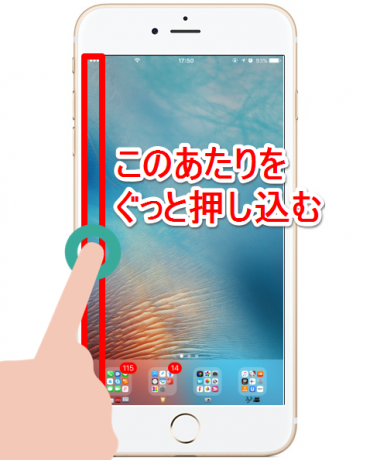
iPhone6で3Dタッチは使えません。3Dタッチは、iPhone6s以降のモデルで搭載された機能であり、iPhone6ではハードウェア的にサポートされていないためです。
iPhone6と3Dタッチの互換性
iPhone6は、3Dタッチをサポートしていないため、この機能を使用することはできません。3Dタッチは、画面を強く押すことで、特定のアクションを実行する機能です。iPhone6s以降のモデルでは、この機能が搭載されており、様々なアプリで利用できますが、iPhone6では利用できません。
- iPhone6は、3Dタッチ非対応のモデルである
- 3Dタッチは、iPhone6s以降のモデルで搭載された
- iPhone6では、3Dタッチの代わりにタッチアンドホールドが利用できる
3Dタッチの代替機能
iPhone6では、3Dタッチの代わりにタッチアンドホールドという機能を利用できます。タッチアンドホールドは、画面上の項目を長押しすることで、特定のアクションを実行する機能です。この機能は、3Dタッチと似たような使い方ができますが、操作方法が異なります。
- タッチアンドホールドは、長押しでアクションを実行する
- タッチアンドホールドは、3Dタッチと似たような使い方ができる
- タッチアンドホールドは、iPhone6でも利用できる
iPhone6の機能制限
iPhone6は、3Dタッチ以外の機能も制限されています。例えば、Face IDやAnimojiなどの機能は、iPhoneX以降のモデルで搭載されたため、iPhone6では利用できません。また、iOSのバージョンアップに伴い、新しい機能が追加されることもありますが、iPhone6はiOSのバージョンアップが制限されているため、最新の機能を利用できない場合があります。
- iPhone6は、Face ID非対応のモデルである
- iPhone6は、iOSのバージョンアップが制限されている
- iPhone6は、ハードウェアの制限により、新しい機能を利用できない
iPhone 6s Plusはまだ使えますか?
iPhone 6s Plusは、Appleが2015年に発売したスマートフォンであり、現在でも一定の条件下で使用可能です。しかし、最新のソフトウェアアップデートやセキュリティパッチのサポート状況、ハードウェアの性能などを考慮する必要があります。
iPhone 6s Plusのソフトウェアサポート状況
iPhone 6s Plusは、iOS 15までのアップデートがサポートされていますが、最新のiOS 16以降へのアップデートはサポートされていません。セキュリティ面では、サポート終了後のデバイスはセキュリティリスクが高まります。以下の点に注意する必要があります。
- 最新のセキュリティパッチが適用されていないため、脆弱性が残ったままになる可能性があります。
- 一部のアプリがiOSの新しいバージョンに対応していない、またはiPhone 6s Plusで正常に動作しない可能性があります。
- Appleの公式サポートが終了しているため、トラブル発生時の対応が限られます。
iPhone 6s Plusのハードウェア性能
iPhone 6s Plusのハードウェアは、当時のハイエンドモデルとして発売されましたが、現在の最新モデルと比較すると、処理性能やカメラの性能などは劣ります。また、バッテリーの劣化も進んでいる可能性があります。以下の点が影響する可能性があります。
- プロセッサの性能が古いため、最新のアプリやゲームの動作が遅い、または正常に動作しない可能性があります。
- バッテリーの持ちが悪くなっている可能性があります。経年劣化により、バッテリーの容量が減少しているためです。
- カメラの性能が現在のモデルと比較すると劣ります。画像処理や動画撮影の能力も限られています。
iPhone 6s Plusの実用性
iPhone 6s Plusは、基本的な機能に限定すれば、現在でも使用可能です。ただし、高度な機能や最新のサービスを利用する場合は、制約が生じる可能性があります。以下の点を考慮する必要があります。
- 基本的な電話やメール、ウェブブラウジングなどの用途では問題なく使用できます。
- SNSやメッセージングアプリの利用も、アプリのバージョンや端末の性能によっては可能です。
- カメラやビデオ撮影も可能ですが、最新のモデルと比較すると画質や機能に制約があります。
iPhoneの3Dタッチをオンにするには?
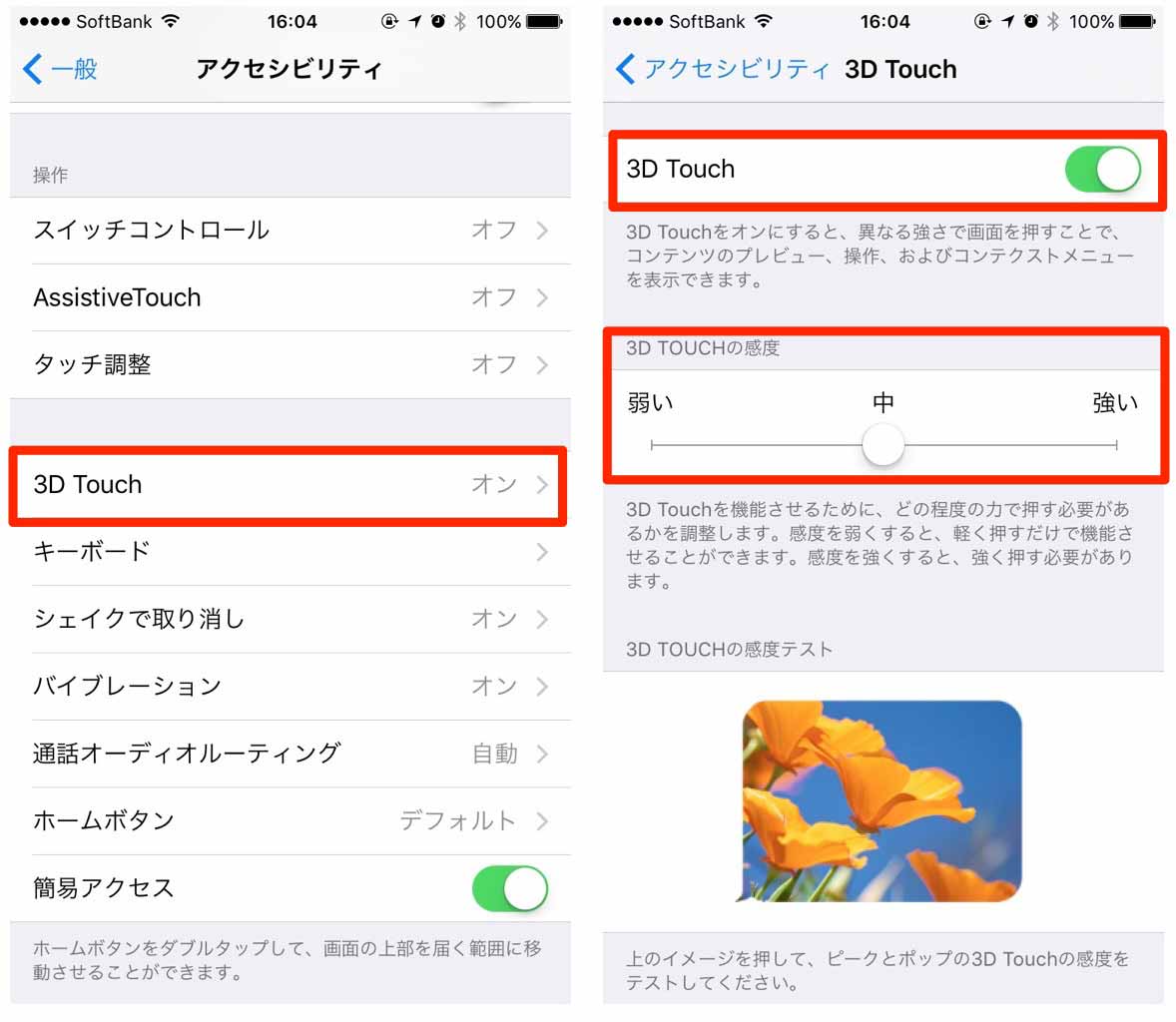
iPhoneの3Dタッチをオンにするには、まず設定アプリを開く必要があります。設定アプリを開いたら、「アクセシビリティ」項目を探し、それをタップして進みます。
3Dタッチの設定画面へのアクセス
「アクセシビリティ」画面で、「タッチ」または「モーション/タッチ」を選択し、「3Dタッチまたはタッチの感度」の項目を探します。この項目が表示されたら、それをタップして3Dタッチの設定画面にアクセスできます。
- 3Dタッチのスイッチをオンにすることで機能が有効になります。
- 感度の調整を行うことで、自分に合ったタッチの感度に設定できます。
- 実際に3Dタッチを試してみて、適切な感度に調整することが重要です。
3Dタッチの使い方と応用
3Dタッチをオンにすると、対応するアプリやシステム機能で利用できます。例えば、ホーム画面のアプリのアイコンを強く押すと、クイックアクションが表示されます。また、Safariなどのアプリでも、リンクを強く押すと新しいタブで開くなどのアクションが可能です。
- アプリのクイックアクションを利用して、アプリ内の主要な機能に素早くアクセスできます。
- テキストの選択や画像の表示などの操作も、3Dタッチでよりスムーズに行えます。
- 3Dタッチの機能は、iPhoneのモデルやiOSのバージョンによって異なる場合があります。
iPhoneのモデルと3Dタッチの対応
3Dタッチは、特定のiPhoneモデルでのみ利用可能な機能です。iPhone 6s以降のモデルでサポートされていましたが、最近のモデルではタッチの感度やクイックアクションなどの機能が別途用意されています。お使いのiPhoneが3Dタッチに対応しているかどうかを確認する必要があります。
- iPhoneのモデルを確認するには、設定アプリの「一般」>「情報」から行います。
- 3Dタッチが利用できないモデルでは、代わりにHaptic Touchなどの機能が利用できる場合があります。
- iOSのバージョンアップにより、機能の利用可否が変わることがあります。
なぜiPhoneの3Dタッチは廃止されたのですか?
iPhoneの3Dタッチは、圧力感知機能を備えたタッチスクリーンで、ユーザーが画面に加える圧力に応じて異なる操作を実行できるようにするものでした。しかし、2020年以降に発売されたiPhoneモデルでは、この機能が廃止され、Haptic Touchと呼ばれる別の機能に置き換えられました。
3Dタッチの廃止理由
3Dタッチの廃止理由としては、ユーザーの利用率が低かったことが挙げられます。多くのユーザーがこの機能を利用していなかったため、Appleは他の機能にリソースを集中させることを決定しました。また、3Dタッチはハードウェアの複雑さを増し、コストの増加につながっていました。
- 技術的な制約により、3Dタッチの実装が困難だった
- ユーザーが3Dタッチの存在に気づいていないことが多かった
- 他のインタラクション方法への移行が進んだ
Haptic Touchへの移行
Haptic Touchは、長押しによるインタラクションを提供するもので、3Dタッチと同様の機能を実現しますが、圧力感知ではなく、タッチの長さで判断します。この移行により、ハードウェアの簡素化とコスト削減が実現しました。また、Haptic Touchはよりシンプルで直感的なインタラクションを提供します。
- フィードバックの改善により、ユーザーが操作をより確実に認識できる
- 他のAppleデバイスとの操作の一貫性が向上した
- 開発者にとっての実装の容易さが増した
今後のインタラクションの展望
Appleは、タッチインタラクションのさらなる進化を続けると予想されます。Haptic Touchの導入により、新しいインタラクションの可能性が広がり、より直感的で自然な操作が実現するでしょう。将来的には、より高度なハプティクスや新しいセンサー技術の導入が期待されています。
- ハプティクスの進化により、よりリアルな触覚フィードバックが実現する
- AIの活用により、ユーザーの行動に合わせたインタラクションが可能になる
- 他のデバイスとの連携により、よりシームレスな体験が提供される
詳細情報
3D Touchとは何ですか?
3D Touchは、iPhone 6sとiPhone 6s Plusに搭載された新しいタッチ技術です。これにより、ユーザーは画面を強く押すことで、さまざまなショートカットや機能にアクセスできます。
3D Touchの使い方は?
3D Touchを使用するには、まず対応アプリを開き、アイコンまたは画面上の項目を強く押します。そうすると、コンテキストメニューやショートカットが表示されます。
3D Touchでできることは?
3D Touchを使用すると、メールの作成やカメラの起動などのショートカットにアクセスできます。また、Safariでタブを切り替えたり、メッセージで返信を素早く行うこともできます。
3D Touchの設定はどうやって変更するのですか?
3D Touchの設定を変更するには、設定アプリを開き、一般> アクセシビリティ> 3D Touchに移動します。ここで、3D Touchのオン/オフを切り替えたり、感度を調整できます。