iPhone 6sのLive壁紙で動くロック画面をカスタマイズする方法
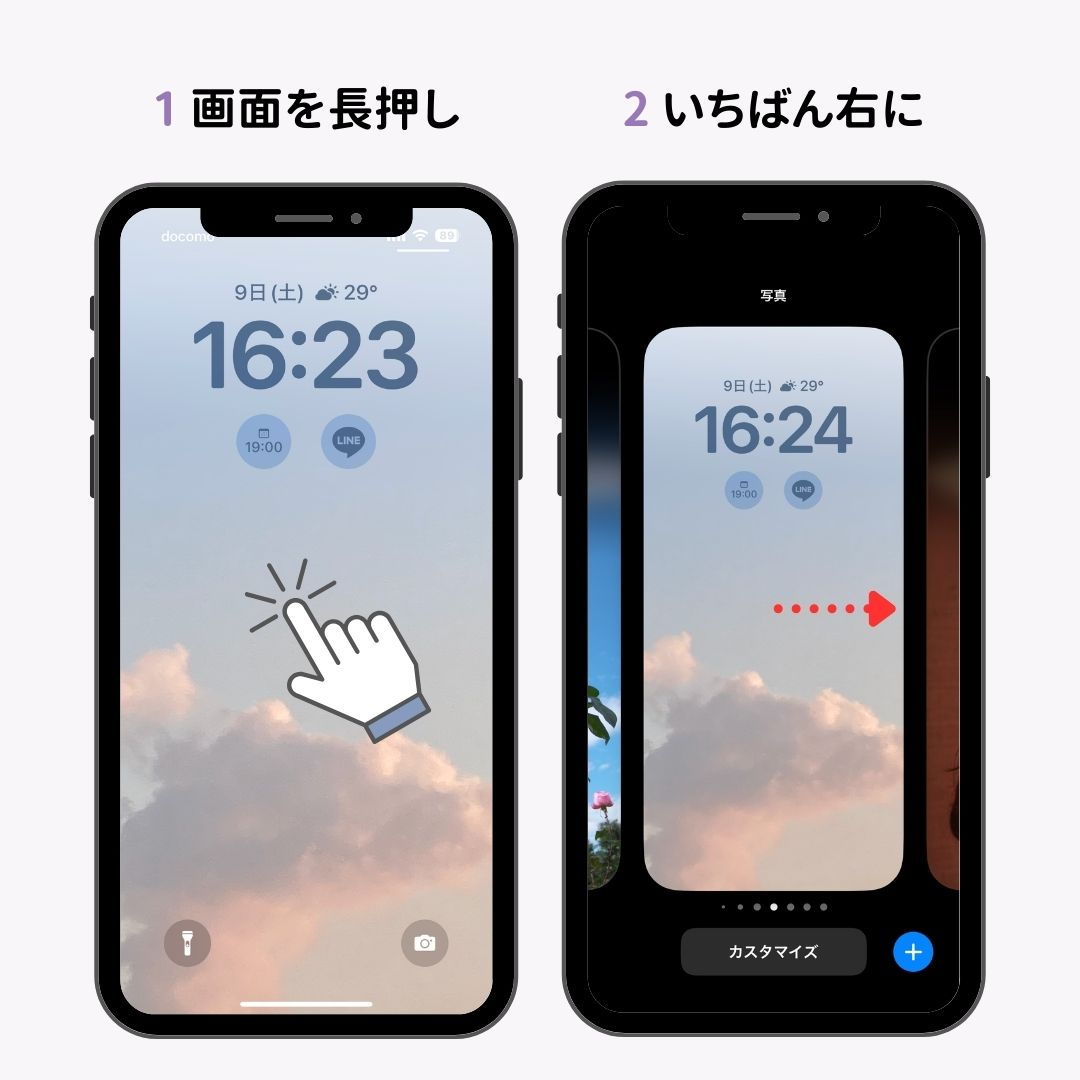
iPhone 6sのLive壁紙は、ロック画面をより動的で魅力的なものにカスタマイズできる機能です。この機能を利用することで、単なる静的な画像ではなく、動きのある壁紙を設定できます。本記事では、iPhone 6sのLive壁紙を使用して動くロック画面をカスタマイズする方法について、詳しく解説していきます。Live壁紙の選択方法や設定手順、そしてより一層個性を引き出すためのカスタマイズのコツをご紹介します。iPhone 6sのロック画面を自分好みにカスタマイズしましょう。
iPhone 6sのLive壁紙で動くロック画面をカスタマイズする方法
iPhone 6sでは、Live壁紙を使用してロック画面をより一層カスタマイズすることができます。Live壁紙は、静止画ではなく、動く画像や映像を使用することができます。これにより、iPhoneのロック画面がよりダイナミックになります。
Live壁紙の選択と設定
まず、Live壁紙を選択して設定する必要があります。設定アプリを開き、「壁紙」を選択します。次に、「新しい壁紙を選択」をタップし、Live壁紙のカテゴリから好きな画像を選択します。 以下の手順でLive壁紙を設定できます:
- 設定アプリを開く
- 「壁紙」を選択する
- 「新しい壁紙を選択」をタップする
iPhone 6sのLive壁紙の特徴
iPhone 6sのLive壁紙は、3D Touchに対応しており、ロック画面を強く押すことで、Live壁紙の動きをよりリアルに体験することができます。また、Live壁紙は、iPhoneのロック画面だけでなく、ホーム画面にも設定することができます。
Live壁紙のカスタマイズ
Live壁紙は、さまざまな方法でカスタマイズすることができます。例えば、Live壁紙の色合いや明るさを調整することができます。また、Live壁紙に合わせてロック画面の文字色を変更することもできます。 Live壁紙をカスタマイズする際のポイント:
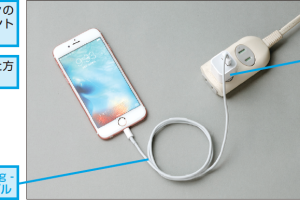
iPhone 6s/6s Plusの充電方法と注意点をわかりやすく解説- 色合いを調整する
- 明るさを調整する
- 文字色を変更する
Live壁紙の利用シーン
Live壁紙は、さまざまなシーンで利用することができます。例えば、自然の映像を使用することで、リラックス効果を得ることができます。また、アニメーションを使用することで、ロック画面をより楽しくすることができます。
Live壁紙のTips
Live壁紙を使用する際には、いくつかのTipsがあります。例えば、Live壁紙のサイズや解像度に注意する必要があります。また、Live壁紙のバッテリー消費にも注意する必要があります。
iPhoneのロック画面の壁紙をLIVEにするには?
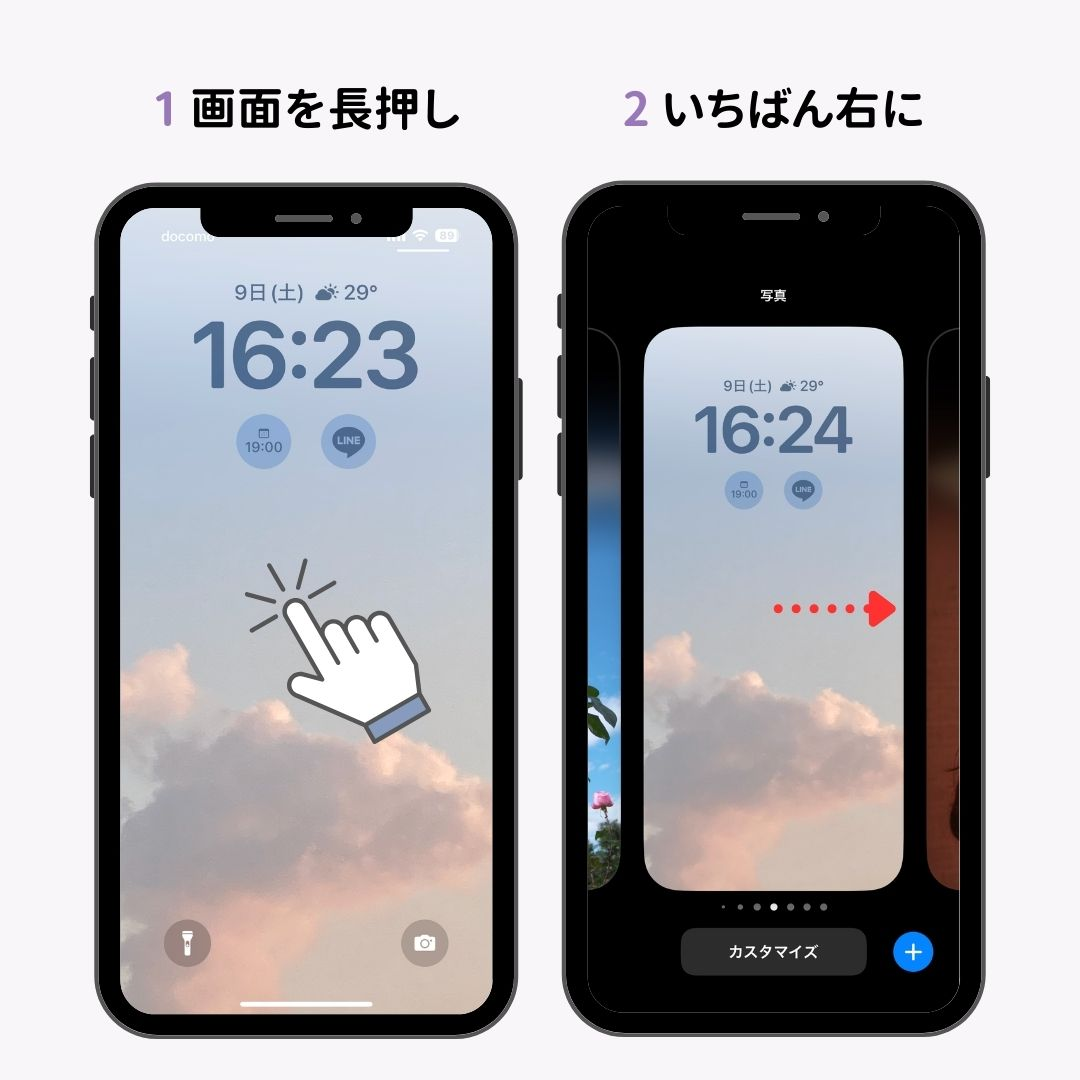
iPhoneのロック画面の壁紙をLIVEにするには、まずダイナミック壁紙やLIVE壁紙を設定する必要があります。これを行うには、iPhoneの設定アプリを開き、「壁紙」を選択します。次に、「新しい壁紙を選択」をタップし、利用可能な壁紙のリストからダイナミック壁紙またはLIVE壁紙を選択します。
iPhoneでLIVE壁紙を設定する方法
LIVE壁紙を設定するには、まずiPhoneの設定アプリを開きます。次に、「壁紙」をタップし、「新しい壁紙を選択」を選択します。ここで、LIVE壁紙のオプションが表示されます。利用可能なLIVE壁紙のリストから選択し、「設定」をタップしてロック画面に設定します。主な手順は以下の通りです。
- 設定アプリを開き、「壁紙」を選択します。
- 「新しい壁紙を選択」をタップし、LIVE壁紙を選択します。
- 利用可能なLIVE壁紙から選択し、「設定」をタップします。
LIVE壁紙の種類と特徴
iPhoneのLIVE壁紙にはさまざまな種類があります。例えば、自然の映像やアート、抽象的な映像などがあります。これらの壁紙は単なる静的な画像ではなく、動きがあり、iPhoneのロック画面に動的な要素をもたらします。LIVE壁紙の主な特徴は以下の通りです。
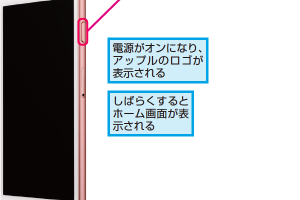
iPhone 6s/6s Plusの電源オン・オフを簡単操作でマスター- ダイナミックな映像でロック画面を彩ります。
- さまざまなテーマから選択できます。
- 3D Touchに対応しており、タッチ操作に応じて反応します。
LIVE壁紙を使用する際の注意点
LIVE壁紙を使用する際にはいくつかの注意点があります。まず、バッテリー消費が通常の壁紙よりも多くなる可能性があります。また、視覚的な効果が強すぎる場合があるため、適度な使用が推奨されます。さらに、ストレージの容量も考慮する必要があります。主な注意点は以下の通りです。
- バッテリー消費に注意が必要です。
- 視覚的な効果が強すぎないか確認します。
- ストレージ容量を考慮する必要があります。
iPhoneの壁紙を動くものにするにはどうすればいいですか?

iPhoneの壁紙を動くものにするには、ダイナミック壁紙やライブ壁紙を設定する必要があります。これらの壁紙は、iPhoneの壁紙設定で選択できます。
iPhoneでダイナミック壁紙を設定する方法
ダイナミック壁紙を設定するには、まず設定アプリを開き、壁紙を選択します。次に、新しい壁紙を選択をタップし、ダイナミックタブを選択します。利用可能なダイナミック壁紙の一覧が表示されるので、好きなものを選択します。
- ダイナミック壁紙のプレビューを表示して、気に入ったものを選択します。
- 設定ボタンをタップして、壁紙を設定します。
- ダイナミック壁紙がロック画面やホーム画面に設定されます。
ライブ壁紙を設定する方法
ライブ壁紙を設定するには、App Storeでライブ壁紙アプリをダウンロードする必要があります。これらのアプリは、さまざまなアニメーション壁紙やインタラクティブ壁紙を提供しています。アプリをダウンロードしたら、アプリ内の指示に従って壁紙を設定します。
- ライブ壁紙アプリをApp Storeで検索してダウンロードします。
- アプリを開き、好きなライブ壁紙を選択します。
- アプリ内の指示に従って、ライブ壁紙を設定します。
iPhoneの壁紙をカスタマイズするその他の方法
iPhoneの壁紙をカスタマイズするその他の方法として、画像編集アプリを使用して独自の壁紙を作成することができます。これらのアプリを使用すると、画像の編集やエフェクトの追加が可能です。
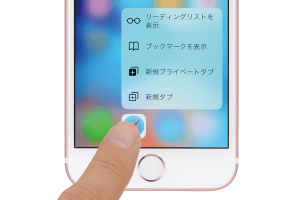
iPhone 6s/6s Plusの3D Touchを活用する新機能の使い方- 画像編集アプリをApp Storeで検索してダウンロードします。
- アプリを使用して、独自の壁紙画像を作成します。
- 作成した画像を壁紙として設定します。
ダイナミック壁紙はなくなったのですか?

ダイナミック壁紙は、以前は利用可能だったが、現在は利用できないという噂がある。実際には、ダイナミック壁紙はまだ存在しており、特定の条件下で利用できる。
ダイナミック壁紙の歴史
ダイナミック壁紙は、かつてはWindowsやmacOSなどのオペレーティングシステムで利用できた機能である。時間や場所に応じて変化する壁紙として、ユーザーのデスクトップを飾ることができた。ダイナミック壁紙の特徴は以下の通りである。
- 時間帯に応じた変化:朝、昼、夜など、時間帯に応じて壁紙が変化する。
- 気象条件に応じた変化:天気や気温などの気象条件に応じて壁紙が変化する。
- ユーザーの好みに応じたカスタマイズ:ユーザーが好みの壁紙を選択し、カスタマイズすることができる。
ダイナミック壁紙の利用条件
ダイナミック壁紙を利用するには、特定の条件を満たす必要がある。一般的には、ハードウェアやソフトウェアの要件を満たす必要がある。具体的には、以下の条件が挙げられる。
- OSのバージョン:最新のOSバージョンが必要である。
- ハードウェアの性能:ある程度のグラフィック処理能力が必要である。
- ソフトウェアの互換性:ダイナミック壁紙をサポートするソフトウェアが必要である。
ダイナミック壁紙の代替手段
ダイナミック壁紙が利用できない場合、静的な壁紙やスライドショーなどの代替手段を利用することができる。また、サードパーティ製のソフトウェアを利用して、ダイナミック壁紙のような効果を得ることもできる。代替手段の特徴は以下の通りである。
- 静的な壁紙:単一の画像を壁紙として利用する。
- スライドショー:複数の画像を順番に表示する。
- サードパーティ製のソフトウェア:ダイナミック壁紙のような効果を得ることができる。
Live壁紙の動かし方は?
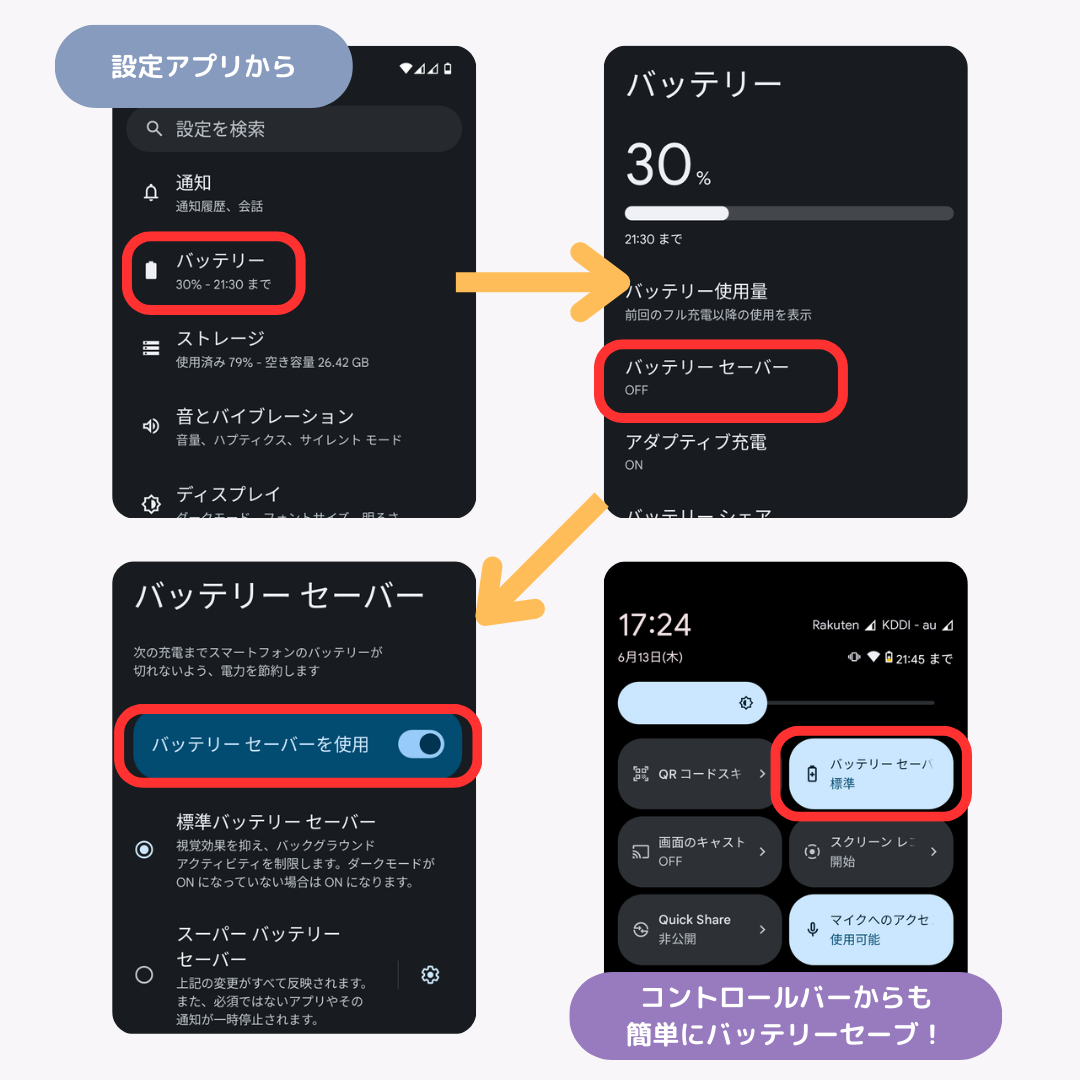
Live壁紙の動かし方は、まず、使用しているデバイスの設定にアクセスすることから始まります。一般的には、ホーム画面で長押しをして、設定を選択することで、壁紙の設定にアクセスできます。次に、ライブ壁紙オプションを選択し、利用可能なライブ壁紙のリストから選択します。選択したライブ壁紙を適用するには、通常、「設定」または「適用」ボタンを押します。
ライブ壁紙の種類
ライブ壁紙には様々な種類があり、アニメーションやインタラクティブな要素を含むものがあります。例えば、自然の景色を模したものや、抽象的なデザインのものなどがあります。これらのライブ壁紙は、デバイスのセンサーと連動して動くものもあります。
- 3Dアニメーションを含むライブ壁紙は、デバイスのグラフィック処理能力を利用してリアルな映像を提供します。
- インタラクティブなライブ壁紙は、ユーザーのタッチ操作に応じて反応します。
- カスタマイズ可能なライブ壁紙は、ユーザーが色やパターンなどを変更できるようになっています。
ライブ壁紙の設定方法
ライブ壁紙を設定するには、まずデバイスの互換性を確認する必要があります。次に、ライブ壁紙をダウンロードまたはインストールします。インストール後、デバイスの壁紙設定からライブ壁紙を選択し、適用します。
- デバイスのOSバージョンが、選択したライブ壁紙の要件を満たしていることを確認します。
- アプリストアからライブ壁紙を検索し、ダウンロードします。
- ライブ壁紙を設定し、好みに合わせてカスタマイズします。
ライブ壁紙のトラブルシューティング
ライブ壁紙を使用中に問題が発生した場合、まずはデバイスの再起動を試みます。それでも問題が解決しない場合は、ライブ壁紙の再インストールや、デバイスのソフトウェア更新が必要になることがあります。
- ライブ壁紙がクラッシュする場合は、デバイスのメモリや処理能力に問題がある可能性があります。
- バッテリー消費が激しい場合は、ライブ壁紙の設定を調整して消費を抑えることができます。
- ライブ壁紙が正常に表示されない場合は、デバイスのグラフィックドライバーに問題がある可能性があります。
詳細情報
iPhone 6sのLive壁紙とは何ですか?
iPhone 6sのLive壁紙は、3D Touch技術を利用して、ロック画面上で動く壁紙を表示する機能です。この機能により、ユーザーはよりインタラクティブなロック画面体験を楽しむことができます。
Live壁紙を設定する方法は?
設定アプリを開き、壁紙を選択します。次に、Live壁紙を選択し、希望の壁紙を選びます。最後に、設定ボタンをタップして、Live壁紙を有効にします。
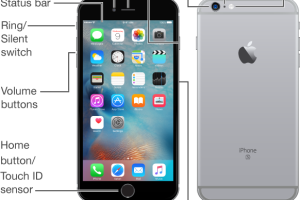
iPhone 6s/6s Plusのボタン・端子名称を完全ガイドLive壁紙をカスタマイズする方法は?
壁紙の設定画面で、Live壁紙を選択し、編集ボタンをタップします。ここで、壁紙の動きや表示をカスタマイズできます。
iPhone 6s以外のiPhoneでLive壁紙は利用できますか?
iPhone 6s以降のモデルではLive壁紙がサポートされていますが、iPhone 6以前のモデルでは利用できません。3D Touch技術が必要なため、互換性のあるデバイスでのみ利用可能です。