
LINEやTwitterで自撮りスタンプをGboardで作成!簡単ガイド
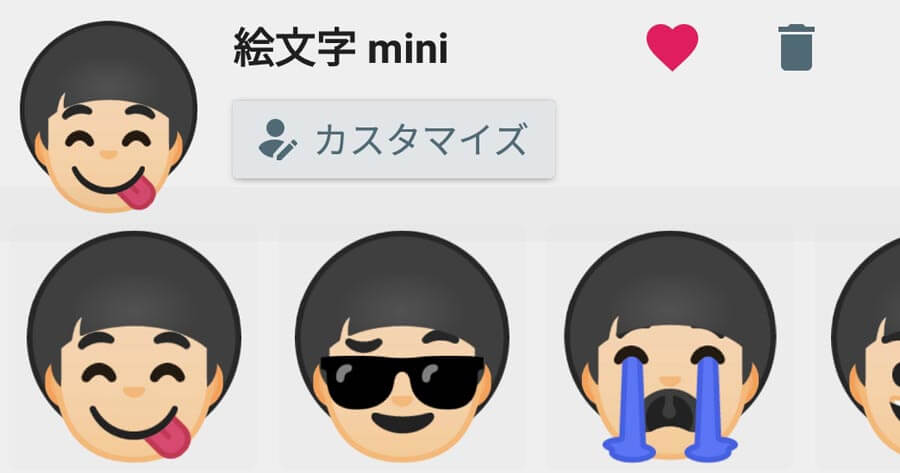
LINEやTwitterで友達と会話する際に、自撮りスタンプを使って楽しくコミュニケーションを取りたいと思ったことはありませんか?最近のモバイルデバイスでは、簡単にスタンプを作成できる機能が搭載されています。特にGboardを使えば、自撮りスタンプを簡単に作成し、共有することができます。この記事では、Gboardを使って自撮りスタンプを作成し、LINEやTwitterで共有する方法について、初心者にもわかりやすく解説します。自撮りスタンプを作成して、友達との会話をもっと楽しくしてみましょう。
Gboardを使った自撮りスタンプの作成方法
Gboardは、Googleが開発したキーボードアプリで、さまざまな機能が備わっています。その中でも、自撮りスタンプを作成できる機能は、ユーザーの間で人気を集めています。この機能を使えば、自分の顔を使ってスタンプを作成し、LINEやTwitterで簡単に共有できます。
Gmailのエイリアスで作業効率化!フィルタ活用のプロ技を公開Gboardのインストールと初期設定
Gboardを使った自撮りスタンプの作成を開始するには、まずGboardをインストールし、初期設定を行う必要があります。以下の手順に従って、Gboardをセットアップしましょう。
- GboardをGoogle PlayストアまたはApp Storeからダウンロードし、インストールします。
- Gboardをデフォルトのキーボードに設定します。
- Gboardの設定画面で、必要な権限を付与します。
自撮りスタンプの作成手順
自撮りスタンプを作成するには、以下の手順に従います。
Googleマップのタイムラインで行動記録!便利な5つの機能を解説- Gboardを開き、スタンプ作成ボタンをタップします。
- 顔認識機能を使って、自撮り写真からスタンプを作成します。
- 作成したスタンプを編集し、必要に応じてテキストや絵文字を追加します。
スタンプのカスタマイズ
Gboardでは、作成したスタンプをカスタマイズすることができます。以下の方法でスタンプを編集してみましょう。
- スタンプのサイズや位置を調整します。
- スタンプにテキストや絵文字を追加します。
- スタンプの背景色を変更します。
LINEやTwitterでスタンプを共有する
作成したスタンプは、LINEやTwitterで簡単に共有できます。以下の手順に従って、スタンプを共有しましょう。
Googleで誕生日サプライズ!祝福メッセージを受け取る方法- 作成したスタンプを画像として保存します。
- LINEやTwitterを開き、スタンプを共有します。
- 友達やフォロワーとスタンプを共有し、楽しみましょう。
スタンプの使い方のコツ
スタンプをより楽しむために、以下のコツを参考にしてみましょう。
- 表情を変えて、さまざまなスタンプを作成します。
- スタンプにテキストや絵文字を追加して、表現力を高めます。
- 友達やフォロワーとの会話でスタンプを積極的に使ってみましょう。
詳細情報
Gboardで自撮りスタンプを作成するメリットは何ですか?
Gboardを利用して自撮りスタンプを作成する最大のメリットは、LINEやTwitterで簡単に使用できることです。さらに、自撮り写真をスタンプ化することで、自分の表情やポーズをより可愛く表現できます。
Gmailでメールテンプレートを作成!生産性を爆上げする設定法Gboardで自撮りスタンプを作成する方法は簡単ですか?
Gboardのスタンプ作成機能は非常にシンプルで、初心者でも簡単に利用できます。まず、自撮り写真を撮影し、スタンプ化したい部分を選択するだけです。あとは、簡単な編集を加えてスタンプとして保存できます。
自撮りスタンプをLINEやTwitterで使用するにはどうすればよいですか?
自撮りスタンプを作成した後は、LINEやTwitterで簡単に共有できます。LINEでは、スタンプショップにアップロードするか、トークルームで直接送信できます。Twitterでは、ツイートにスタンプを添付して投稿できます。
Googleマップでイベントの交通乱れを予測!混雑回避のコツGboardの自撮りスタンプ作成機能の制限はありますか?
Gboardのスタンプ作成機能には、画像サイズやファイル形式などの制限があります。スタンプとして使用する画像は、特定のサイズや形式に変換する必要があります。ただし、これらの制限は比較的緩やかであり、ほとんどの自撮り写真をスタンプ化できます。



