
アップロード動画を確認!ユーチューバー向けチェック方法
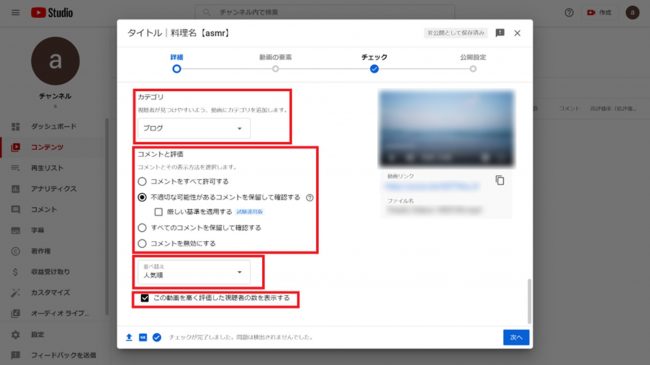
YouTubeで動画をアップロードした後、視聴者にきちんと見られているか確認することは非常に重要です。ユーチューバーにとって、アップロードした動画の再生回数や視聴者の反応を知ることは、次のコンテンツ制作に役立つ貴重なフィードバックとなります。本記事では、アップロードした動画の確認方法や、YouTubeが提供する分析ツールを使った視聴者データの見方について詳しく解説します。これにより、視聴者のニーズに応じたコンテンツ制作が可能になり、チャンネルの成長に繋がります。効果的な動画制作のために、ぜひチェックしてみましょう。
ユーチューバー必見!アップロード動画の品質チェックの重要性
ユーチューバーとして活動する上で、アップロードした動画の品質を確認することは非常に重要です。視聴者に高品質なコンテンツを提供することで、チャンネルの信頼性を高め、視聴者のエンゲージメントを向上させることができます。
動画の再生品質を確認する
アップロードした動画の再生品質を確認することは、視聴者に快適な視聴体験を提供するために重要です。具体的には、以下の点を確認する必要があります。
- 映像の鮮明さを確認する
- 音質が良好であるかを確認する
- 再生速度が正常であるかを確認する
字幕とーズドキャプションの設定
字幕やーズドキャプションは、視聴者が動画をより理解しやすくするために重要です。また、アクセシビリティの向上にも寄与します。設定する際は、以下の点に注意しましょう。
- 正確な字幕を作成する
- タイミングを映像に合わせる
- 言語の設定を確認する
タイトルと説明文の最適化
動画のタイトルと説明文は、視聴者が動画を検索する際に重要な役割を果たします。SEOを意識して、以下の点を考慮して作成しましょう。
- キーワードを適切に含める
- 説明文を詳しく記述する
- タイトルを魅力的にする
サムネイルの作成
サムネイルは、視聴者が動画をクリックするかどうかを決定する重要な要素です。視覚的に魅力的なサムネイルを作成することで、クリック率を向上させることができます。
インターネットの良いところ!ユーチューバー入門の基礎知識- 画像の鮮明さと色彩に注意する
- テキストを適切に使用する
- 画像が動画の内容を代表しているかを確認する
分析ツールの活用
YouTubeの分析ツールを使用することで、動画のパフォーマンスを把握し、改善点を発見することができます。視聴回数やエンゲージメントなどの指標を分析して、コンテンツの最適化を行いましょう。
- 視聴者の人口統計を分析する
- 視聴者の行動を把握する
- 動画のパフォーマンスを定期的にチェックする
アップロードした動画を確認する方法は?
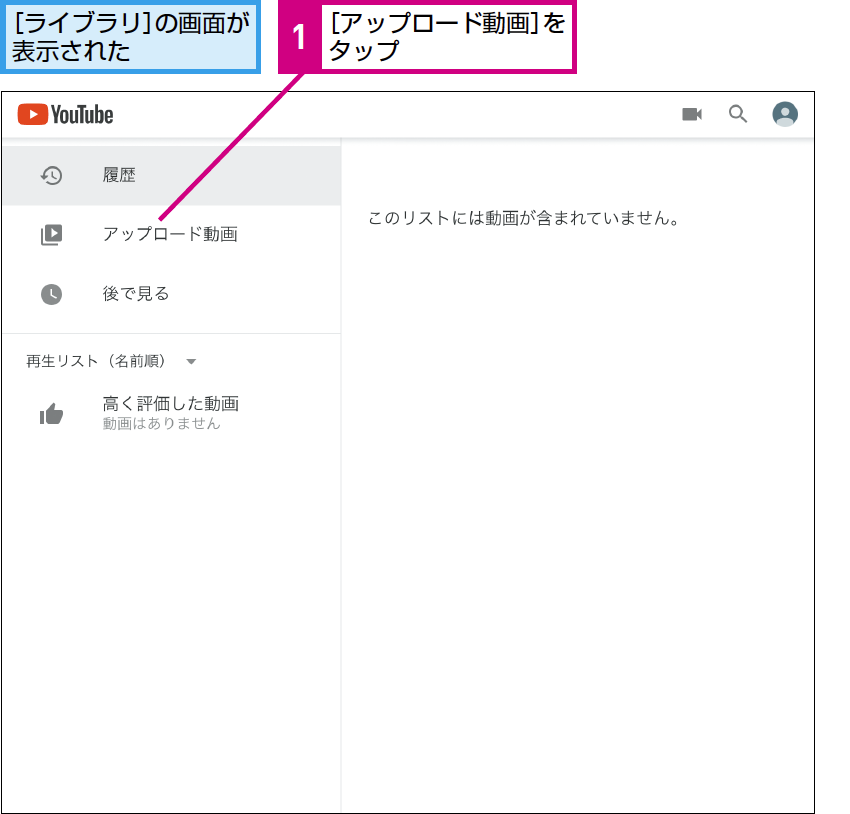
アップロードした動画を確認する方法については、主に動画をアップロードしたプラットフォームやサービスによります。一般的には、アップロード後に表示される確認画面や、後から動画の管理ページにアクセスすることで確認できます。
動画管理ページでの確認
動画管理ページでは、アップロードした動画のリストや各動画のステータスを確認できます。具体的には、以下のような情報が表示されます。
- 動画のタイトルや説明文の確認
- アップロード日時や再生回数の確認
- 動画の状態(処理中、公開済み、非公開など)
通知やメールでの確認
一部の動画共有サービスでは、動画の処理が完了した際に通知やメールが送信されることがあります。これにより、動画が正常にアップロードされ、視聴可能になっているかを確認できます。具体的には、以下のような通知が届くことがあります。
- 動画処理完了の通知
- 動画の公開に関する通知
- 再生回数やコメントに関する通知
モバイルアプリでの確認
モバイルアプリを利用している場合は、アプリ内の動画管理機能や通知機能を利用してアップロードした動画を確認できます。アプリでは、以下のような機能が利用可能です。
- 動画の再生や編集機能
- リアルタイム通知による動画のステータス確認
- オフライン再生のための動画ダウンロード機能
YouTubeにアップロードできない場合のチェック方法は?

YouTubeに動画をアップロードできない場合、まずチェックすべきことは動画の形式と容量です。YouTubeは様々な形式の動画を受け付けていますが、推奨される形式はMP4やAVIなどです。また、動画の容量が大きすぎるとアップロードできないことがあります。
動画の形式と容量の確認
動画の形式と容量を確認することで、アップロードできない原因を特定できることがあります。動画の形式がYouTubeでサポートされているかどうかを確認し、必要に応じて形式の変換を行います。また、動画の容量が大きすぎる場合は、圧縮や分割を検討します。
- 動画形式の確認: 動画の形式がMP4、AVI、MOVなど、YouTubeでサポートされている形式であることを確認します。
- 容量の確認: 動画の容量が128GBを超えていないことを確認します。
- 形式の変換: 必要に応じて、動画の形式をYouTubeでサポートされている形式に変換します。
アップロード先アカウントの確認
アップロード先のアカウントに問題がある場合も、動画をアップロードできない原因になります。アカウントのステータスや権限を確認し、必要に応じてアカウントの設定を変更します。
- アカウントのステータス: アカウントが有効で、停止や制限されていないことを確認します。
- 権限の確認: アカウントに動画をアップロードする権限があることを確認します。
- アカウントの設定: アカウントの設定がアップロードを妨げていないことを確認します。
ネットワーク環境の確認
ネットワーク環境に問題がある場合も、動画をアップロードできない原因になります。ネットワークの速度や安定性を確認し、必要に応じてネットワークの設定を変更します。
- ネットワークの速度: ネットワークの速度が十分であることを確認します。
- 安定性の確認: ネットワークが安定していることを確認します。
- ネットワークの設定: ネットワークの設定がアップロードを妨げていないことを確認します。
ユーチューブにアップロードした動画の状況を確認するには?
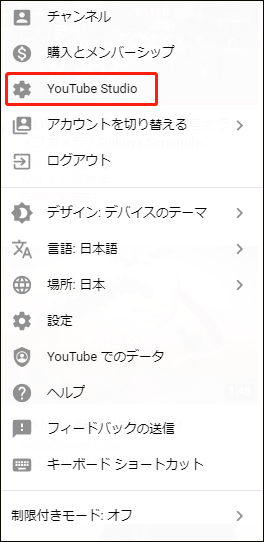
ユーチューブにアップロードした動画の状況を確認するには、まずYouTubeスタジオにアクセスする必要があります。YouTubeスタジオでは、動画のステータスや再生回数、コメントなど、動画に関する様々な情報を確認することができます。
動画のステータスを確認する
動画のステータスを確認するには、YouTubeスタジオの動画マネージャーにアクセスします。動画マネージャーでは、アップロードした動画のステータスが確認でき、処理中、公開済み、非公開などのステータスが表示されます。動画のステータスを確認することで、動画が正常にアップロードされたかどうかを確認することができます。
マイクラのエディション選び!Java版とBedrock版の違いを解説- 処理中のステータスは、動画が処理中であることを示します。
- 公開済みのステータスは、動画が公開されたことを示します。
- 非公開のステータスは、動画が非公開であることを示します。
動画の再生回数を確認する
動画の再生回数を確認するには、YouTubeスタジオのアナリティクスにアクセスします。アナリティクスでは、再生回数や視聴時間、視聴者の属性など、動画に関する様々なデータを確認することができます。再生回数を確認することで、動画の人気度や視聴者の反応を確認することができます。
- 再生回数は、動画が再生された回数を示します。
- 視聴時間は、動画が視聴された合計時間を示します。
- 視聴者の属性は、動画を視聴した視聴者の属性を示します。
動画に関するコメントを確認する
動画に関するコメントを確認するには、YouTubeスタジオのコメントセクションにアクセスします。コメントセクションでは、動画に対するコメントや返信を確認することができます。コメントを確認することで、視聴者の反応や意見を確認することができます。
- コメントは、動画に対する視聴者のコメントを示します。
- 返信は、コメントに対する返信を示します。
- コメントの管理は、コメントを管理するための機能です。
YouTubeでアップロード確認中と表示されるのはなぜですか?
YouTubeで動画をアップロードすると、「アップロード確認中」と表示されることがあります。この表示は、YouTubeがアップロードされた動画のコンテンツ確認と処理を行っていることを示しています。このプロセスでは、動画の著作権侵害や不適切なコンテンツのチェックが行われます。
YouTubeのコンテンツ確認プロセスとは
YouTubeのコンテンツ確認プロセスは、アップロードされた動画がコミュニティガイドラインや利用規約に違反していないかどうかを確認するプロセスです。このプロセスでは、動画の音声や映像を分析して、著作権侵害や不適切なコンテンツがないかどうかをチェックします。
- 音声コンテンツの分析:動画の音声部分を分析して、著作権で保護された音楽や不適切な音声がないかどうかをチェックします。
- 映像コンテンツの分析:動画の映像部分を分析して、不適切な映像や著作権で保護されたコンテンツがないかどうかをチェックします。
- メタデータのチェック:動画のタイトルや説明文、タグなどのメタデータをチェックして、スパムや不適切なコンテンツがないかどうかを確認します。
アップロード確認中の原因
アップロード確認中の原因としては、動画のサイズや動画の形式、インターネット接続の速度などが考えられます。大きなサイズの動画や、高解像度の動画をアップロードすると、処理に時間がかかることがあります。また、インターネット接続が遅い場合も、アップロードに時間がかかることがあります。
- 動画のサイズが大きい:大きなサイズの動画をアップロードすると、処理時間が長くなることがあります。
- 動画の形式が非対応:YouTubeが対応していない動画形式でアップロードすると、処理エラーが発生することがあります。
- インターネット接続が遅い:遅いインターネット接続では、アップロードに時間がかかることがあります。
アップロード確認中の対処法
アップロード確認中の対処法としては、動画のサイズを小さくする、動画の形式を変換する、インターネット接続を高速化するなどが考えられます。また、YouTubeのヘルプを参照して、アップロードのトラブルシューティングを行うこともできます。
読めない漢字を手書き検索!パソコンでの簡単入力法- 動画のサイズを小さくする:動画編集ソフトを使って、動画のサイズを小さくすることができます。
- 動画の形式を変換する:動画変換ソフトを使って、YouTubeが対応している動画形式に変換することができます。
- インターネット接続を高速化する:インターネットプランを見直したり、ルーターを交換したりすることで、インターネット接続を高速化することができます。
YouTubeのチェック機能とは何ですか?
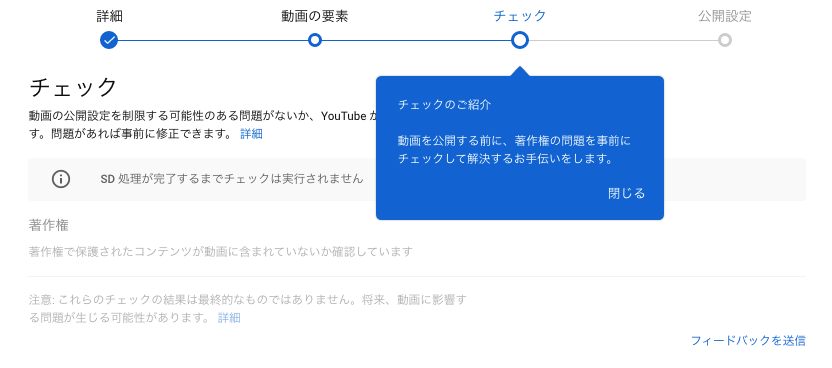
YouTubeのチェック機能は、動画の内容を自動的にチェックし、コミュニティガイドラインや著作権ポリシーに違反していないかを判断する機能です。この機能は、ユーザーがアップロードした動画を審査し、不適切なコンテンツを検出して削除または制限するために使用されます。
YouTubeのチェック機能の主な目的
YouTubeのチェック機能の主な目的は、プラットフォーム上のコンテンツの安全性と適切性を確保することです。この機能は、ユーザーが視聴するコンテンツがコミュニティガイドラインに準拠していることを保証するために不可欠です。
- 不適切なコンテンツの検出:YouTubeのチェック機能は、不適切なコンテンツを検出し、削除または制限します。
- 著作権侵害の防止:この機能は、著作権で保護されたコンテンツの無断使用を検出し、対処します。
- ユーザーの安全の確保:YouTubeは、ユーザーが安全にコンテンツを視聴できるように、チェック機能を通じて不適切なコンテンツを排除します。
YouTubeのチェック機能のしくみ
YouTubeのチェック機能は、AI技術と人間のモデレーターを組み合わせて動作します。まず、AIが動画を自動的にスキャンして、不適切なコンテンツや著作権侵害の可能性を検出します。次に、人間のモデレーターが、AIの判断を確認し、必要に応じて手動で審査します。
- AIによる自動審査:YouTubeのAIは、動画の内容を分析して、不適切なコンテンツを検出します。
- 人間のモデレーターによる確認:AIの判断は、人間のモデレーターによって確認され、必要に応じて修正されます。
- ユーザーの報告に基づく審査:ユーザーが不適切なコンテンツを報告した場合、YouTubeはそのコンテンツを審査します。
YouTubeのチェック機能の影響
YouTubeのチェック機能は、プラットフォーム上のコンテンツの質を維持するために重要な役割を果たしています。この機能により、不適切なコンテンツが排除され、ユーザーが安全にコンテンツを視聴できるようになります。また、著作権者の権利も保護されます。
- コンテンツ制作者への影響:チェック機能は、コンテンツ制作者がコミュニティガイドラインに準拠したコンテンツを作成するように促します。
- ユーザーの視聴体験の向上:この機能により、ユーザーは安全にコンテンツを視聴できます。
- プラットフォームの信頼性の維持:YouTubeは、チェック機能を通じて、プラットフォームの信頼性を維持します。
詳細情報
動画の画質を確認するには?
アップロードした動画の画質を確認するには、まず動画の設定を見直す必要があります。YouTube Studioで動画の詳細を確認し、解像度やビットレートが適切に設定されているかをチェックします。また、エンコードの仕方によっても画質が変わるため、適切なエンコード設定を使用することが重要です。
著作権侵害を避けるには?
著作権侵害を避けるためには、使用する音楽や映像に注意する必要があります。YouTubeには著作権フリーの音楽や音源が提供されているので、これらを利用することが一つの方法です。また、パブリックドメインやクリエイティブコモンズの素材を使用することもできます。自身でオリジナルコンテンツを作成することも、著作権の問題を避ける有効な手段です。
InPrivateで純粋な検索!ブラウザーのプライバシー活用法動画のタイトルや説明文はどう書くべき?
動画のタイトルや説明文は、視聴者が動画を見つけるための重要な要素です。タイトルは具体的でわかりやすく、内容を正確に反映している必要があります。また、説明文には動画の詳細や関連するキーワードを含め、視聴者がより多くの情報を得られるようにします。タグも適切に設定することで、動画の検索性を高めることができます。
収益化の条件とは?
YouTubeで動画を収益化するには、特定の条件を満たす必要があります。具体的には、チャンネル登録者数が1,000人以上、かつ過去12か月間の総視聴時間が4,000時間以上であることが条件です。また、YouTubeのコミュニティガイドラインや広告ポリシーに違反していないことも重要です。これらの条件を満たした上で、AdSenseアカウントの設定を行うことで、動画の収益化が可能になります。



