Gmailでメールテンプレートを作成!生産性を爆上げする設定法
Gmailのメールテンプレート機能は、繰り返し送るメールの作成時間を大幅に短縮することができます。同じ内容のメールを何度も書く必要がなくなり、生産性が向上します。この記事では、Gmailでメールテンプレートを作成する方法と、その設定方法について詳しく解説します。テンプレートの作成から保存、編集、削除までの手順を順を追って説明します。さらに、テンプレートを活用して仕事の効率化を図るためのコツも紹介します。メール業務の効率化を目指す方は、ぜひこの記事を参考にしてください。
Gmailでメールテンプレートを作成するメリット
Gmailでメールテンプレートを作成することで、生産性を大幅に向上させることができます。メールテンプレートを使用すると、頻繁に送信するメールの内容を事前に作成して保存しておくことができ、必要なときに簡単に呼び出して使用することができます。これにより、メールの作成にかかる時間を大幅に短縮し、より効率的に仕事を進めることができます。
Googleマップでイベントの交通乱れを予測!混雑回避のコツメールテンプレートの作成方法
Gmailでメールテンプレートを作成するには、まずGmailのラボ機能を有効にする必要があります。ラボ機能を有効にすると、メールテンプレートを作成するためのオプションが表示されます。メールテンプレートを作成するには、次の手順に従います。
- テンプレートを作成ボタンをクリックします。
- テンプレートの件名と本文を入力します。
- テンプレートを保存します。
メールテンプレートの使い方
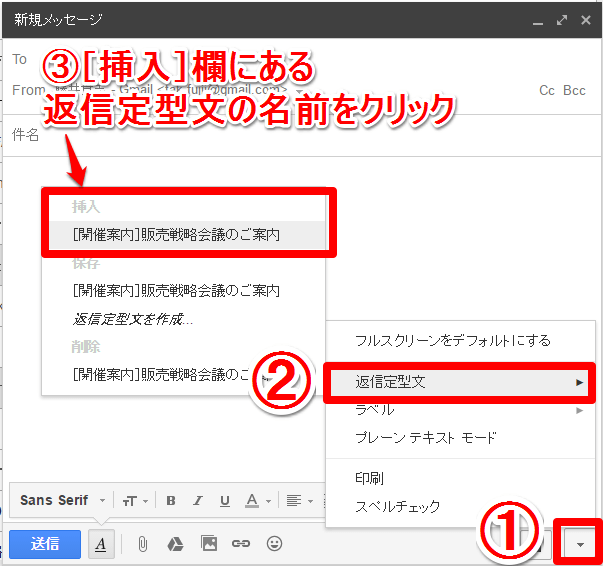
作成したメールテンプレートを使用するには、新しいメールを作成する際にテンプレートを挿入ボタンをクリックします。すると、保存したテンプレートの一覧が表示されるので、使用したいテンプレートを選択します。テンプレートが挿入されると、必要な情報を追加してメールを送信することができます。
Google認証アプリを新スマホに移行!機種変更時の必須手順メールテンプレートの編集と削除
作成したメールテンプレートは、いつでも編集または削除することができます。テンプレートを編集するには、テンプレートの一覧から編集したいテンプレートを選択し、編集ボタンをクリックします。テンプレートを削除するには、テンプレートの一覧から削除したいテンプレートを選択し、削除ボタンをクリックします。
メールテンプレートの応用
メールテンプレートは、ビジネスシーンや個人利用など、さまざまな場面で活用することができます。例えば、ビジネスシーンでは、見積もりメールや請求メールなどのテンプレートを作成しておくことができます。個人利用では、お礼メールや案内メールなどのテンプレートを作成しておくことができます。
Gmailで複数メールを添付転送!新機能の動画解説ガイドメールテンプレートのベストプラクティス
メールテンプレートを効果的に使用するには、テンプレートの内容を工夫することが重要です。テンプレートの内容は、わかりやすく、簡潔に作成することが大切です。また、更新を定期的に行うことで、テンプレートの内容を最新の情報に保つことができます。
詳細情報
Gmailでメールテンプレートを作成する方法は?
Gmailでメールテンプレートを作成するには、まずGmailの設定にアクセスし、下書きとして保存したいメールを作成します。その後、Ctrl + S(またはMacではCommand + S)を押すことで、下書きとして保存され、これをテンプレートとして使用することができます。
YouTubeアプリの地域フィルターで動画を絞り込み!新機能活用メールテンプレートを保存するフォルダはどこですか?
Gmailのテンプレートは、特別なフォルダに保存されるわけではありませんが、下書きフォルダに保存されたメールをテンプレートとして使用することができます。また、ラベルを使用して、テンプレートを整理することもできます。
メールテンプレートを編集または削除する方法は?
メールテンプレートを編集または削除するには、まず下書きフォルダにアクセスし、編集または削除したいテンプレートを開きます。編集する場合は、内容を変更して再保存します。削除する場合は、ゴミ箱に移動して完全に削除します。
Googleフォトスキャンで紙写真をデジタル化!簡単スキャン術メールテンプレートを使用するメリットは?
メールテンプレートを使用することで、繰り返しのメールを作成する手間を省き、生産性を向上させることができます。また、定型文を簡単に送信できるため、業務効率化にもつながります。