
スマホのChromeでオフライン閲覧!Webページをいつでも読む方法
スマートフォンのChromeブラウザで、オフラインでもWebページを閲覧できる方法をご存知ですか?外出先で電波が弱い場所や、通信制限がかかる状況でも、事前に保存しておいたWebページをいつでも読むことができます。この記事では、Chromeのオフライン閲覧機能の使い方と、便利な設定方法について詳しく解説します。オフラインでも快適にWebページを閲覧するためのテクニックを身につけましょう。Chromeの機能を最大限に活用して、どこでも快適なネット閲覧を実現します。オフライン閲覧の基本から応用まで紹介します。
オフラインでも閲覧可能なChromeの機能とは?
スマートフォンの普及により、インターネットへのアクセスが容易になりました。しかし、電波が届かない場所や通信量を抑えたい場合、オフラインでウェブページを閲覧したいと考える人も多いでしょう。ここでは、Chromeでオフライン閲覧を実現する方法について詳しく解説します。
YouTubeをテレビで楽しむ!簡単接続で大画面視聴のコツオフライン閲覧のためのChromeの設定方法
Chromeでオフライン閲覧を実現するには、まずブラウザの設定を確認する必要があります。具体的には、オフライン閲覧を有効にするための設定変更が必要です。
- Chromeを起動し、右上のメニューをタップします。
- 設定を選び、詳細設定に進みます。
- オフライン閲覧の項目を探し、有効にします。
ウェブページの保存方法
Chromeでは、特定のウェブページをオフラインで閲覧するために保存することができます。保存したページは、オフライン状態でも閲覧可能です。
ChromeでPDFを簡単分割!必要なページだけ抽出する裏技- 目的のウェブページを開きます。
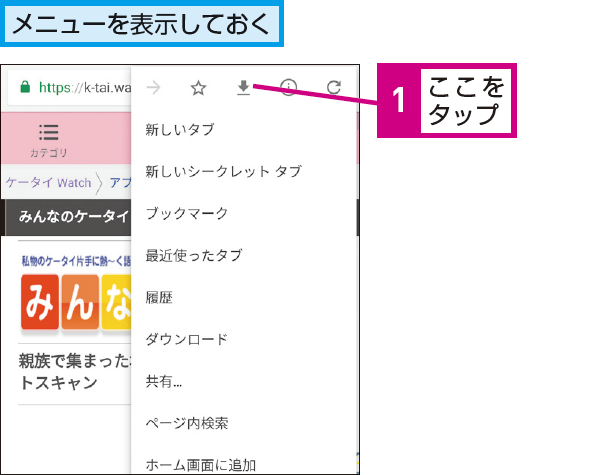
- 右上のメニューをタップし、ページを保存を選びます。
- 保存先を選択し、ページを保存します。
オフラインで閲覧可能なページの管理
保存したウェブページは、Chromeのオフライン閲覧機能を使って管理できます。これにより、オフラインでどのページが閲覧可能かを確認できます。
- Chromeの設定を開きます。
- オフライン閲覧の項目に進みます。
- 保存済みページの一覧を確認します。
オフライン閲覧時の注意点
オフライン閲覧は便利ですが、いくつかの注意点があります。例えば、保存したページは更新されないため、最新の情報ではない可能性があります。
ChromeでPDFを簡単連結!拡張機能と印刷でスムーズに- 保存したページは、オンライン時に更新する必要があります。
- セキュリティ上の理由から、保存したページの扱いには注意が必要です。
- 保存容量に制限があるため、保存するページを選ぶ必要があります。
オフライン閲覧の活用方法
オフライン閲覧は、電波が届かない場所や通信量を抑えたい場合に非常に便利です。旅行先や、通信環境が悪い場所での情報アクセス手段として活用できます。
詳細情報
オフライン閲覧するにはどうすればいいですか?
オフライン閲覧するには、まずChromeブラウザでWebページをダウンロードする必要があります。ダウンロードするには、閲覧しているページでメニューボタンをタップし、「ダウンロード」または「オフラインで読むために保存」を選択します。これにより、ページがローカルストレージに保存され、オフラインで閲覧できるようになります。
Chromeで縦長Webページをスクショ!拡張機能不要の裏技ダウンロードしたページはどこに保存されますか?
ダウンロードしたページは、Chromeブラウザのダウンロードフォルダまたはオフライン保存フォルダに保存されます。保存先のフォルダは、デバイスの設定やChromeのバージョンによって異なりますが、通常は内部ストレージまたはSDカードに保存されます。
オフライン閲覧できるページには制限はありますか?
オフライン閲覧できるページには、いくつかの制限があります。たとえば、動的なコンテンツやJavaScriptを使用しているページは、オフラインでは正しく表示されない場合があります。また、画像や動画などのメディアコンテンツも、オフラインでは表示できない場合があります。
Amazon Audibleの退会方法を解説!無料体験中の注意点オフラインで閲覧したページは自動で更新されますか?
オフラインで閲覧したページは、自動更新されません。ページを最新の情報に更新するには、オンラインに戻ってページを再読み込みする必要があります。ただし、Chromeの設定によっては、オンラインに戻ったときに自動でページを更新するオプションもあります。



