Microsoftアカウントのパスワードを変更!簡単セキュリティ強化
マイソフトアカウントのパスワードを変更する方法を知っていますか?アカウントのセキュリティを強化するために、定期的なパスワード変更が推奨されています。この記事では、Microsoftアカウントのパスワードを変更する簡単な手順を解説します。初心者でも簡単にできる方法をご紹介しますので、ぜひ参考にしてみてください。アカウントのセキュリティを高め、安心してMicrosoftサービスを利用しましょう。パスワード変更の重要性とその方法について詳しく見ていきます。
Microsoftアカウントのセキュリティを強化する方法
Microsoftアカウントのパスワードを変更することで、セキュリティを強化することができます。アカウントのセキュリティは、個人情報の保護とオンライン上の安全を確保するために非常に重要です。パスワードを変更することで、アカウントへの不正アクセスを防ぐことができます。
Microsoft Teamsの使い方を完全網羅!初心者向けガイドMicrosoftアカウントのパスワード変更の手順
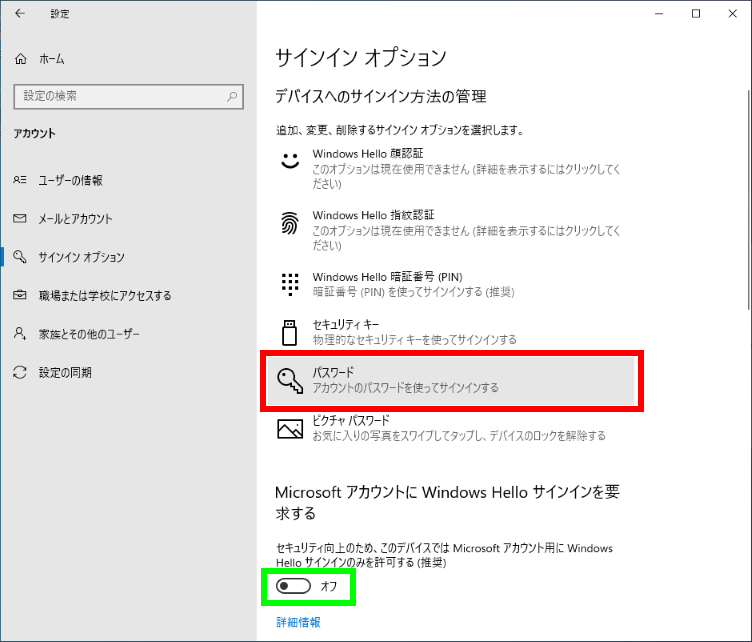
Microsoftアカウントのパスワードを変更する手順は以下の通りです。
- Microsoftアカウントにログインします。
- アカウントの設定ページに移動し、パスワードの変更を選択します。
- 現在のパスワードと新しいパスワードを入力し、変更を保存します。
強力なパスワードの設定方法
強力なパスワードを設定することで、アカウントのセキュリティをさらに強化することができます。強力なパスワードとは、大文字と小文字の英字、数字、特殊文字を組み合わせたものです。また、パスワードは12文字以上にすることが推奨されています。
Microsoft Teamsを2024年に使いこなす!最新活用術パスワードの管理方法
パスワードを管理する方法として、パスワードマネージャーの使用が有効です。パスワードマネージャーは、複数のパスワードを一元管理し、強力なパスワードを生成することができます。また、二段階認証の設定も有効です。二段階認証は、アカウントへのアクセス時に追加の認証ステップを要求することで、セキュリティを強化します。
Microsoftアカウントのセキュリティ機能
Microsoftアカウントには、さまざまなセキュリティ機能が用意されています。例えば、アカウントのアクティビティの監視やセキュリティの警告などがあります。これらの機能を利用することで、アカウントのセキュリティをさらに強化することができます。
Microsoft Teamsの自動起動をオフ!10秒でできる設定変更パスワード変更の重要性
パスワードを変更することで、アカウントのセキュリティを強化することができます。特に、同じパスワードを複数のアカウントで使用している場合や、パスワードが古くなっている場合には、パスワードを変更することが重要です。定期的なパスワードの変更は、アカウントのセキュリティを維持するために有効です。
詳細情報
Microsoftアカウントのパスワードを変更する方法は?
Microsoftアカウントのパスワード変更は、Microsoftアカウントのサインイン情報ページから行うことができます。アカウントセキュリティを強化するために、定期的なパスワード変更が推奨されています。
Microsoft Teamsの機能を徹底解説!できること一覧Microsoftアカウントのパスワードを変更する際の注意点は?
パスワードを変更する際は、新しいパスワードが強力なパスワードであることを確認してください。強力なパスワードとは、大文字と小文字の英字、数字、および特殊文字を組み合わせたものです。
Microsoftアカウントのパスワードを忘れた場合、どうすればよいですか?
パスワードを忘れた場合、Microsoftアカウントのサインイン画面でパスワードを忘れたオプションを選択し、パスワードリセットの手順に従ってください。本人確認のために、セキュリティ情報が必要になります。
Microsoft Teamsのチャットで情報共有を極める!使い方ガイドMicrosoftアカウントのパスワードを変更すると、他のMicrosoftサービスに影響はありますか?
Microsoftアカウントのパスワード変更は、OutlookやOneDriveなどの関連するMicrosoftサービスに自動的に反映されます。したがって、複数のサービスで同じパスワードを使用している場合でも、一括で変更されるため、便利です。