OCT2DEC関数で8進数を10進数に!Excelの簡単変換術
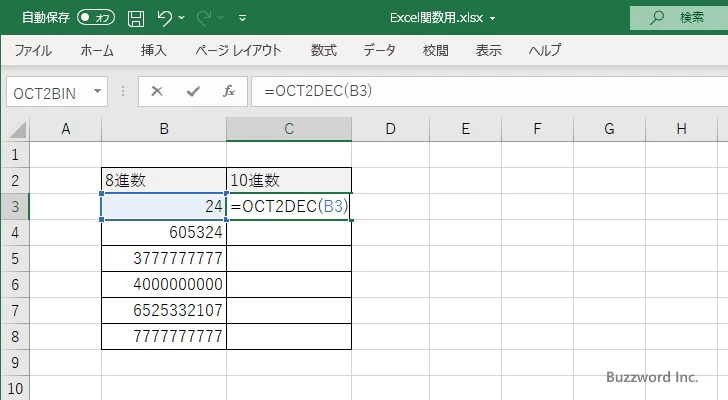
Excelで8進数を10進数に変換する際に便利なのがOCT2DEC関数です。この関数を使用すると、複雑な計算式を覚えなくても、簡単に数値変換が行えます。特に、プログラミングやデータ分析の現場では、異なる進数間の変換が頻繁に必要とされます。OCT2DEC関数は、8進数から10進数への変換を瞬時に行うことができるため、作業の効率化に大いに役立ちます。本記事では、OCT2DEC関数の使い方と、実際の活用例について詳しく解説していきます。
OCT2DEC関数を使った8進数から10進数への変換方法
Excelでは、様々な数値変換関数が提供されており、その中でもOCT2DEC関数は8進数を10進数に変換する際に非常に便利です。この関数を使うことで、複雑な計算を簡単に行うことができます。
N関数でデータを数値化!Excelのデータ整理テクニックOCT2DEC関数の基本的な使い方
OCT2DEC関数は、8進数で表された数値を10進数に変換する関数です。この関数の基本的な構文は`=OCT2DEC(数値)`です。ここで指定する`数値`は8進数で表された数値です。 例えば、`=OCT2DEC(12)`と入力すると、8進数の12を10進数に変換した結果である10が返されます。 OCT2DEC関数を使う際のポイント:
- 8進数の数値を正確に入力する必要があります。
- 入力できる数値の範囲は、8進数で0から7777777777までです。
- 入力値が8進数として正しくない場合、エラー値が返されます。
OCT2DEC関数の実践的な使い方
実際の業務では、様々な場面で8進数と10進数の変換が必要になります。例えば、コンピュータの権限設定やファイルのパーミッションなど、8進数で表される情報は多く存在します。 これらの情報をExcelで管理する際に、OCT2DEC関数を使って8進数を10進数に変換することで、より扱いやすい形にデータを変換できます。
NUMBERSTRING関数で数値を漢数字に!Excelの日本語対応OCT2DEC関数と他の数値変換関数との組み合わせ
Excelでは、OCT2DEC関数以外にも様々な数値変換関数が用意されています。例えば、DEC2BIN関数(10進数を2進数に変換)やBIN2DEC関数(2進数を10進数に変換)などがあります。 これらの関数を組み合わせることで、異なる数値体系間の変換を柔軟に行うことができます。 数値変換関数を組み合わせる例:
- 8進数を10進数に変換した後、さらに2進数に変換する。
- 2進数を10進数に変換した後、さらに8進数や16進数に変換する。
- 異なる数値体系のデータを一元的に管理するために、複数の変換関数を組み合わせて使用する。
OCT2DEC関数のエラーハンドリング
OCT2DEC関数を使用する際には、入力値が正しい8進数であることを確認する必要があります。入力値が不正な場合、関数はエラーを返します。 このようなエラーを適切にハンドリングすることで、データの正確性を保つことができます。
NPV関数で正味現在価値を計算!Excelの投資分析術OCT2DEC関数を使用するメリット
OCT2DEC関数を使用することで、8進数と10進数間の変換を簡単かつ正確に行うことができます。これにより、データの処理や分析がより効率的に行えるようになります。 OCT2DEC関数を使用するメリット:
- データ変換の効率化:手動での計算が不要になり、作業時間が短縮されます。
- 正確性の向上:人為的なミスを減らし、正確なデータ変換が可能になります。
- 作業の簡略化:複雑な数値変換を簡単な関数で実行できるため、作業が簡略化されます。
詳細情報
OCT2DEC関数とは何ですか?
OCT2DEC関数は、8進数を10進数に変換するためのExcel関数です。この関数を使用することで、簡単に8進数の数値を10進数に変換することができます。
NOT関数で条件の否定を判定!Excelの論理処理テクOCT2DEC関数の使い方を教えてください。
OCT2DEC関数の使い方は非常に簡単です。変換したい8進数の数値を指定するだけで、10進数に変換された値が返されます。例えば、`=OCT2DEC(12)`と入力すると、10進数の値である`10`が返されます。
OCT2DEC関数でエラーが出るのはなぜですか?
OCT2DEC関数でエラーが出る場合、入力値が8進数として正しくない可能性があります。例えば、8進数では`8`や`9`は使用できません。これらの数字が含まれている場合、エラーが発生します。
NORMSDIST関数で標準正規分布を計算!Excelの統計解析OCT2DEC関数以外の8進数から10進数への変換方法はありますか?
はい、あります。VBAや他のExcel関数を使用して、8進数を10進数に変換することも可能です。しかし、OCT2DEC関数は最も簡単で効率的な方法の一つです。