NOT関数で条件の否定を判定!Excelの論理処理テク
Excelの論理処理をマスターする上で、NOT関数は非常に重要な役割を果たします。この関数は、指定した条件の否定を判定するために使用され、複雑な論理式を簡潔に記述するのに役立ちます。例えば、特定の条件を満たさない場合に特定の処理を実行する場合などに利用できます。本記事では、NOT関数の基本的な使い方から、実際のExcel作業での応用例までを詳しく解説します。効率的なデータ処理と分析を実現するための、NOT関数の活用方法を学びましょう。
Excelの論理処理を強化するNOT関数の使い方
Excelの論理処理を強化するために、NOT関数は非常に役立ちます。この関数は、指定された条件の否定を判定するために使用されます。つまり、条件が真である場合に偽を返し、条件が偽である場合に真を返すという働きをします。
NORMSDIST関数で標準正規分布を計算!Excelの統計解析NOT関数の基本的な使い方
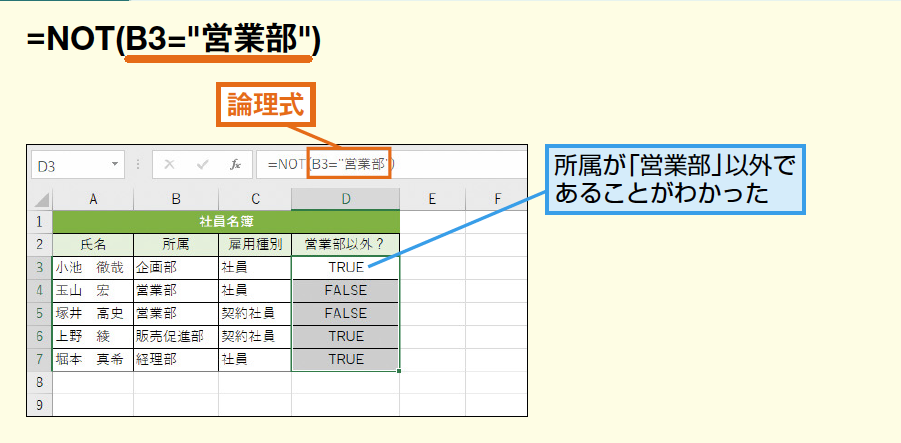
NOT関数の基本的な使い方は非常にシンプルです。`=NOT(論理式)`という形式で使用します。ここで、論理式には判定したい条件を指定します。例えば、`=NOT(A1>10)`と入力した場合、セルA1の値が10より大きい場合はFALSEを返し、10以下の場合はTRUEを返します。 主な使用例:
- 論理式に直接値を入れることができます。例えば`=NOT(1>0)`はFALSEを返します。
- セル参照を使用して条件判定を行うことができます。
- 複雑な条件を設定するために、他の論理関数と組み合わせて使用することができます。
NOT関数と他の論理関数の組み合わせ
NOT関数は、AND関数やOR関数などの他の論理関数と組み合わせて使用することで、より複雑な条件判定を行うことができます。例えば、`=AND(NOT(A1>10), B1=条件成立)`という式は、A1が10以下であり、かつB1が条件成立である場合にTRUEを返します。
NORM.S.DIST関数で標準正規分布を簡単に!Excel統計術NOT関数を使用した条件付き書式の設定
NOT関数は、条件付き書式の設定にも使用できます。例えば、特定の条件を満たさないセルを強調表示するために使用できます。具体的な設定方法としては、条件付き書式のルールを作成する際に、`=NOT(論理式)`という形式の式を使用します。 主なポイント:
- 条件付き書式のダイアログボックスを開き、新しいルールを作成します。
- 数式を使用して、書式を設定するセルを決定を選択します。
- NOT関数を含む論理式を入力し、書式を設定します。
NOT関数を使用する際の注意点
NOT関数を使用する際には、いくつかの注意点があります。まず、論理式が正しく記述されていることを確認する必要があります。また、NOT関数は単独で使用するだけでなく、他の関数と組み合わせて使用することが多いため、式の構造を理解することが重要です。
NORM.INV関数で正規分布の逆関数を!Excelのデータ分析NOT関数の応用例
NOT関数は、データの検証やフィルタリングなど、さまざまな場面で応用できます。例えば、特定の条件を満たさないデータを抽出するために使用できます。また、複雑なデータ分析を行う際にも、NOT関数を含む論理式が役立ちます。
詳細情報
NOT関数とは何ですか?
NOT関数は、論理式の否定を返すExcelの関数です。この関数は、条件が真の場合に偽を、条件が偽の場合に真を返します。具体的には、条件式の結果を反転させるために使用されます。
NORM.DIST関数で正規分布の確率を計算!Excelの統計関数NOT関数の使い方は?
NOT関数の使い方は非常にシンプルです。論理式を引数として指定するだけで、その論理式の否定を返します。例えば、`=NOT(A1>0)`という式は、セルA1の値が0より大きい場合に偽を、そうでない場合に真を返します。
NOT関数を他の関数と組み合わせる方法は?
NOT関数は、IF関数やAND関数、OR関数などの他の論理関数と組み合わせて使用することができます。例えば、`=IF(NOT(A1=), 入力済み, 未入力)`という式は、セルA1が空でない場合に「入力済み」を、空の場合に「未入力」を返します。
NETWORKDAYS関数で平日日数を計算!Excelの期間管理術NOT関数の具体的な活用例は?
NOT関数は、データの検証や条件付き書式の設定など、様々な場面で活用できます。例えば、特定の条件を満たさないデータを強調表示するために使用することができます。また、複雑な条件式を簡略化するためにも使用できます。