
OneNoteの便利設定を活用!ダークモードで快適メモ環境
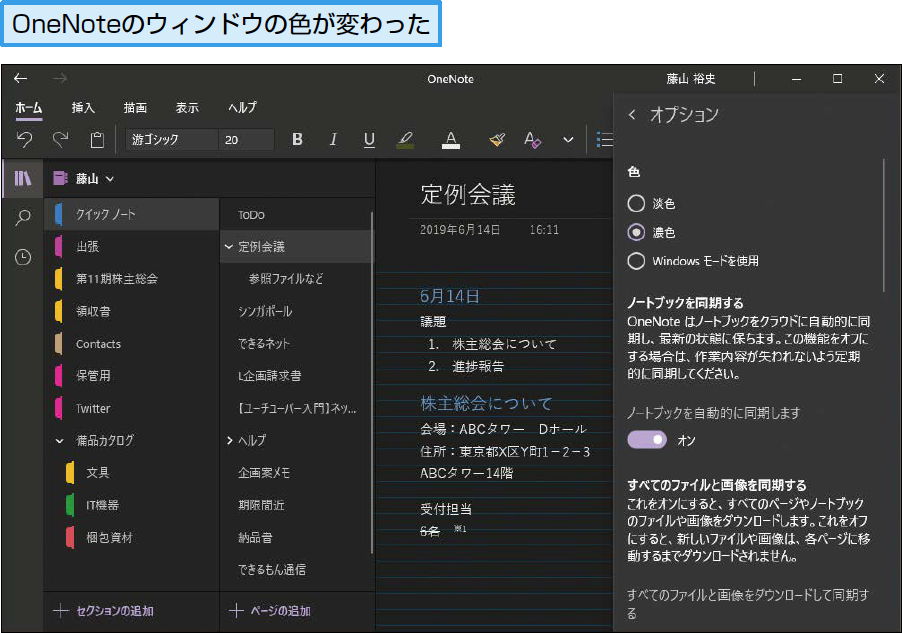
Microsoftのノートアプリ「OneNote」は、メモを取る際に非常に便利なツールです。さらに快適に利用するために、ダークモードなどの便利設定を活用しましょう。ダークモードに切り替えることで、目の疲れを軽減し、夜間の作業にも適した環境を整えることができます。この記事では、OneNoteのダークモードを含む、快適なメモ環境を構築するための便利設定を紹介します。初心者から上級者まで、OneNoteをより効果的に使うためのヒントをお届けします。効率的なメモ管理を実現しましょう。
OneNoteのダークモード設定で快適なメモ環境を構築
OneNoteのダークモードは、目の疲労を軽減し、長時間のメモ取りを快適にします。この設定を活用することで、夜間や暗い場所での使用にも適した環境を整えることができます。
OneNoteの基本から応用まで!使い方完全ガイドダークモードの基本設定
ダークモードの設定は非常に簡単です。まず、OneNoteの設定メニューを開き、「表示」タブを選択します。次に、「ダークモード」のオプションを有効にすることで、OneNoteのインターフェイスがダークモードに切り替わります。 以下の手順で設定できます:
- OneNoteを開き、「ファイル」メニューをクリックします。
- 「オプション」を選択し、「表示」タブをクリックします。
- 「ダークモード」のチェックボックスをオンにします。
ダークモードのカスタマイズ
ダークモードでは、ページの背景色やテキストの色をカスタマイズすることができます。これにより、自分の好みに合わせたメモ環境を構築できます。具体的には、ページ設定から背景色を変更したり、テキストの色を調整することができます。 カスタマイズのポイントは以下の通りです:
OneNoteのリボンを表示・非表示!作業スペースを最適化- ページ設定から背景色を変更します。
- フォント設定でテキストの色を調整します。
- 必要に応じて、罫線や表の色も変更できます。
ダークモードでのメモの取り方
ダークモードでのメモの取り方は、通常のモードと変わりません。しかし、ダークモードでは、暗い背景に明るいテキストが映えるため、メモの見やすさが向上します。さらに、画像や図形などの挿入も、通常通り行うことができます。 ダークモードでのメモ取りのコツは以下の通りです:
- 暗い背景に合ったテキスト色を選択します。
- ハイライトを活用して重要な部分を強調します。
- 画像や図表を効果的に使用します。
ダークモードのメリット
ダークモードには、目の疲労を軽減する以外にも、バッテリー節約や集中力の向上などのメリットがあります。特に、OLEDディスプレイを搭載したデバイスでは、ダークモードの使用によりバッテリーの消費を抑えることができます。 ダークモードのメリットは以下の通りです:
OneNoteモバイルでノートブックを常に最新に!同期のコツ- 目の疲労軽減により、長時間の使用でも快適です。
- バッテリー節約効果により、デバイスの使用時間を延長できます。
- 集中力の向上により、作業効率が上がります。
ダークモードの適用範囲
OneNoteのダークモードは、WindowsやMacなどの主要なプラットフォームで利用可能です。また、OneNote Onlineでもダークモードを利用することができます。これにより、どのデバイスを使用していても、一貫したメモ環境を維持できます。 ダークモードの適用範囲は以下の通りです:
- Windows版OneNoteでダークモードを利用できます。
- Mac版OneNoteでもダークモードが利用可能です。
- OneNote Onlineでもダークモードを利用できます。
詳細情報
OneNoteのダークモードとは何ですか?
OneNoteのダークモードは、画面の背景色を暗くし、文字色を明るくする表示モードです。これにより、目の疲れを軽減し、長時間の利用でも快適にメモを取ることができます。
OneNoteモバイルでページ移動や複製をスムーズに!操作ガイドダークモードに切り替える方法は?
OneNoteのダークモードへの切り替えは、設定メニューから行います。ファイルタブを開き、オプションを選択、次に一般タブでテーマの設定を変更することで、ダークモードに切り替えることができます。
ダークモードのメリットは?
ダークモードの主なメリットは、目の疲れの軽減です。また、省電力効果も期待でき、特にOLEDディスプレイを搭載したデバイスでは効果が高いと言われています。
OneNoteの文字を上付き・下付きに!メモを視覚的に整理ダークモードはすべての機能で利用できますか?
OneNoteのダークモードは、ほとんどの機能で利用できますが、一部の機能や特定の要素については、通常モードのままとなる場合があります。ただし、主要なメモ機能については、ダークモードで正常に動作します。



