LINEで写真を簡単送信!トークをビジュアルに彩る方法
LINEのトーク機能は、テキストだけでなく写真や画像を送ることで、より感情や情報を伝えることができます。特に大切な思い出や瞬間を共有する際、写真を簡単に送れることは非常に便利です。本記事では、LINEで写真を簡単に送信する方法や、トークをよりビジュアルに彩るためのコツについて詳しく解説します。初心者から上級者まで、LINEのトークをより豊かにする方法を知ることができます。写真共有の新たな可能性を探ってみましょう。
LINEで写真を簡単に共有する方法
LINEで写真を簡単に共有するには、まずLINEアプリを開き、トークルームに移動する必要があります。トークルームでは、写真を送信するための様々な方法があります。ここでは、その方法について詳しく説明します。
LINEで表示名を設定!トークに自分らしい名前を写真を直接送信する方法
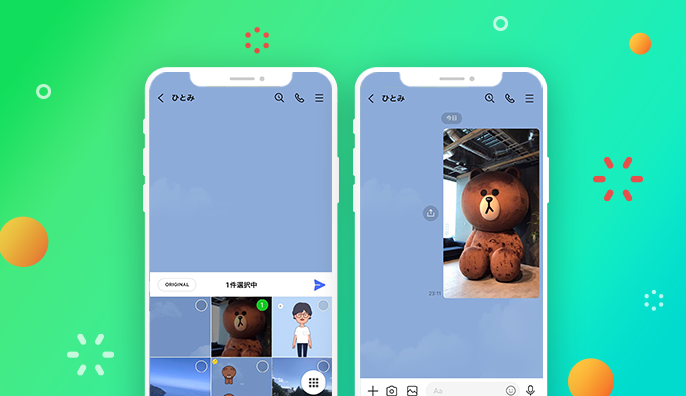
LINEでは、トークルームで直接写真を送信することができます。この方法では、まずカメラまたはアルバムのアイコンをタップします。次に、送信したい写真を選択し、送信ボタンをタップします。簡単な操作で写真を共有できます。 以下の手順で写真を送信できます:
- 写真を選択するためにアルバムアイコンをタップします。
- 送信したい写真を選び、チェックマークをつけます。
- 送信ボタンをタップして写真を送信します。
LINEのカメラ機能を使う
LINEにはカメラ機能があり、すぐに写真を撮って送信することができます。カメラアイコンをタップすると、カメラが起動し、写真を撮ることができます。撮影した写真は、すぐにトークルームに送信できます。 この機能を使うと、以下のような利点があります:
LINEのロック画面通知を非表示!プライバシー強化のコツ- すぐに撮影できるので、思い出をすぐに共有できます。
- 簡単な編集機能を使って、写真にテキストやスタンプを追加できます。
- 撮影した写真は、すぐにトークルームに送信できます。
写真の編集と装飾
LINEでは、写真を送信する前に編集や装飾をすることができます。テキストやスタンプを追加したり、写真の一部を隠したりすることができます。これにより、写真をよりビジュアルに彩ることができます。 写真の編集には、以下のような機能があります:
- テキスト追加機能で、写真にメッセージを追加できます。
- スタンプを使って、写真をより楽しくすることができます。
- モザイク機能で、写真の一部を隠すことができます。
複数の写真をまとめて送信する
LINEでは、複数の写真をまとめて送信することができます。アルバムアイコンをタップし、複数の写真を選択して送信します。これにより、たくさんの写真を一度に共有できます。 複数の写真を送信する利点は以下の通りです:
LINEギフトでプレゼントを贈る!住所不要で簡単送信ガイド- 複数の写真を一度に共有できるので、効率的です。
- アルバムのように、たくさんの写真をまとめて見ることができます。
- 整理して送信できるので、相手も見やすくなります。
写真の送信に関する注意点
写真を送信する際には、いくつか注意点があります。個人情報や機密情報が写っている写真を送信しないように注意する必要があります。また、データ容量にも注意し、大きな写真やたくさんの写真を送信する場合は、相手の環境に配慮する必要があります。 以下の点に注意しましょう:
- 個人情報が写っている写真は送信しないようにします。
- データ容量に注意し、大きな写真は圧縮して送信します。
- 送信先を間違えないように、トークルームを確認します。
詳細情報
LINEで写真を送る方法は?
LINEで写真を送るには、まずトークルームを開きます。次に、画像を選択し、送りたい写真を選びます。選択した写真はプレビューで確認できます。最後に送信ボタンを押すと、写真が相手に送信されます。
LINEのトークメンバーを確認!参加者リストの簡単チェック写真を簡単に送るコツは?
写真を簡単に送るコツは、端末のアルバムから直接選択することです。また、カメラで撮影した写真をすぐに送ることもできます。さらに、編集機能を使って写真にスタンプやテキストを追加すると、より表現豊かに送ることができます。
LINEの写真送信の制限は?
LINEの写真送信には容量制限があります。1つのファイルの最大容量は最大で30MBまでです。また、複数の写真を一度に送ることも可能ですが、その場合も合計の容量に注意が必要です。
LINEのトーク履歴をバックアップ!データ引き継ぎの完全ガイド写真の画質はどうなる?
LINEで送られる写真の画質は、元の画質によって異なります。高画質のまま送りたい場合は、オリジナル画質で送信するオプションを利用できます。ただし、容量が大きくなるため、通信環境に注意が必要です。