LINEのトーク履歴をバックアップ!データ引き継ぎの完全ガイド
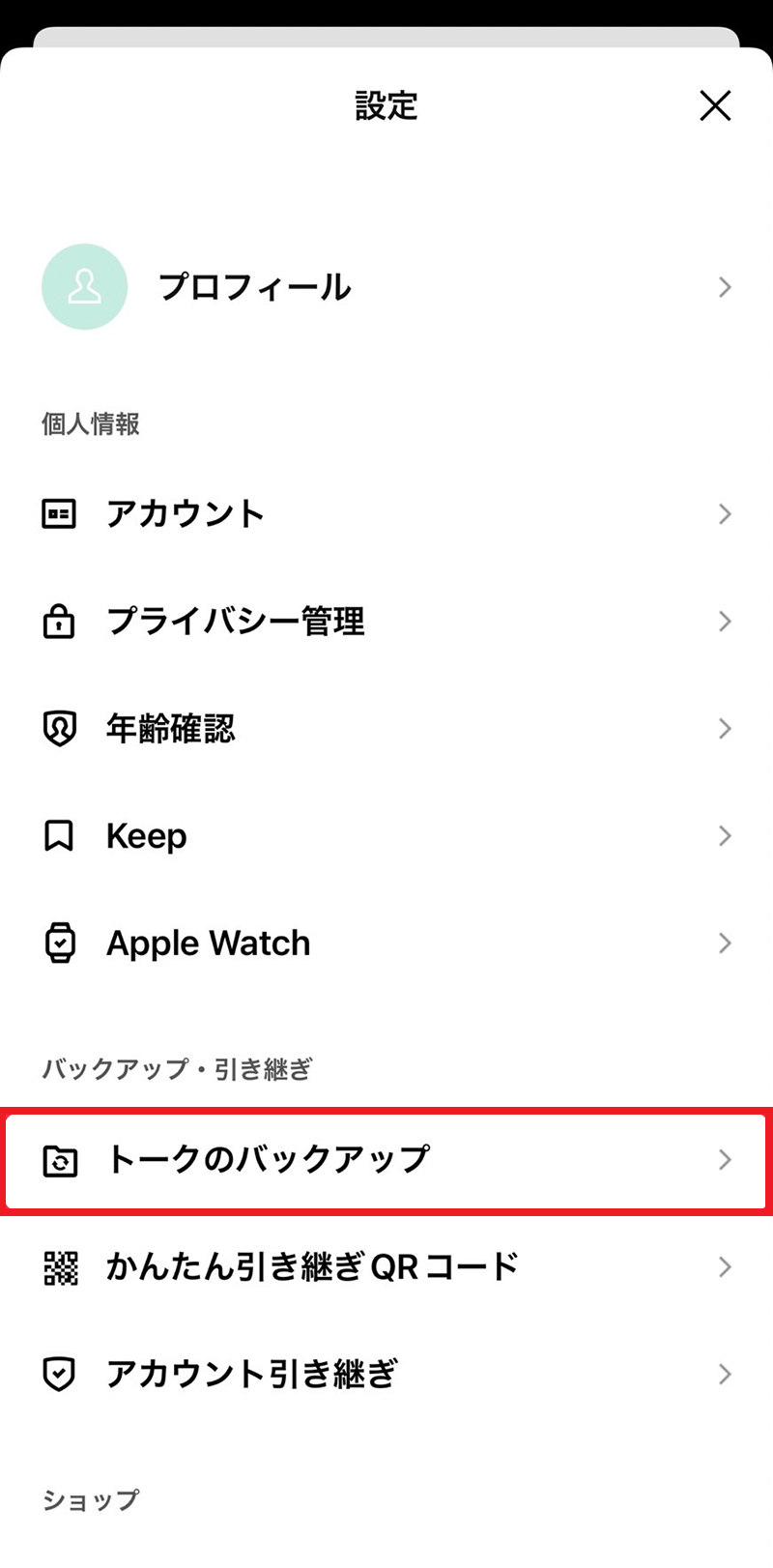
スマートフォンのトークアプリとして人気のLINE。友人や家族との大切な思い出が詰まったトークルームを失いたくないですよね。機種変更や故障の際、トーク履歴を失う心配があります。そこで今回は、LINEのトーク履歴をバックアップし、新端末にデータを引き継ぐ方法を詳しく解説します。iPhoneやAndroidのユーザーを対象に、トーク履歴を安全に保存するための手順をご紹介。データ引き継ぎのトラブルを防ぎ、大切なトーク履歴を守りましょう。
LINEトーク履歴のバックアップ方法とその重要性
LINEのトーク履歴をバックアップすることは、重要なデータを失わないために非常に重要です。スマートフォンを紛失したり、機種変更を行ったりする際に、トーク履歴が消えてしまうことを防ぐことができます。
LINEのグループアイコンを設定!個性的なデザインで差をつけるLINEトーク履歴をバックアップする理由
LINEトーク履歴をバックアップする理由は主に以下の通りです。
- 大切な思い出や重要な情報を保存するため
- 機種変更やスマートフォンの紛失時にデータを引き継ぐため
- トーク履歴を安全に保管し、必要な時にいつでも参照できるようにするため
LINEトーク履歴のバックアップ方法
LINEトーク履歴をバックアップするには、以下の方法があります。
LINEのグループに友だちを追加!簡単招待のステップ- iCloudまたはGoogle Driveを使用してトーク履歴をバックアップする
- LINEアプリ内のデータ引き継ぎ機能を使用する
- トーク履歴のエクスポート機能を使用して、トーク履歴を保存する
LINEトーク履歴を復元する方法
LINEトーク履歴を復元するには、以下の方法があります。
- iCloudまたはGoogle Driveからトーク履歴を復元する
- LINEアプリ内のデータ引き継ぎ機能を使用して、トーク履歴を引き継ぐ
- トーク履歴のインポート機能を使用して、保存したトーク履歴を読み込む
LINEトーク履歴のバックアップに関する注意点
LINEトーク履歴をバックアップする際には、以下の点に注意する必要があります。
LINEのお気に入り登録でよく使う友だちを即アクセス!- バックアップの頻度を定期的に行う
- セキュリティに十分注意して、バックアップデータを保管する
- 機種変更やスマートフォンの紛失時に、トーク履歴が消えてしまうことを防ぐ
LINEトーク履歴の管理と整理
LINEトーク履歴を管理し、整理する方法としては、以下のような方法があります。
- トーク履歴の整理機能を使用して、不要なトーク履歴を削除する
- トーク履歴の検索機能を使用して、必要なトーク履歴を簡単に見つける
- トーク履歴のバックアップを定期的に行い、データを安全に保管する
詳細情報
LINEのトーク履歴をバックアップする方法は?
LINEのトーク履歴をバックアップするには、まずiCloudまたはGoogle Driveへのバックアップ設定を行う必要があります。設定を行った後、トーク履歴が自動的にクラウドストレージに保存されるようになります。バックアップの手順については、LINEの公式ヘルプページを参照してください。
神保町ペロリ旅!はちまきの巨大アナゴと謎天ぷらの穴子海老天丼大盛りLINEのデータを新しい端末に引き継ぐには?
新しい端末にLINEのデータを引き継ぐには、まず古い端末でアカウントのバックアップを行います。次に、新しい端末でLINEをインストールし、同じアカウント情報でログインします。ログイン後、データ引き継ぎの手順に従って、トーク履歴やスタンプなどのデータを引き継ぐことができます。
LINEのトーク履歴を復元する方法は?
LINEのトーク履歴を復元するには、クラウドストレージに保存されているバックアップデータを復元する必要があります。LINEを再インストールした後、または新しい端末にデータを引き継ぐ際に、バックアップデータからトーク履歴を復元することができます。
神保町ペロリ旅!伝説のすた丼屋の鬼盛りすたみな唐揚げライスを試食LINEのデータ引き継ぎに必要なものは?
LINEのデータ引き継ぎに必要なものは、同じLINEアカウントとクラウドストレージへのバックアップデータです。また、新しい端末でLINEをインストールする際に、同じ電話番号で再登録する必要があります。さらに、古い端末のLINEバージョンと新しい端末のLINEバージョンが同じであることが推奨されます。