
LINEにパスコードロックを設定!強力なプライバシー保護術
スマートフォンの普及により、私たちの生活はより便利になりましたが、その一方でプライバシーの保護が重要な課題となっています。特に、メッセージアプリ「LINE」は私たちの日常に深く根ざしており、個人情報やプライベートな会話が多く含まれています。そこで、LINEにパスコードロックを設定することで、第三者による不正アクセスから大切な情報を守ることができます。本記事では、LINEのパスコードロックの設定方法とその重要性について詳しく解説します。プライバシーを保護し、安全にLINEを利用するための第一歩を踏み出しましょう。
LINEアプリのセキュリティを強化!パスコードロックの設定方法
LINEアプリを使用する際、プライバシー保護とセキュリティ強化は非常に重要です。スマートフォンの紛失や盗難時に、個人情報やトーク履歴が第三者に閲覧されるのを防ぐために、パスコードロックの設定が推奨されます。
LINEの通知サウンドをカスタマイズ!好きな音で個性をパスコードロックとは?その重要性
パスコードロックは、LINEアプリを開く際にパスコードの入力を要求するセキュリティ機能です。この機能により、第三者が勝手にLINEアプリを開くことができなくなり、トーク履歴や個人情報の漏洩を防ぐことができます。
- 不正アクセスの防止
- 個人情報の保護
- トーク履歴の秘密保持
LINEでパスコードロックを設定する方法
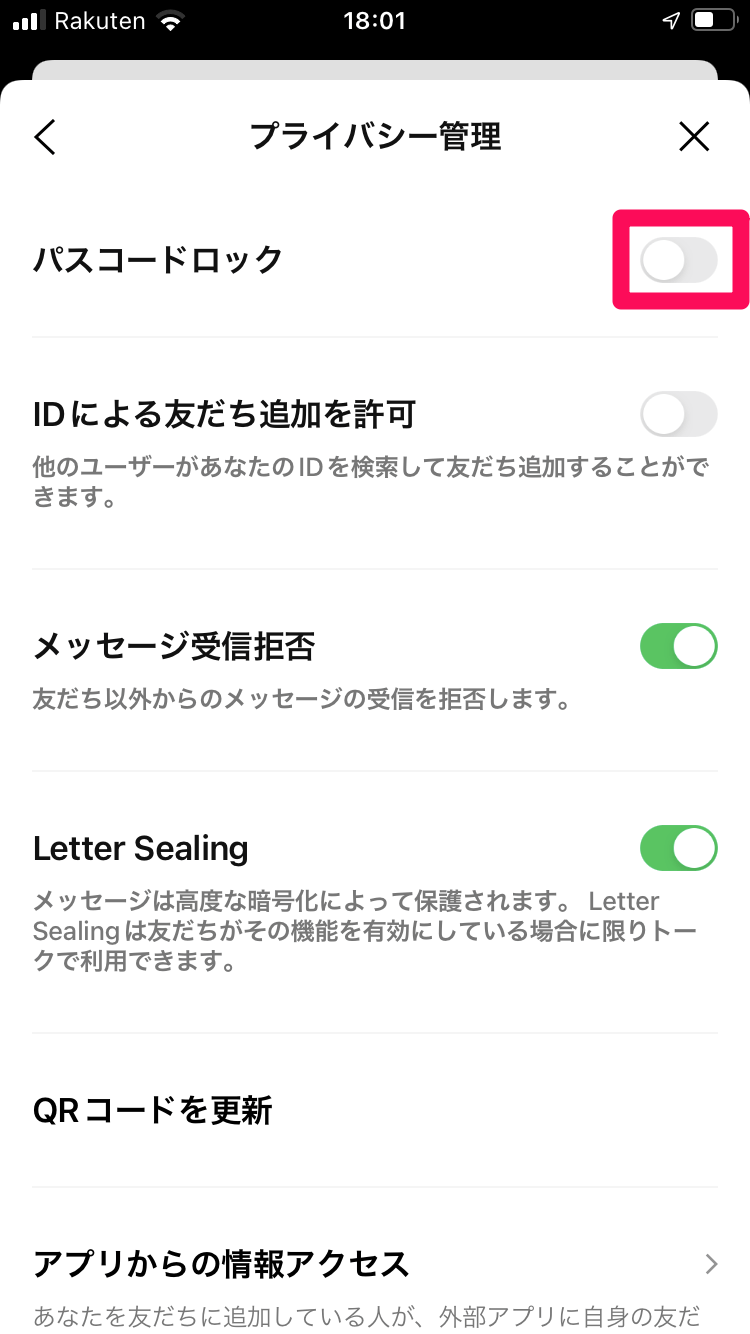
LINEアプリでパスコードロックを設定するには、以下の手順に従ってください。まず、LINEアプリを開き、ホーム画面から設定(歯車のアイコン)をタップします。次に、プライバシー管理を選択し、パスコードロックをオンにします。その後、パスコードを設定し、確認のためにもう一度入力します。
LINEで複数人と同時トーク!グループチャットの簡単開始パスコードロックの追加オプション
パスコードロックには、追加のセキュリティオプションがあります。例えば、自動ロックを設定することで、一定時間LINEアプリを使用しない場合に自動的にロックがかかるようになります。また、パスコードの変更やロックの解除方法の設定も可能です。
- 自動ロックの設定
- パスコードの変更方法
- ロック解除のオプション
パスコードロックを強化する他のセキュリティ機能
LINEアプリのセキュリティをさらに強化するために、二段階認証の設定も検討してください。二段階認証を有効にすると、ログイン時にパスワードに加えて認証コードの入力が求められ、より強固なセキュリティが実現します。
LINEのアイコン画像を設定!プロフィールを自分らしくパスコードロックに関するよくある質問
パスコードロックに関する一般的な疑問について回答します。例えば、「パスコードを忘れた場合の対処法」や「パスコードロックを解除する方法」など、ユーザーが抱きやすい質問に答えます。
詳細情報
LINEのパスコードロックとは何ですか?
LINEのパスコードロックは、アプリにパスコードを設定することで、第三者が勝手にLINEを開けないようにするプライバシー保護機能です。これにより、たとえ端末を他人に触られても、簡単に中身を見られることはありません。
LINEで地図を送信!行き先を簡単に共有する方法どうやってパスコードロックを設定しますか?
パスコードロックの設定はとても簡単です。LINEアプリを開き、設定メニューからプライバシー管理を選択し、パスコードロックをオンにします。その後、4桁のパスコードを設定するだけで利用開始できます。
パスコードロックの利点は何ですか?
パスコードロックの最大の利点は、個人情報の保護とプライバシーの強化です。特に、トーク内容や友達リストなどの個人情報が含まれるLINEにおいて、この機能は非常に有効です。また、端末の紛失や盗難時にも、情報漏洩のリスクを大幅に低減できます。
LINEで検索用IDを設定!友だち追加をスムーズにパスコードを忘れた場合はどうなりますか?
パスコードを忘れてしまった場合、パスコードロックを解除することはできません。その場合、一度LINEアプリをアンインストールし、再度インストールする必要があります。ただし、この操作を行うと、トーク履歴が消去されるため、事前にバックアップを取っておくことをお勧めします。



